

لإنشاء مفتاح Google Translate API، يجب عليك أولاً الانضمام إلى Google Cloud Console. تذكر أنه على الرغم من أن Google ستطلب معلومات بطاقة الائتمان الخاصة بك عند التسجيل، يمكنك استخدام واجهة برمجة تطبيقات الترجمة مجانًا طالما أنك تبقى ضمن حدود المستوى المجاني (500,000 حرف مترجم شهريًا). وهذا يعني أنه حتى تقوم بترقية حسابك إلى خطة مدفوعة بشكل صريح، لن يتم خصم أي رسوم من بطاقتك.
دليل خطوة بخطوة لإنشاء مفتاح Google Translate API
الخطوة 1: تسجيل الدخول أو إنشاء حساب Google
- انتقل إلى موقع Google Cloud Console على الرابط https://console.cloud.google.com/
- إذا كان لديك حساب Google بالفعل، فسجّل الدخول باستخدام بيانات الاعتماد الخاصة بك. وإلا، فأنشئ حسابًا جديدًا بالنقر على زر “إنشاء حساب” واتبع خطوات التسجيل.
الخطوة 2: إنشاء مشروع جديد
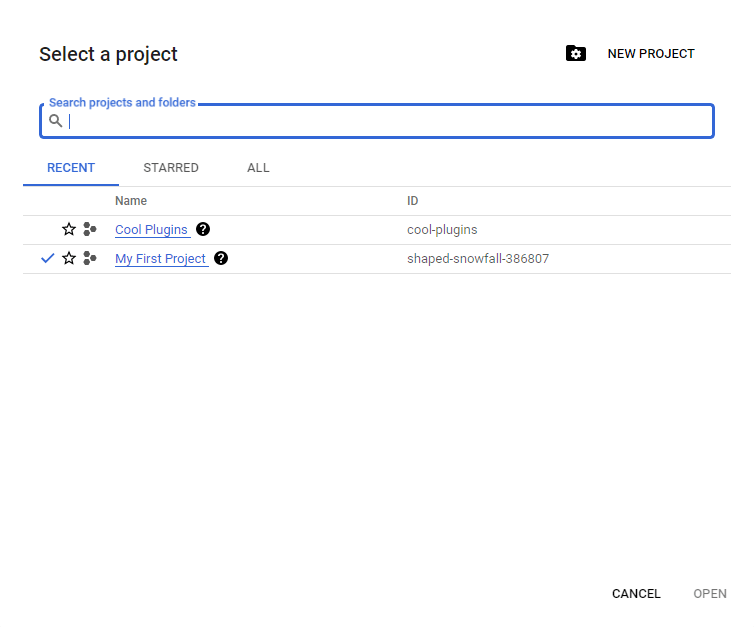
- انتقل إلى Cloud Platform Console. انقر على السهم الصغير المتجه للأسفل من الشريط العلوي، ثم انقر على زر مشروع جديد في النافذة المنبثقة التي تظهر.
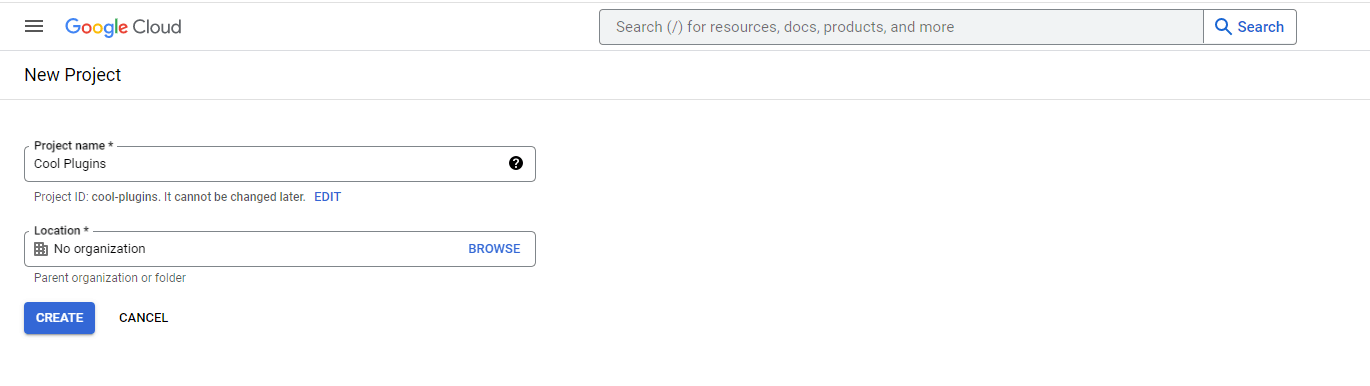
- الآن، أدخل اسم مشروعك وانقر على “إنشاء“.
الخطوة 3: تفعيل Google Cloud Translation API
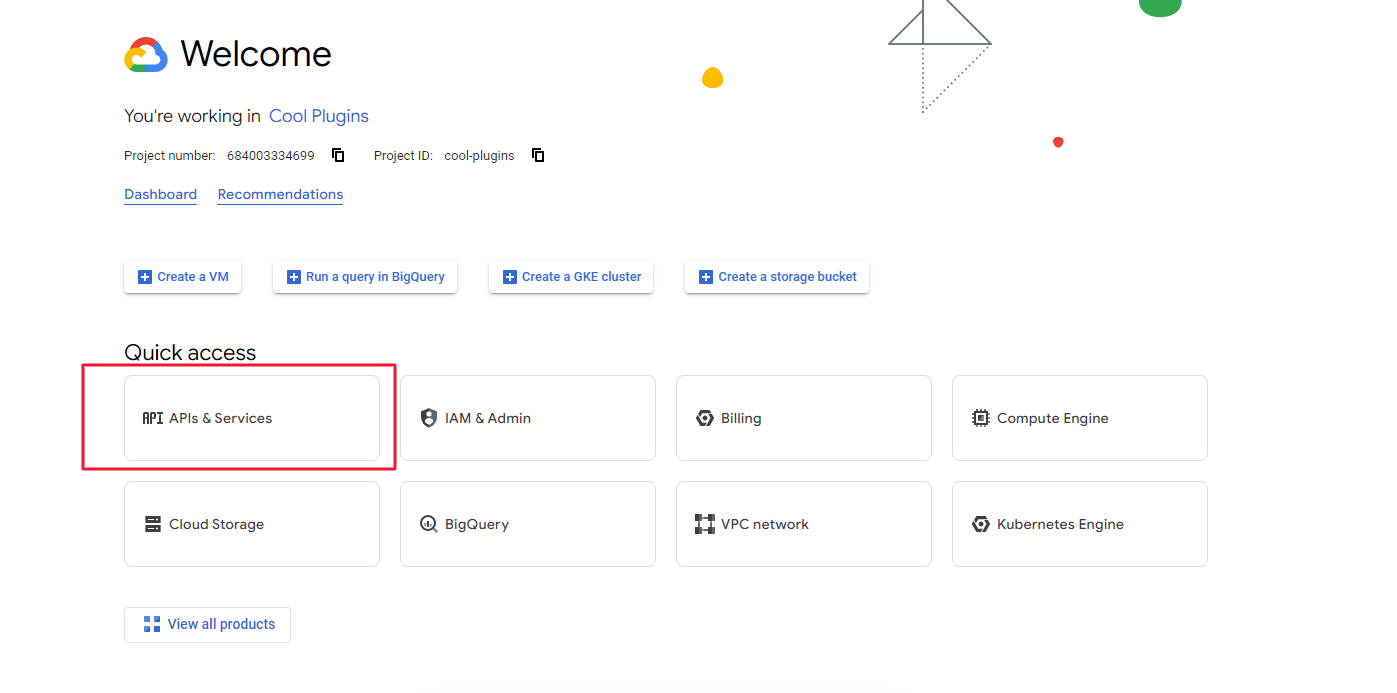
- بعد تحديد مشروع الترجمة الجديد، انتقل إلى قائمة الهامبرغر الموجودة على اليسار واختر API & Services.
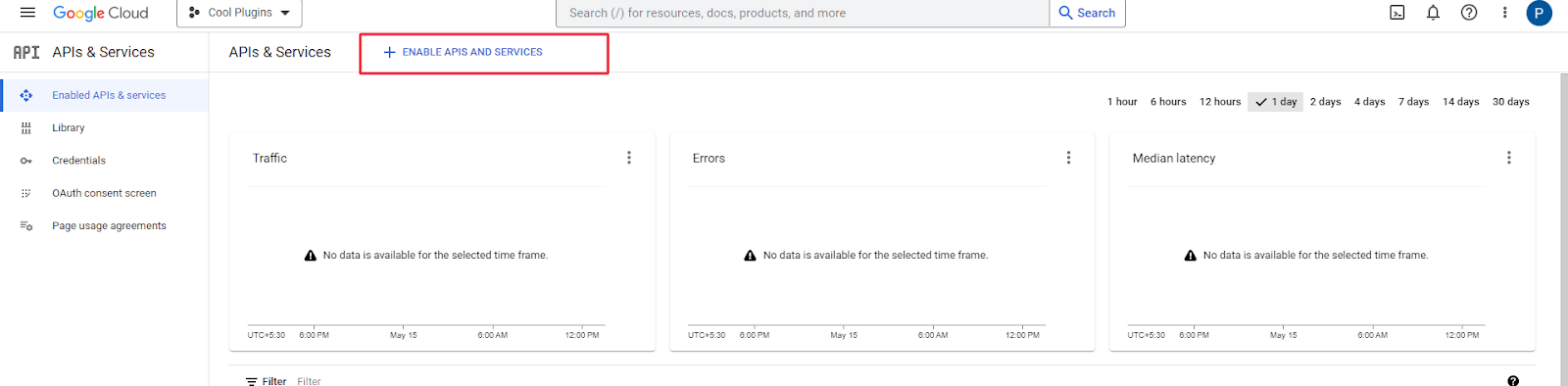
- بعد ذلك، في لوحة التحكم الخاصة بك، اختر زر + تفعيل واجهات برمجة التطبيقات والخدمات لتفعيل Google Translate API.
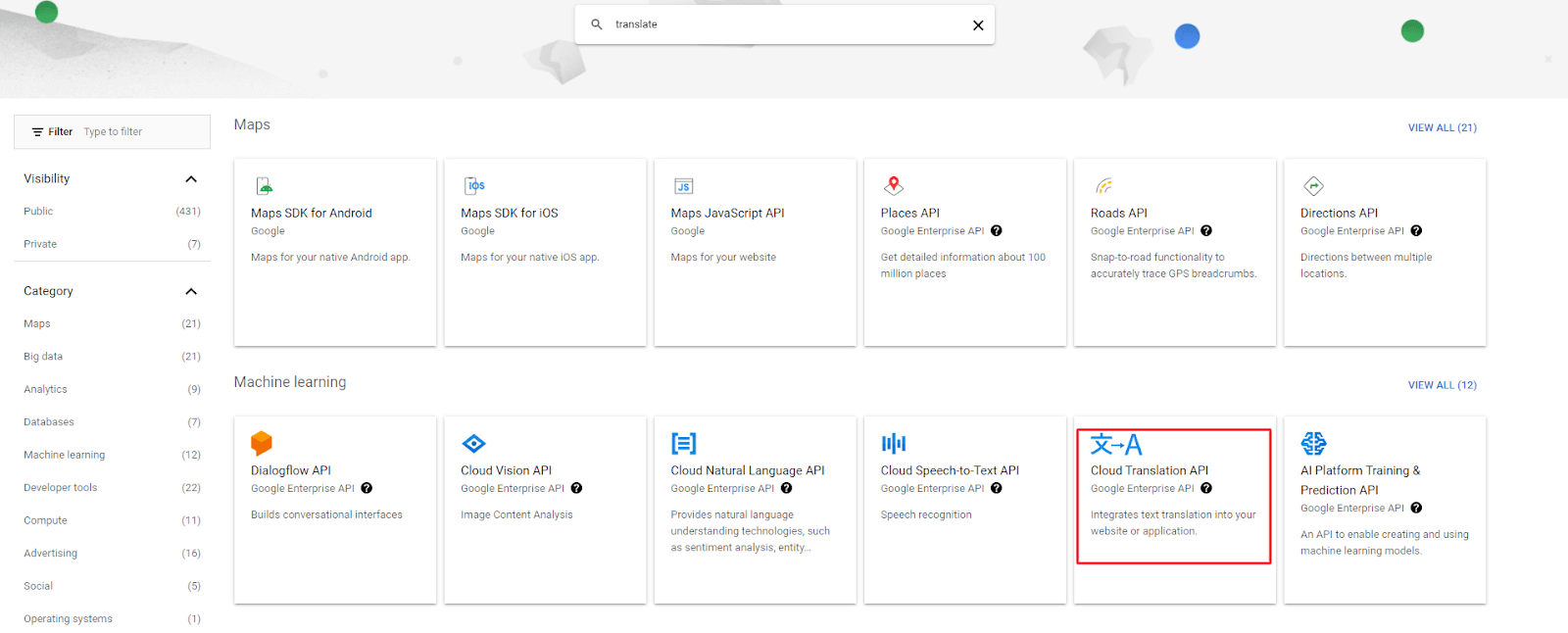
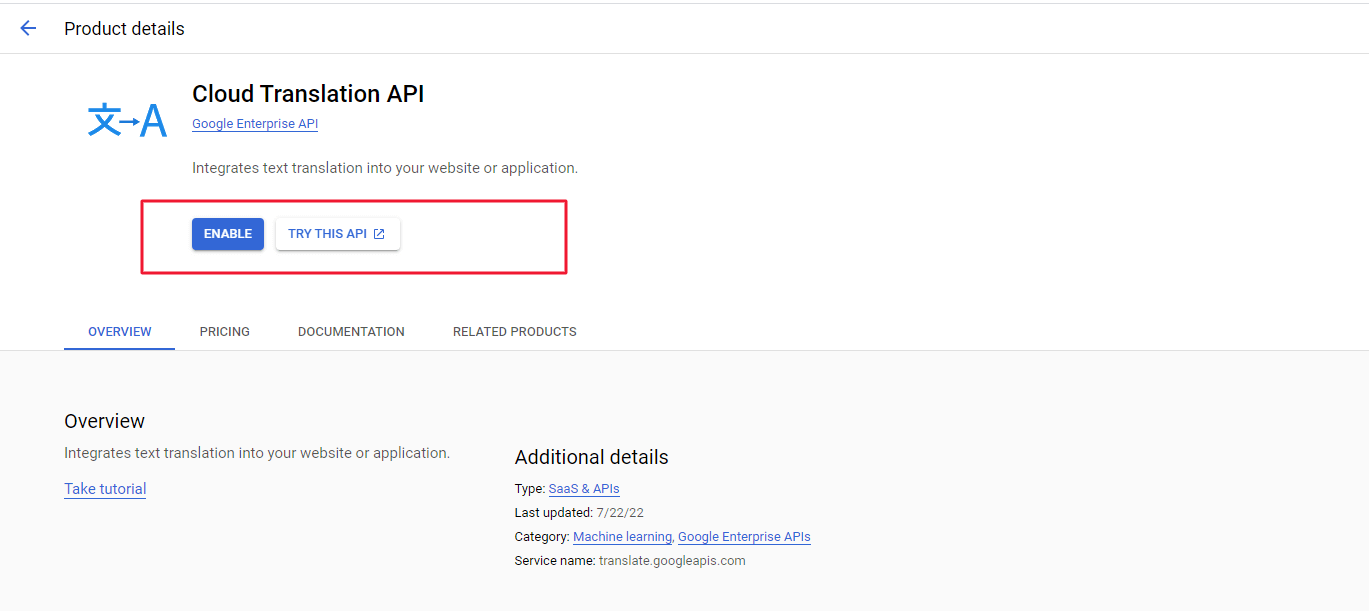
- سيؤدي هذا إلى فتح مكتبة API، حيث يجب عليك إدخال Cloud Translation API في شريط البحث. اخترها وانقر على تفعيل.
الخطوة 4: إنشاء مفتاح API
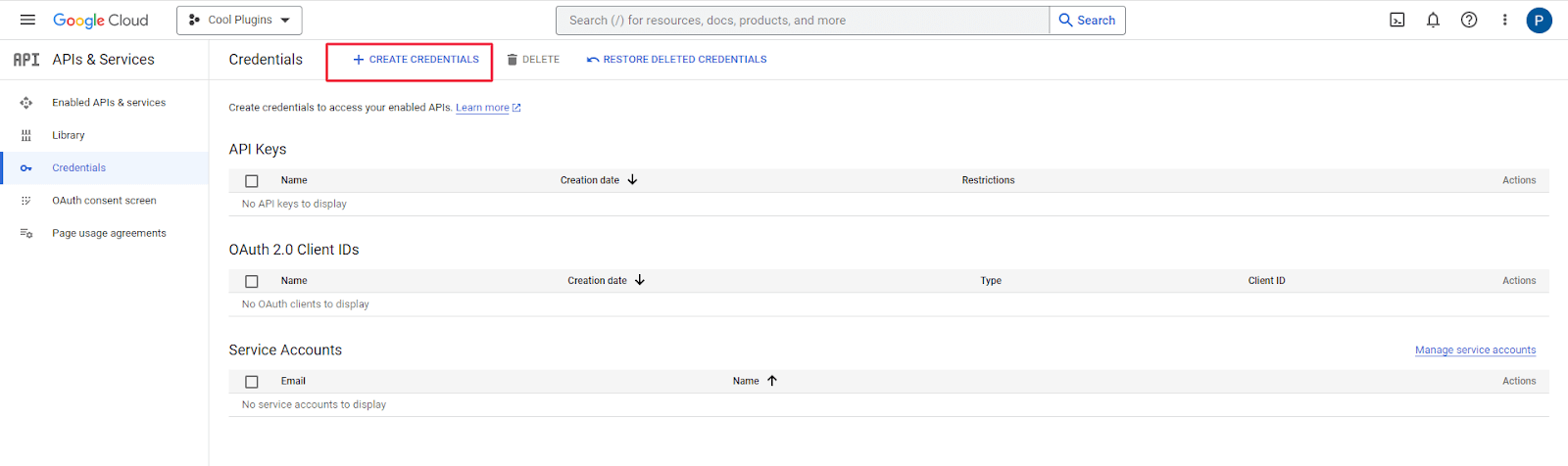
- بعد ذلك، من الشريط الجانبي، انتقل إلى علامة تبويب بيانات الاعتماد. في أعلى الصفحة، انقر على زر إنشاء بيانات الاعتماد واختر مفتاح API من قائمة الاختيارات.
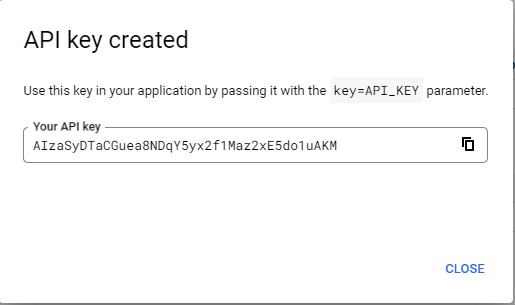
- سيتم الآن إنشاء مفتاح API الخاص بك تلقائيًا.
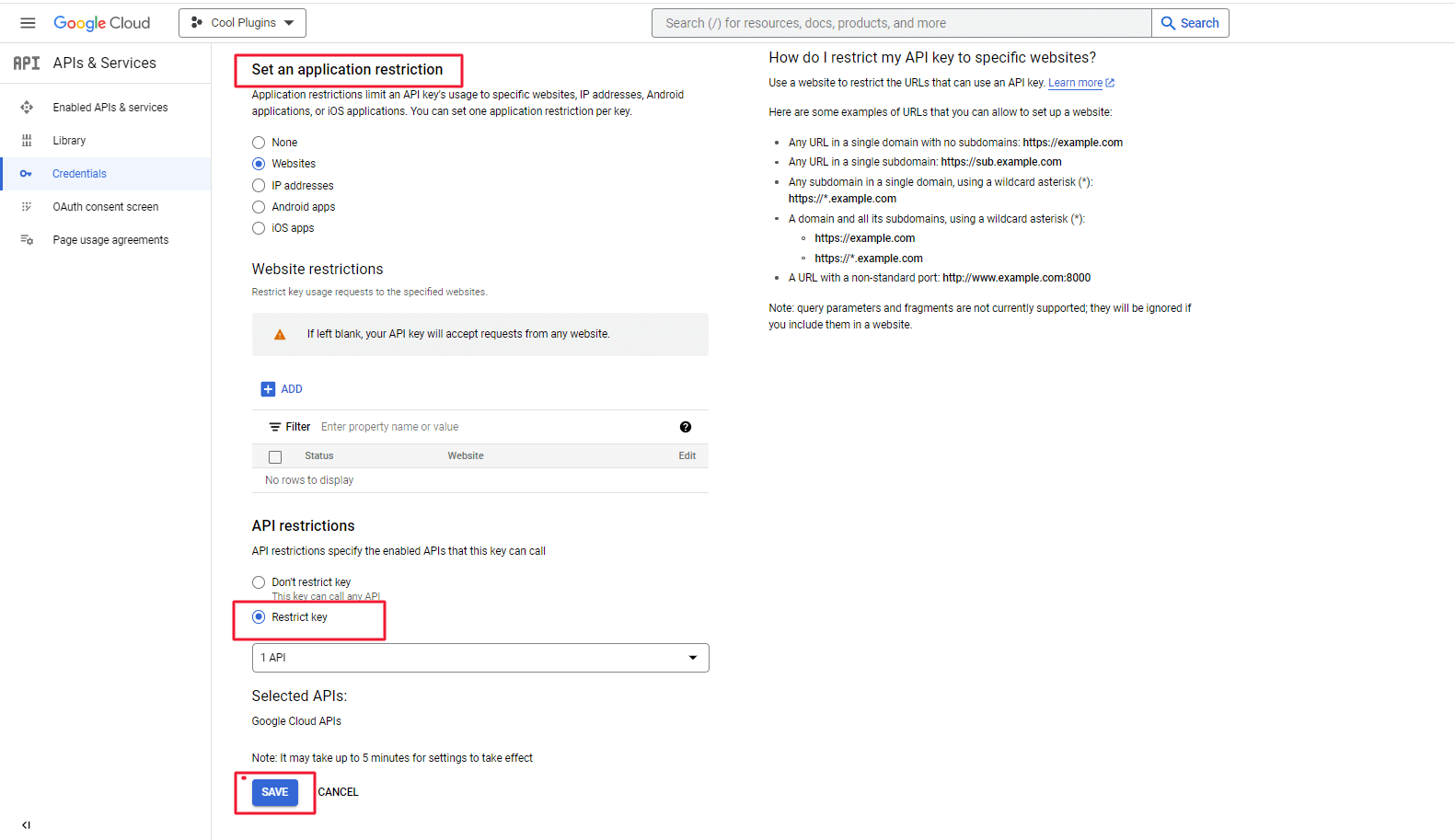
الخطوة 5: تقييد مفتاح API لموقع ويب واحد
- استخدم مُحيل HTTP المرجعي المتوفر في وصف حقل Google Translate API Key ضمن علامة تبويب الترجمة التلقائية لـ Loco Translate في لوحة تحكم Google، كما هو موضح في لقطة الشاشة أدناه.
الخطوة 6: تعيين حدود استخدام Translation API
- يُنصح بشدة بتعيين حدود للاستهلاك للتحكم في تكلفة Google Translate API.
- انتقل إلى واجهات برمجة التطبيقات والخدمات المفعّلة من نفس لوحة واجهات برمجة التطبيقات والخدمات، ثم مرّر لأسفل الصفحة وابحث عن Cloud Translation API.
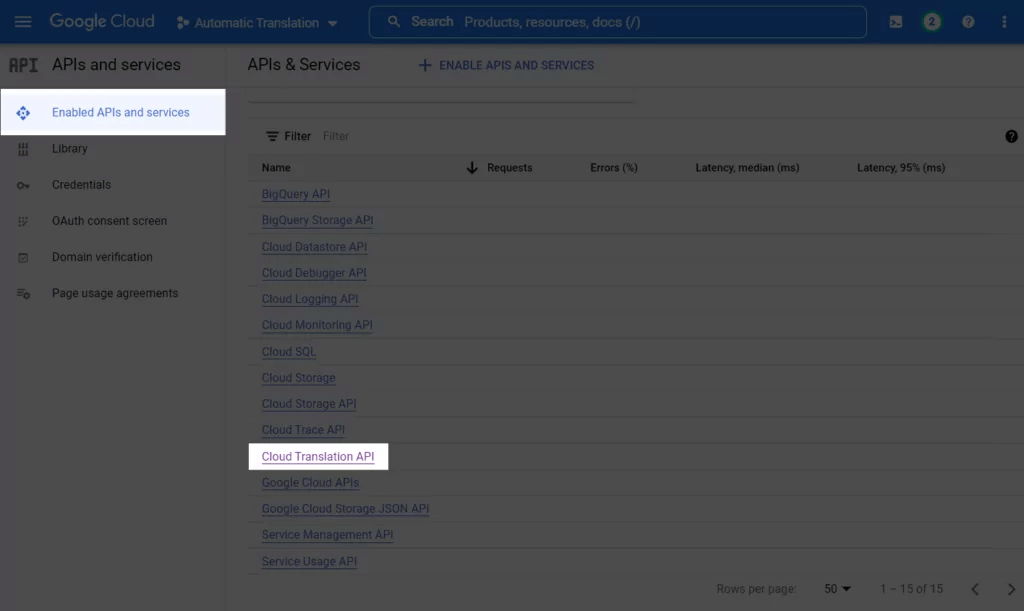
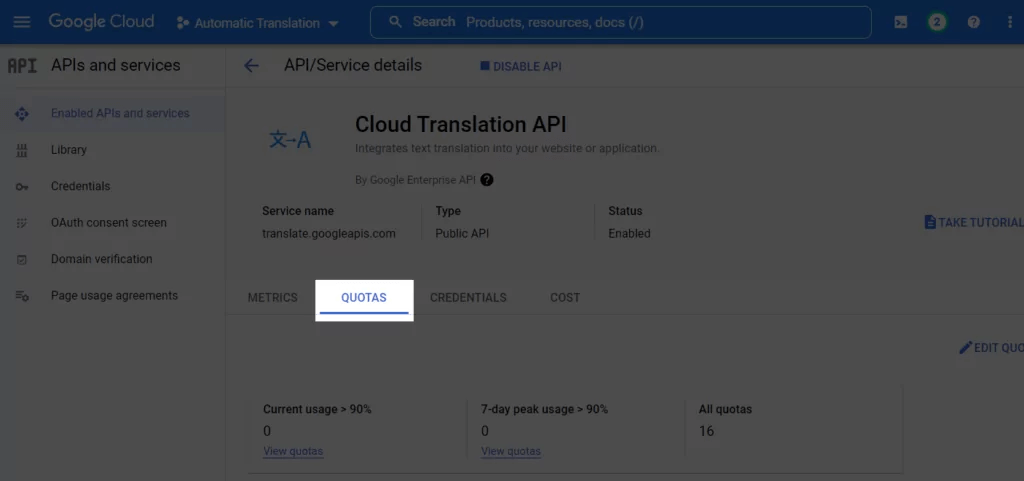
- انتقل إلى علامة تبويب الحصص بعد النقر عليها.
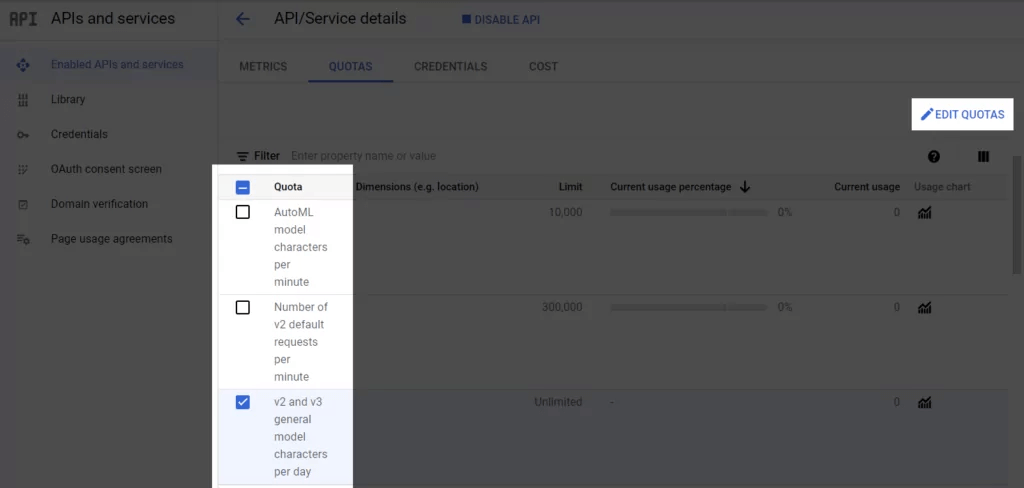
- يمكنك فحص جميع حصصك من هنا، واختيار الحصص التي ترغب في تغييرها، ثم تعديلها.
الخطوة 7: نسخ ولصق مفتاح API
- ارجع إلى صفحة بيانات الاعتماد واختر زر إظهار المفتاح بجوار مفتاح API الذي تم إنشاؤه حديثًا.

- ستفتح نافذة منبثقة جديدة تعرض مفتاح API الخاص بك. انسخه من هنا.
هذا كل شيء! يمكنك الآن الانتقال إلى الواجهة الأمامية لموقع WordPress الخاص بك وتصفحه باللغة التي تفضلها. تم ترجمة المحتوى تلقائيًا كما ترى.






