Pour générer une clé API Google Traduction, vous devez d’abord rejoindre la console Google Cloud. N’oubliez pas que, bien que Google vous demande vos informations de carte bancaire lors de votre inscription, vous pouvez utiliser l’API de traduction gratuitement tant que vous restez en dessous des limites de l’offre gratuite (500 000 caractères traduits par mois). Cela signifie que jusqu’à ce que vous mettiez explicitement à niveau votre compte vers une offre premium, votre carte ne sera pas débitée.
Guide étape par étape pour générer une clé API Google Traduction
Étape 1 : Se connecter ou créer un compte Google
- Accédez au site Web de la console Google Cloud à l’adresse https://console.cloud.google.com/
- Si vous possédez déjà un compte Google, connectez-vous avec vos identifiants. Sinon, créez un nouveau compte en cliquant sur le bouton “Créer un compte” et en suivant le processus d’inscription.
Étape 2 : Créer un nouveau projet
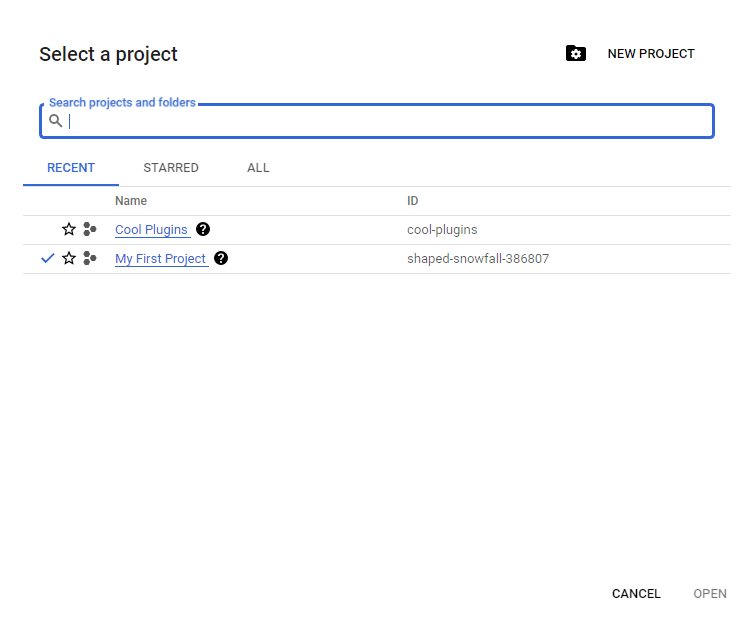
- Accédez à la console de la plateforme Cloud. Cliquez sur la petite flèche pointant vers le bas dans la barre supérieure, puis cliquez sur le bouton Nouveau projet dans la fenêtre contextuelle qui apparaît.
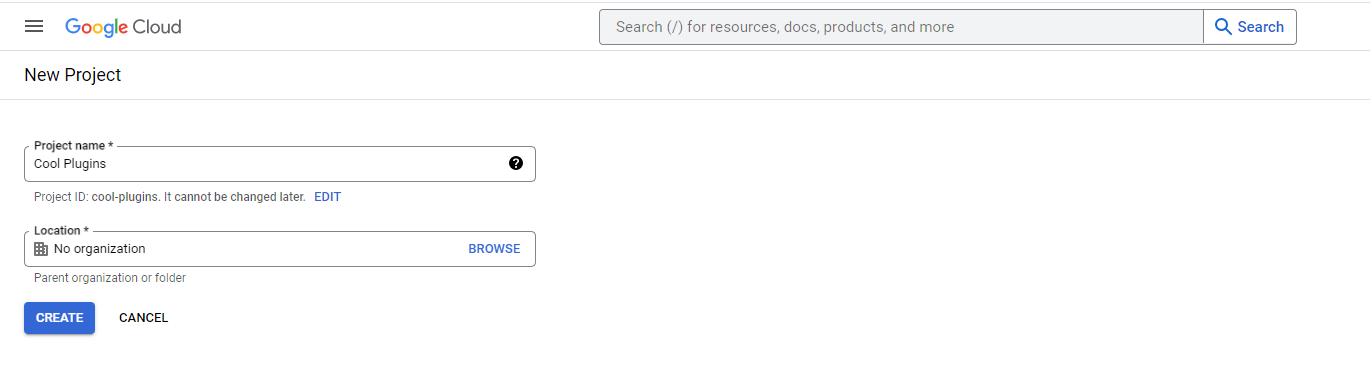
- Saisissez maintenant le nom de votre projet et cliquez sur “Créer“.
Étape 3 : Activer l’API Google Cloud Translation
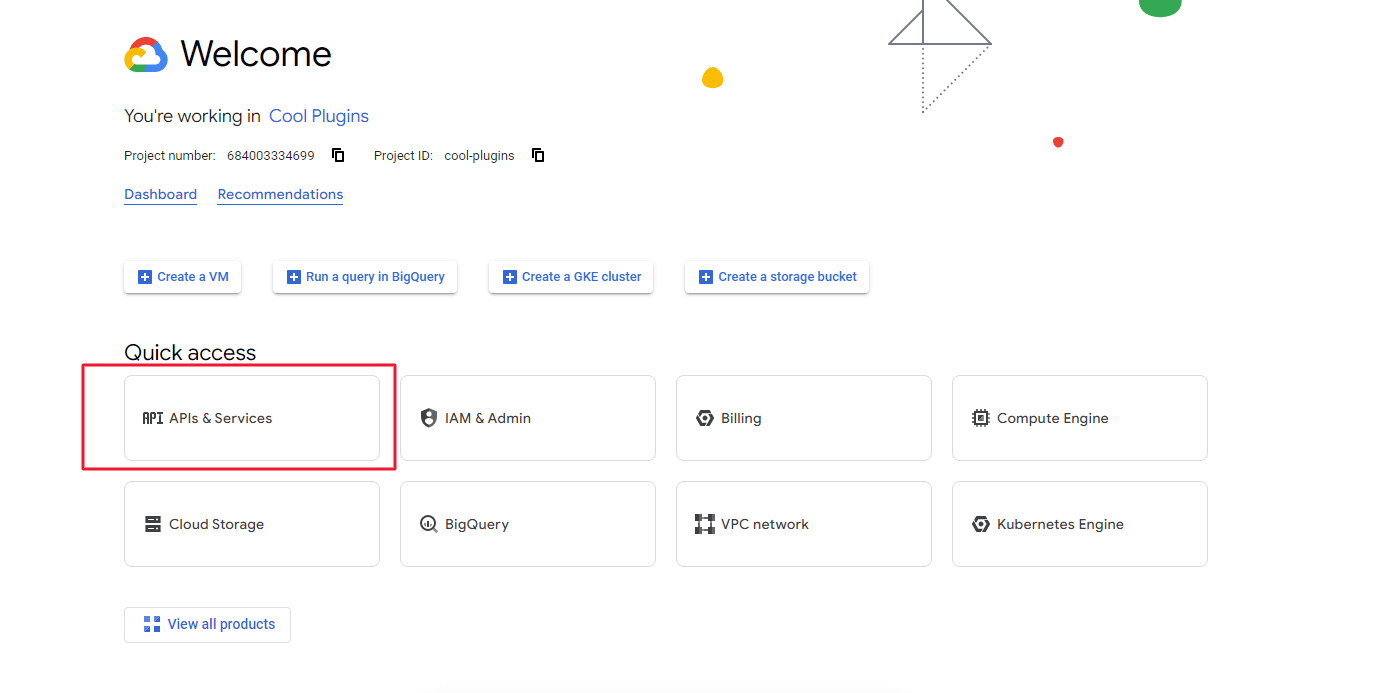
- Une fois le nouveau projet de traduction sélectionné, accédez au menu hamburger situé à gauche et sélectionnez API et services.
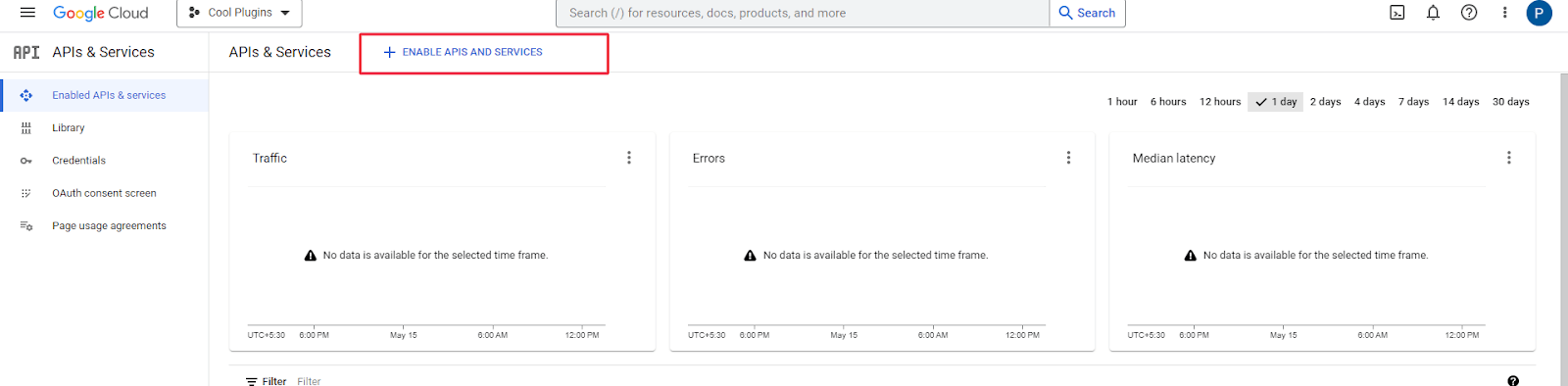
- Ensuite, dans votre tableau de bord, sélectionnez le bouton + Activer des API et des services pour activer l’API Google Traduction.
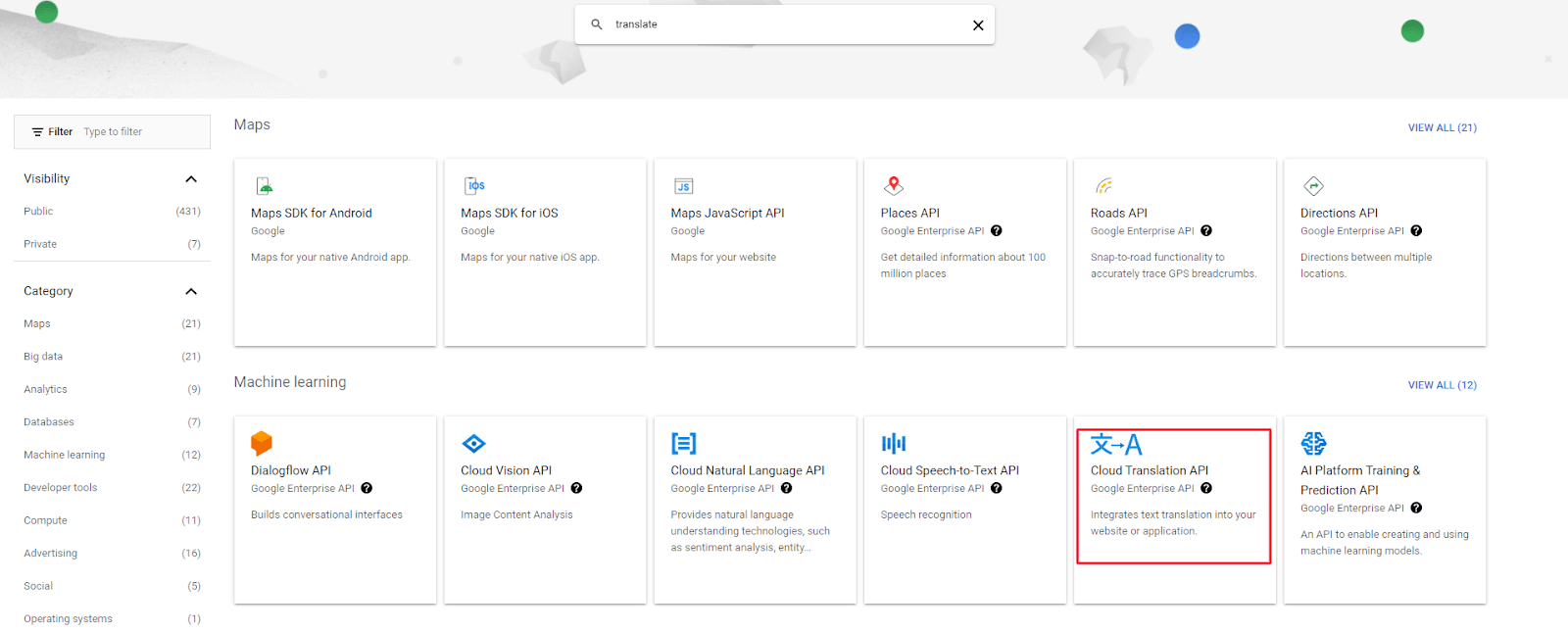
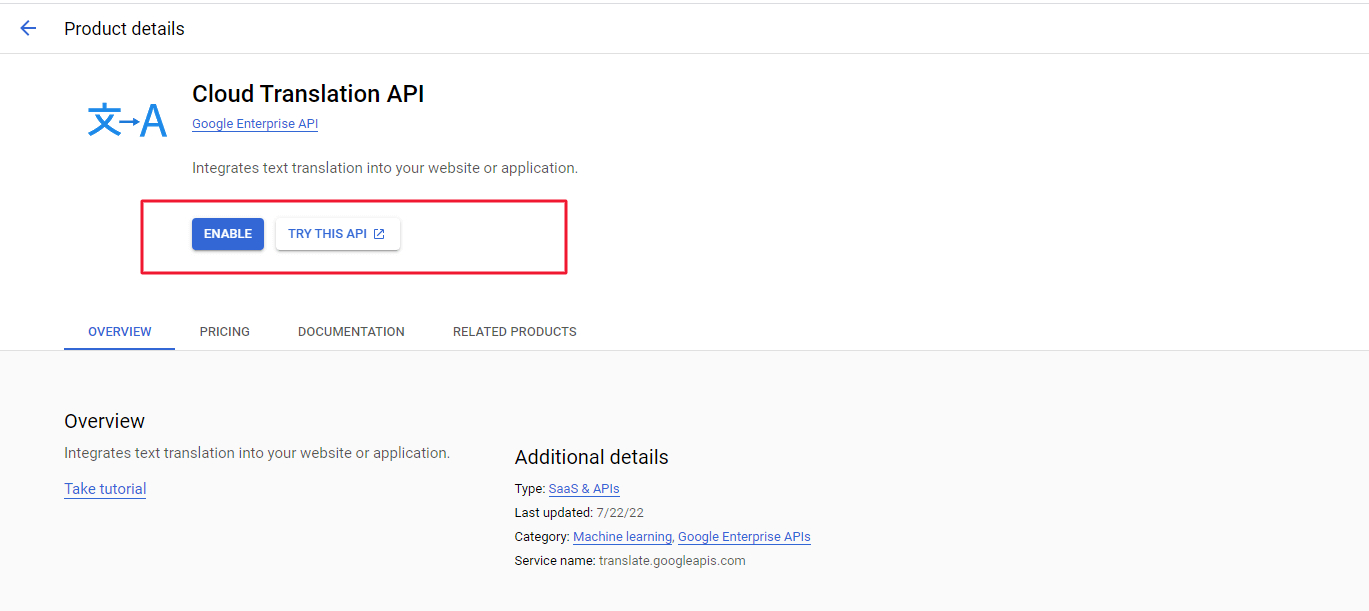
- Cela lancera la bibliothèque d’API, où vous devrez saisir l’API Cloud Translation dans la barre de recherche. Sélectionnez-la et cliquez sur Activer.
Étape 4 : Générer une clé API
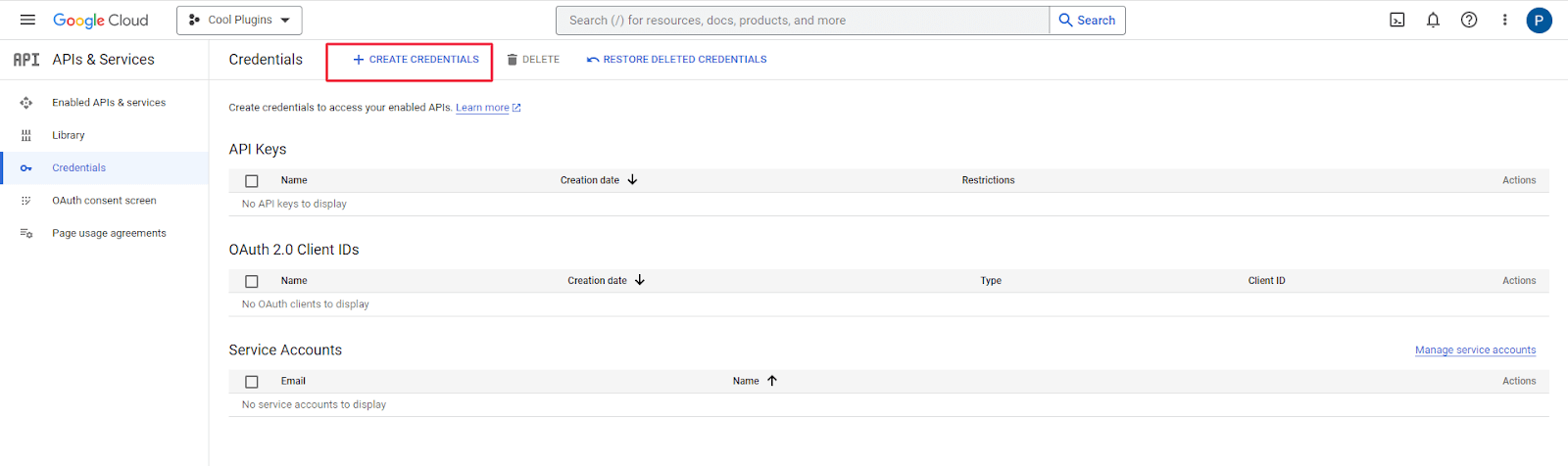
- Ensuite, dans la barre latérale, accédez à l’onglet Identifiants. En haut de la page, cliquez sur le bouton Créer des identifiants et sélectionnez Clé API dans le menu de sélection.
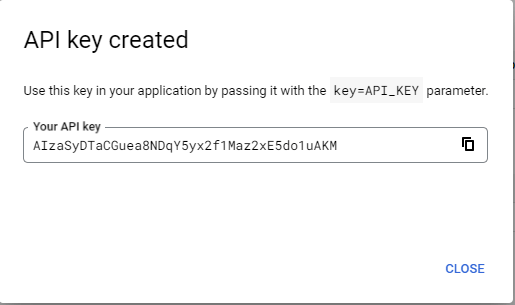
- Votre clé API sera maintenant générée automatiquement.
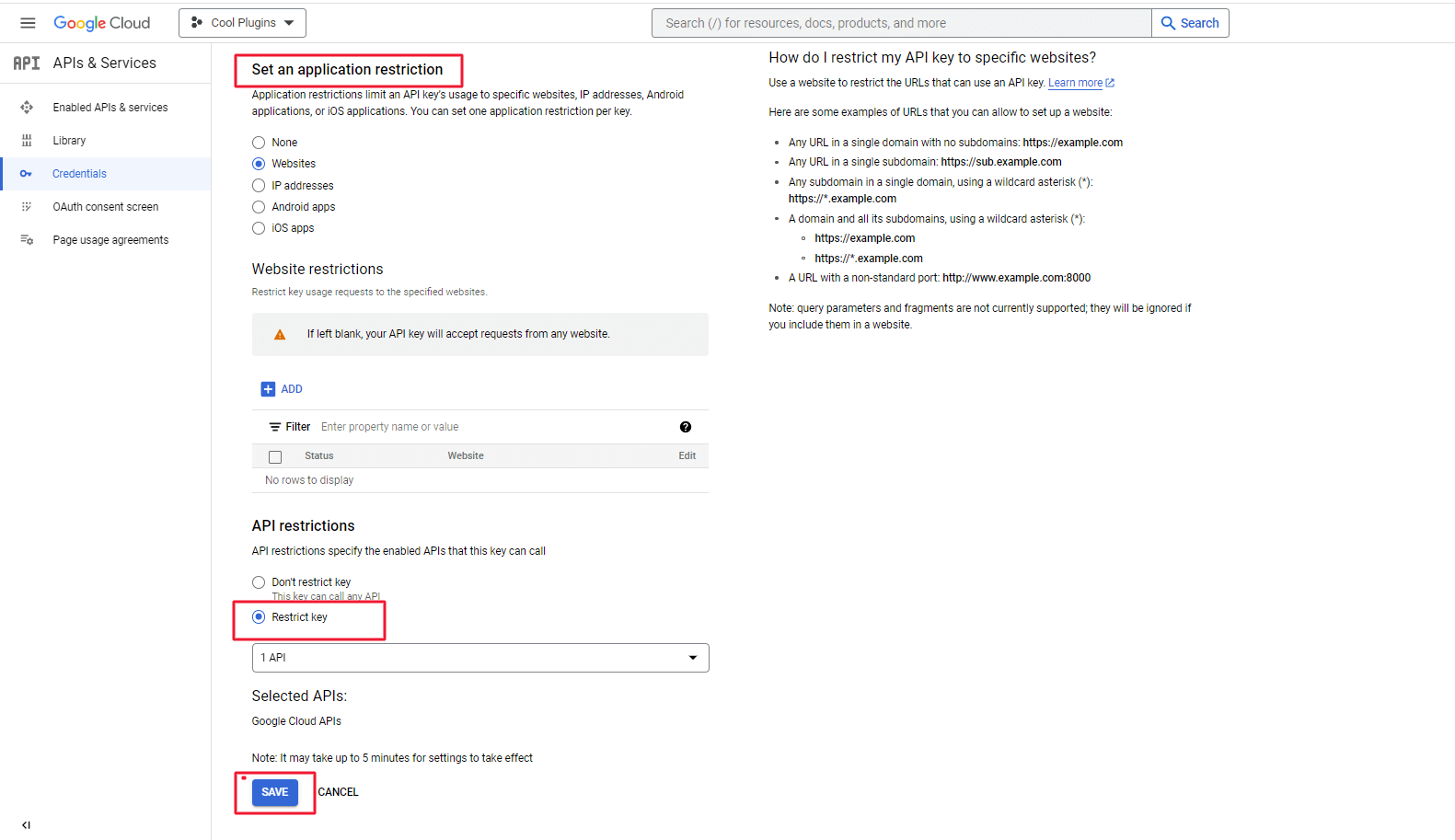
Étape 5 : Restreindre la clé API à un seul site Web
- Utilisez le référent HTTP fourni dans la description du champ Clé API Google Translate dans l’onglet Traduction automatique de Loco Translate dans les paramètres du tableau de bord Google, comme indiqué dans la capture d’écran ci-dessous.
Étape 6 : Définir des limites d’utilisation de l’API de traduction
- Il est fortement recommandé de définir des limites pour contrôler la consommation afin de maîtriser le coût de l’API Google Translate.
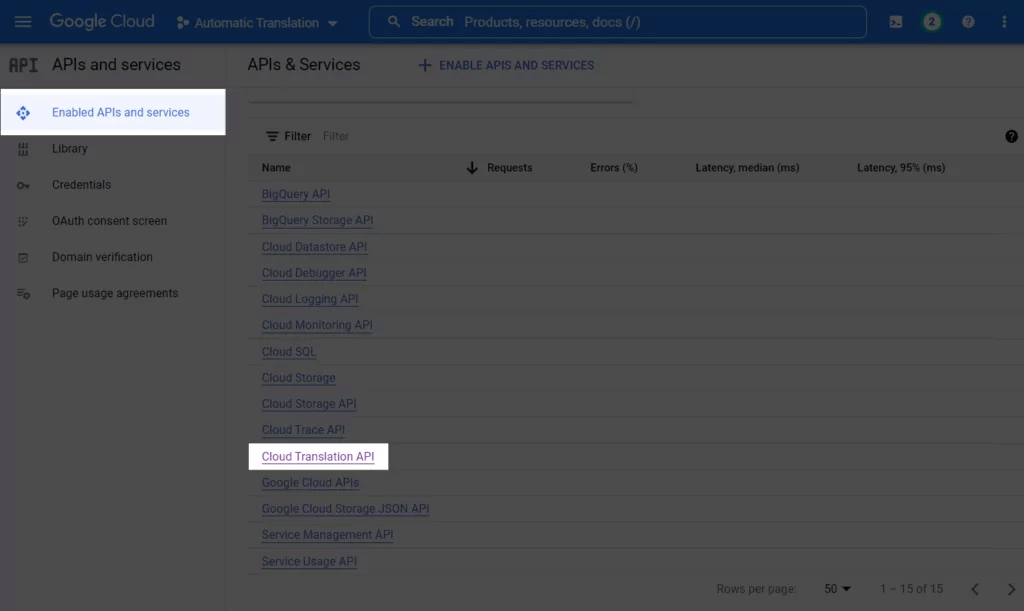
- Accédez à API et services activés depuis le même panneau API et services, faites défiler la page vers le bas et recherchez l’API Cloud Translation.
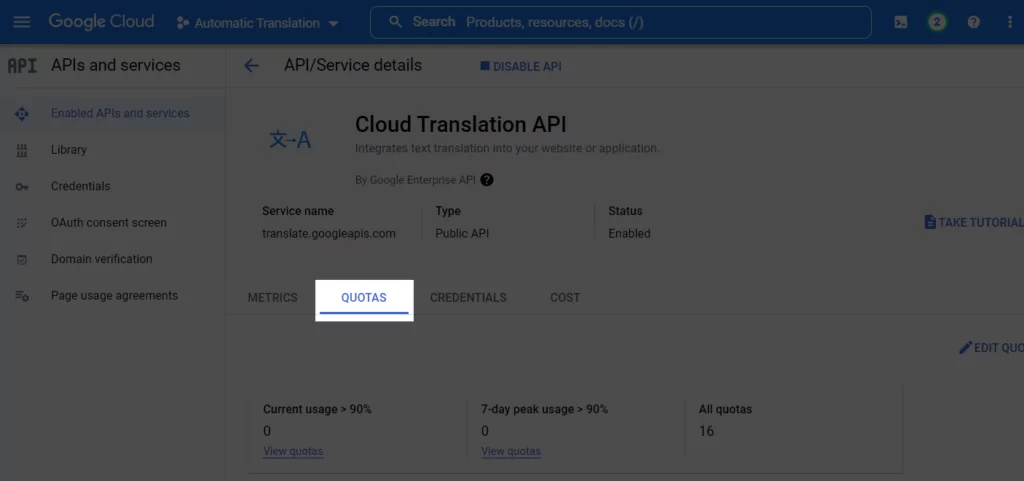
- Accédez à l’onglet Quotas après avoir cliqué dessus.
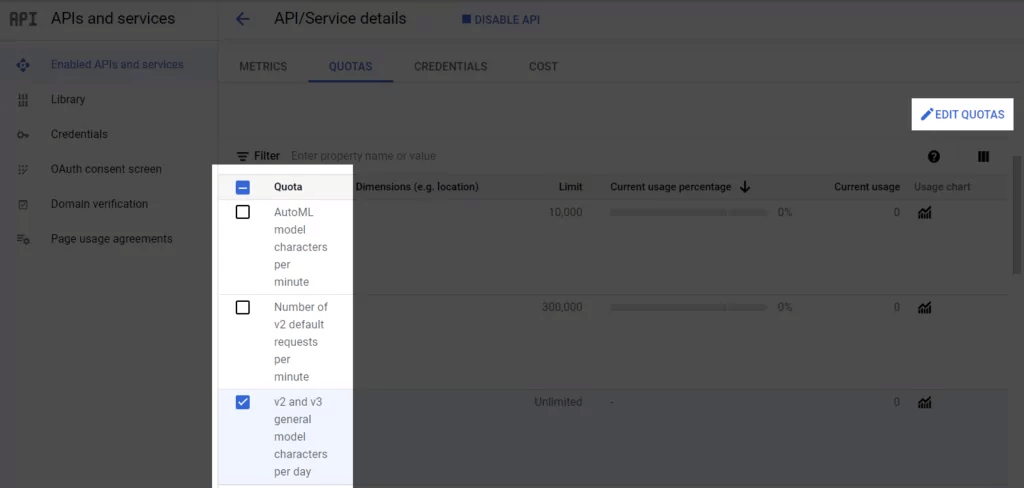
- Vous pouvez examiner tous vos quotas depuis cette section, choisir ceux que vous souhaitez modifier, puis les ajuster.
Étape 7 : Copier et coller la clé API
- Retournez à la page Identifiants et sélectionnez le bouton Afficher la clé à côté de votre nouvelle clé API générée.

- Une nouvelle fenêtre contextuelle s’ouvrira, affichant votre clé API. Récupérez-la depuis cette fenêtre.
C’est tout ! Vous pouvez maintenant accéder à l’interface publique de votre site Web propulsé par WordPress et le parcourir dans votre langue préférée. Le contenu a été traduit automatiquement, comme vous pouvez le constater.