

אתרי WordPress רב-לשוניים הם העתיד, ו-Polylang הוא תוסף שהופך את יצירת אתר כזה לפשוטה. פוסט זה יראה לך כיצד להתקין את Polylang ולהוסיף שפות לאתר שלך.
מהו Polylang?
Polylang הוא תוסף WordPress רב-לשוני המאפשר לך ליצור ולתרגם את האתר שלך למספר שפות. הוא אידיאלי עבור אנשים שיש להם מספר שפות שונות באתר שלהם.
Polylang משתמש בתוסף Tag Cloud, המספק לנו פונקציונליות בסיסית בעת תרגום העמודים שלנו. כך קל לנו להוסיף תרגומים ולוודא שהם עקביים לאורך כל האתר.
התקנת תוסף Polylang
התקנה והגדרה של תוסף Polylang באתר WordPress שלך היא תהליך פשוט. בצע את המדריך שלב אחר שלב למטה כדי להתחיל:
שלב 1: גישה ללוח הבקרה של WordPress
- התחבר לאתר WordPress שלך על ידי הזנת שם המשתמש והסיסמה שלך.
- לאחר ההתחברות, תופנה ללוח הבקרה של WordPress.
שלב 2: מעבר אל אזור התוספים
- בצד השמאלי של לוח הבקרה, אתר את הכרטיסייה “תוספים” ולחץ עליה.
- יופיע תפריט נפתח. לחץ על “הוספת חדש.”
שלב 3: חיפוש והתקנת תוסף Polylang
- בשורת החיפוש הממוקמת בפינה הימנית העליונה של הדף, הקלד “Polylang.”
- תוצאות החיפוש יציגו את תוסף Polylang. לחץ על הכפתור “התקנה כעת” שלידו.
- WordPress יתקין כעת את תוסף Polylang באתר שלך.

שלב 4: הפעלת תוסף Polylang
- לאחר השלמת ההתקנה, הכפתור “התקנה כעת” ישתנה לכפתור “הפעלה“.
- לחץ על הכפתור “הפעלה” כדי להפעיל את תוסף Polylang.

שלב 5: גישה לדף הגדרות Polylang והגדרת הגדרות כלליות
- לאחר הפעלת התוסף, יופיע פריט תפריט חדש בשם “שפות” בלוח הבקרה של WordPress.
- לחץ על “שפות” כדי לגשת לדף הגדרות Polylang.
- בדף ההגדרות תמצא כרטיסיות שונות להגדרת היבטים שונים של התוסף.
- התחל במעבר על הכרטיסייה “כללי“, שבה ניתן להגדיר את שפת ברירת המחדל של האתר שלך ולהגדיר הגדרות כלליות נוספות בהתאם להעדפותיך.
- הקפד לשמור את השינויים לאחר ביצוע שינויים כלשהם.
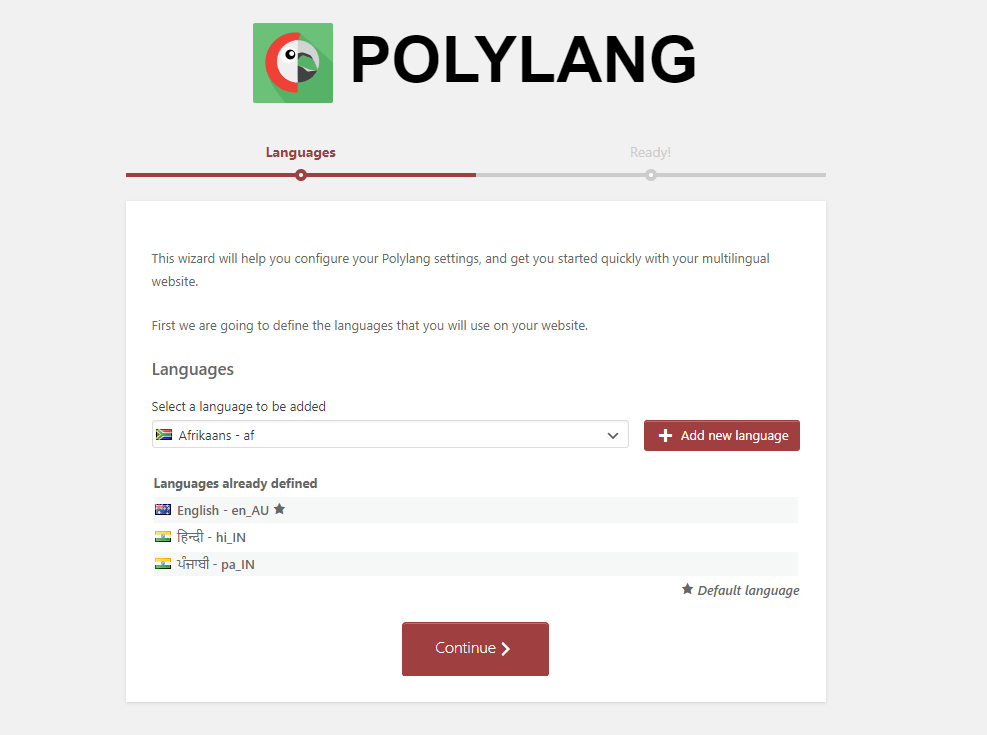
שלב 6: הגדרת שפת ברירת המחדל עבור האתר שלך
- בכרטיסייה “כללי” בדף הגדרות Polylang, אתר את האפשרות “שפת ברירת מחדל“.
- בחר את השפה הראשית של האתר שלך מתוך התפריט הנפתח.
- שפה זו תשמש כשפת ברירת המחדל עבור תוכן האתר שלך.
- שמור את השינויים שלך.
התקנת והגדרת בהצלחה את תוסף Polylang באתר WordPress שלך. כעת אתה מוכן להוסיף שפות נוספות, לתרגם פוסטים ועמודים, להגדיר תפריטים ולהתאים אישית כתובות URL באמצעות תוסף Polylang.
הוספת שפות
הוספת שפות לאתר WordPress שלך באמצעות תוסף Polylang היא שלב חיוני ביצירת אתר רב-לשוני. בצע את השלבים הבאים כדי להוסיף שפות ולהגדיר בוררי שפות:
שלב 1: גישה לאזור השפות ב-Polylang
- התחבר ללוח הבקרה של WordPress שלך.
- אתר את פריט התפריט “שפות” בתפריט שבצד שמאל ולחץ עליו.
- תועבר לדף ההגדרות של Polylang, במיוחד ללשונית “שפות“.
שלב 2: הוספת שפה חדשה לאתר שלך
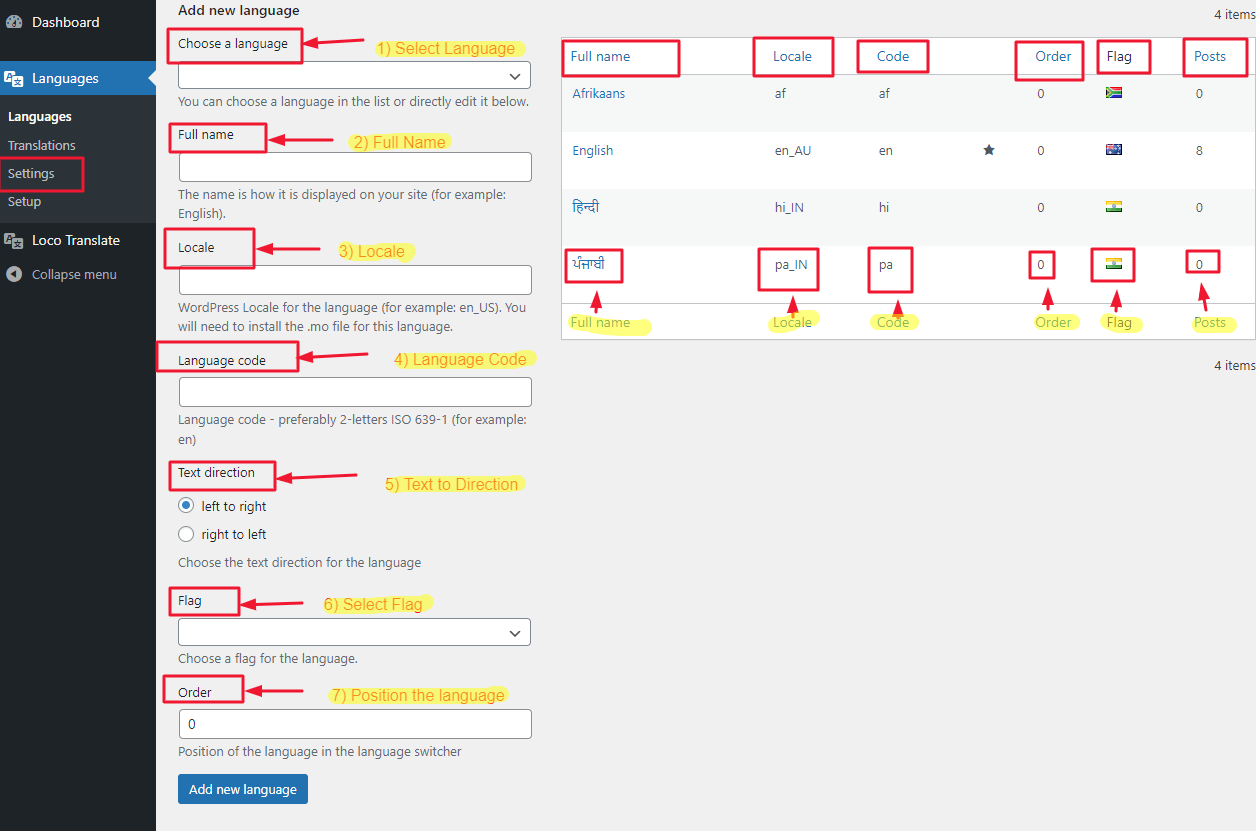
- בלשונית “שפות“, תמצא רשימה של שפות שכבר נוספו לאתר שלך, אם קיימות.
- כדי להוסיף שפה חדשה, גלול מטה אל הקטע “הוספת שפה חדשה“.
- הזן את פרטי השפה, כגון שם השפה, קוד השפה (לדוגמה en עבור אנגלית, fr עבור צרפתית), אזור ושפה וסמל הדגל.
- לחץ על הכפתור “הוספת שפה חדשה” כדי להוסיף את השפה לאתר שלך.
שלב 3: הגדרת הגדרות ייחודיות לשפה
- לאחר הוספת שפה, ניתן להגדיר הגדרות ייחודיות לשפה על ידי לחיצה על הכפתור “עריכה” לצד השפה ברשימה.
- בדף הגדרות השפה ניתן להגדיר את האזור והשפה, הדגל ואפשרויות נוספות בהתאם לדרישות שלך.
- שמור את השינויים לאחר שהגדרת את ההגדרות.
שלב 4: הגדרת אפשרויות בורר השפות
- בדף ההגדרות של Polylang, עבור ללשונית “הגדרות“.
- גלול מטה אל הקטע “בורר שפות“.
- בחר את סוג בורר השפות המועדף עליך. Polylang מספק אפשרויות שונות כגון תפריט נפתח, רשימה, דגלים או תפריט מותאם אישית.
- הגדר את אפשרויות התצוגה עבור בורר השפות, כגון המיקום, הסדר והאם להציג את השפה הנוכחית.
- שמור את השינויים שלך.
הוספת בהצלחה שפות לאתר WordPress שלך באמצעות תוסף Polylang והגדרת את בוררי השפות. מבקרים באתר שלך יוכלו כעת לעבור בין גרסאות שפה שונות של התוכן שלך באמצעות בורר השפות שהגדרת.
הוספת תרגום לפוסטים ולעמודים שלך
תרגום פוסטים ועמודים באמצעות תוסף Polylang הוא שלב חיוני ביצירת אתר רב-לשוני. הנה מדריך שלב אחר שלב כיצד לתרגם את התוכן שלך באמצעות הממשק של Polylang, יחד עם טיפים לניהול תרגומים יעיל:
שלב 1: גישה לאזור הפוסטים או העמודים ב-WordPress
- התחבר ללוח הבקרה של WordPress שלך.
- כדי לתרגם פוסטים, לחץ על “פוסטים” בתפריט שבצד שמאל. עבור עמודים, לחץ על “עמודים“.
שלב 2: יצירת תרגומים עבור פוסטים או עמודים
- אתר את הפוסט או העמוד שברצונך לתרגם.
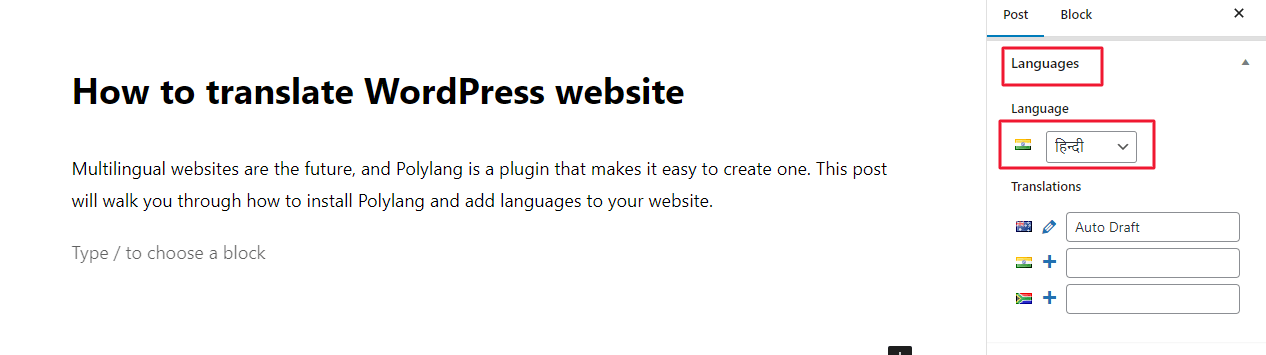
- אם עדיין לא תרגמת אותו, תראה קישור “תרגום” מתחת לכותרת הפוסט או העמוד. לחץ עליו.
- Polylang תיצור גרסה חדשה של הפוסט או העמוד בשפה הרצויה.
שלב 3: תרגום תוכן באמצעות ממשק Polylang
- לאחר שתיכנס לעורך התרגום, תוכל להתחיל לתרגם את התוכן.
- בעורך תמצא שדות לתרגום כותרת הפוסט או העמוד, התוכן וכל שדות מותאמים אישית.
- עבור בין השפות הזמינות באמצעות לשוניות השפות בחלק העליון של העורך.
- תרגם את התוכן עבור כל שפה, תוך הקפדה על שמירה על עקביות ודיוק.
- שמור את השינויים לאחר השלמת כל תרגום.
שלב 4: ניהול תרגומים ותוכן ייחודי לשפה
- כדי לנהל תרגומים ותוכן ייחודי לשפה, חזור לרשימת הפוסטים או העמודים.
- כעת תראה רשימה של כל התרגומים הזמינים עבור כל פוסט או עמוד.
- באפשרותך לערוך, למחוק או ליצור תרגומים חדשים מתוך רשימה זו.
- הקפד לעקוב אחר התרגומים שלך ולעדכן אותם באופן קבוע לפי הצורך.
תצוגה מקדימה של האתר שלך בחלון דפדפן
אם אתה משתמש בדפדפן, באפשרותך להציג תצוגה מקדימה של האתר שלך בחלון דפדפן.
זוהי דרך מצוינת לראות כיצד האתר שלך ייראה בשפות שונות וכיצד הוא יתורגם לשפות שאינן אנגלית.
באמצעות תוסף Polylang, ניתן להפוך את האתר שלך לרב-לשוני.
תוסף Polylang הוא כלי מצוין ליצירת אתרים רב-לשוניים. הוא מאפשר לך לתרגם את הפוסטים, העמודים וסוגי הפוסטים המותאמים אישית שלך למספר שפות. התוסף מספק גם תמיכה בתרגום עבור קיצורי WordPress, כך שתוכל ליצור מצגות יפות ואפשרויות תוכן נוספות מתוך ממשק עריכת התוכן של האתר שלך.

סיכום
לסיכום, יצירת אתר WordPress רב-לשוני באמצעות תוסף Polylang היא דרך יעילה להגיע לקהל רחב יותר ולספק חוויה מקומית למבקרים שלך.






