

כדי ליצור מפתח API של Google Translate, עליך להצטרף תחילה ל-Google Cloud Console. זכור שבעוד ש-Google תבקש את פרטי כרטיס האשראי שלך בעת ההרשמה, ניתן להשתמש ב-Translation API בחינם כל עוד נשארים מתחת למגבלות השכבה החינמית (500,000 תווים מתורגמים בחודש). משמעות הדבר היא שעד שלא תשדרג באופן מפורש את החשבון שלך לתוכנית פרימיום, הכרטיס שלך לא יחויב.
מדריך שלב אחר שלב ליצירת מפתח API של Google Translate
שלב 1: התחברות או יצירת חשבון Google
- עבור לאתר Google Cloud Console בכתובת https://console.cloud.google.com/
- אם כבר יש לך חשבון Google, התחבר באמצעות פרטי הכניסה שלך. אחרת, צור חשבון חדש על ידי לחיצה על הלחצן “Create account” וביצוע תהליך ההרשמה.
שלב 2: יצירת פרויקט חדש
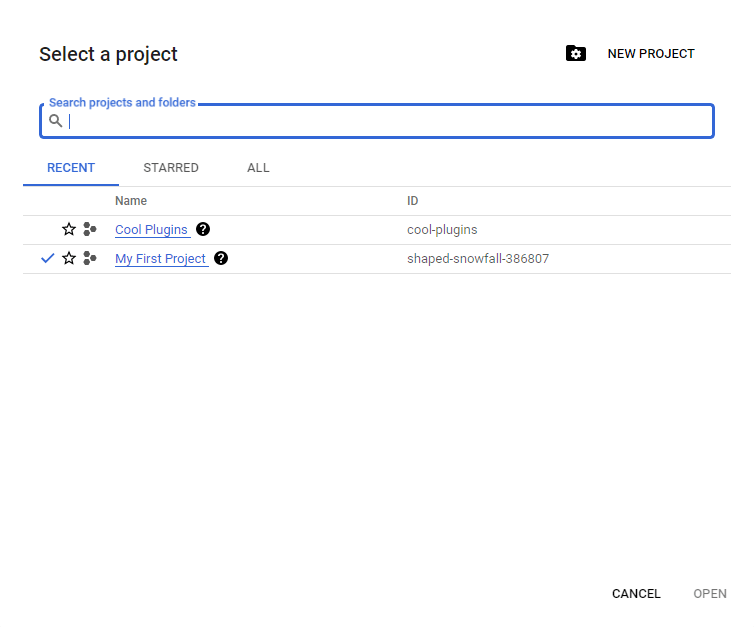
- נווט אל Cloud Platform Console. לחץ על החץ הקטן הפונה מטה בסרגל העליון, ולאחר מכן לחץ על הלחצן New Project בחלון הקופץ שמופיע.
- כעת, הזן את שם הפרויקט שלך ולחץ על “Create“.
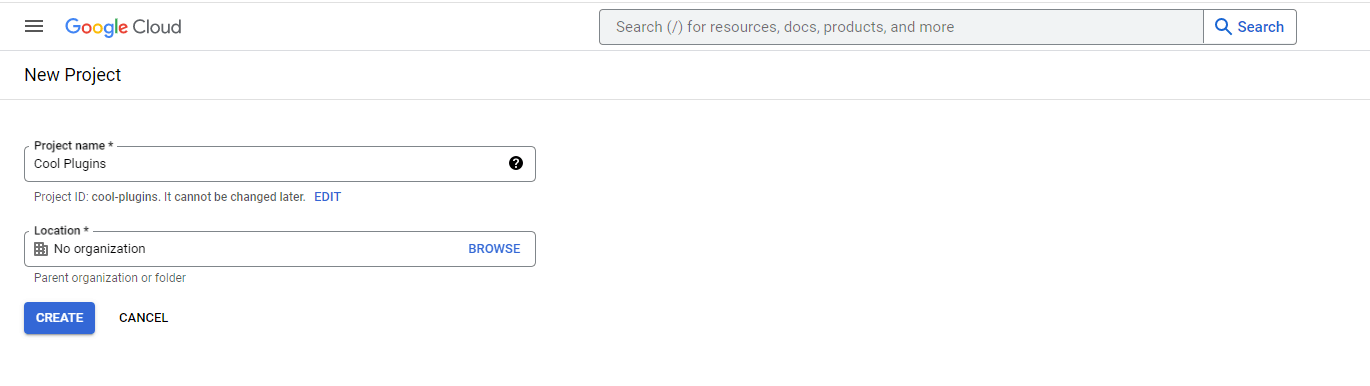
שלב 3: הפעלת Google Cloud Translation API
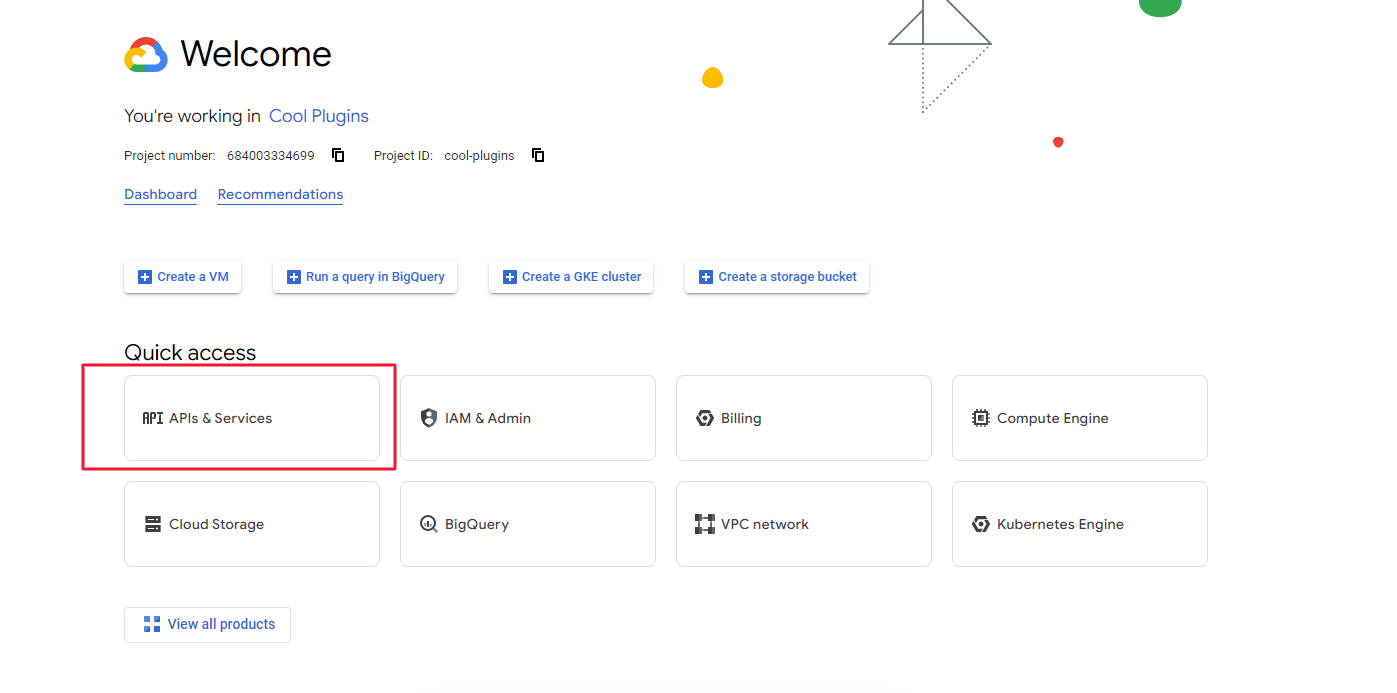
- כאשר פרויקט התרגום החדש נבחר, עבור אל תפריט ההמבורגר בצד שמאל ובחר API & Services.
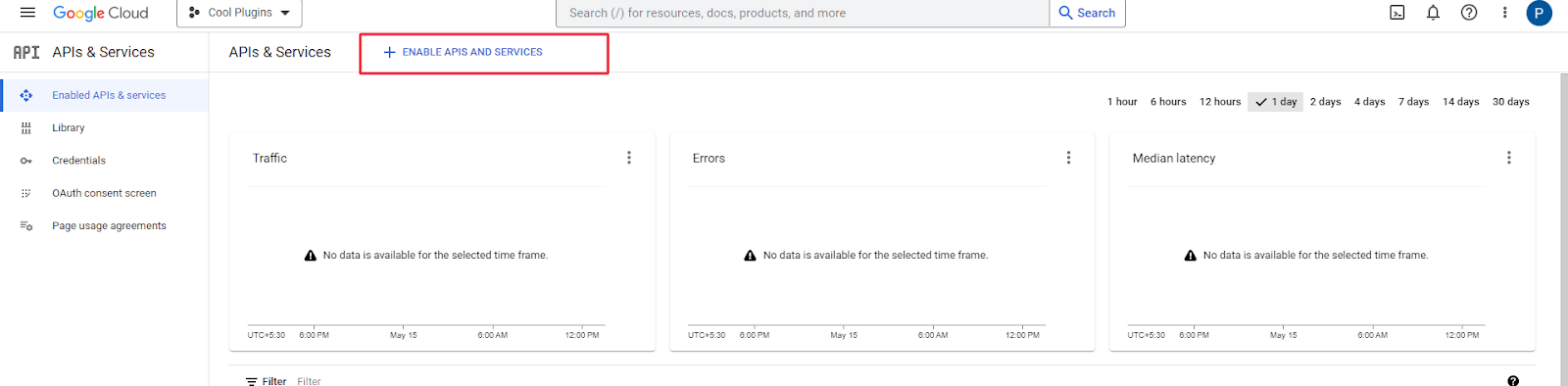
- לאחר מכן, בלוח המחוונים שלך, בחר בלחצן + Enable APIs and Services כדי להפעיל את Google Translate API.
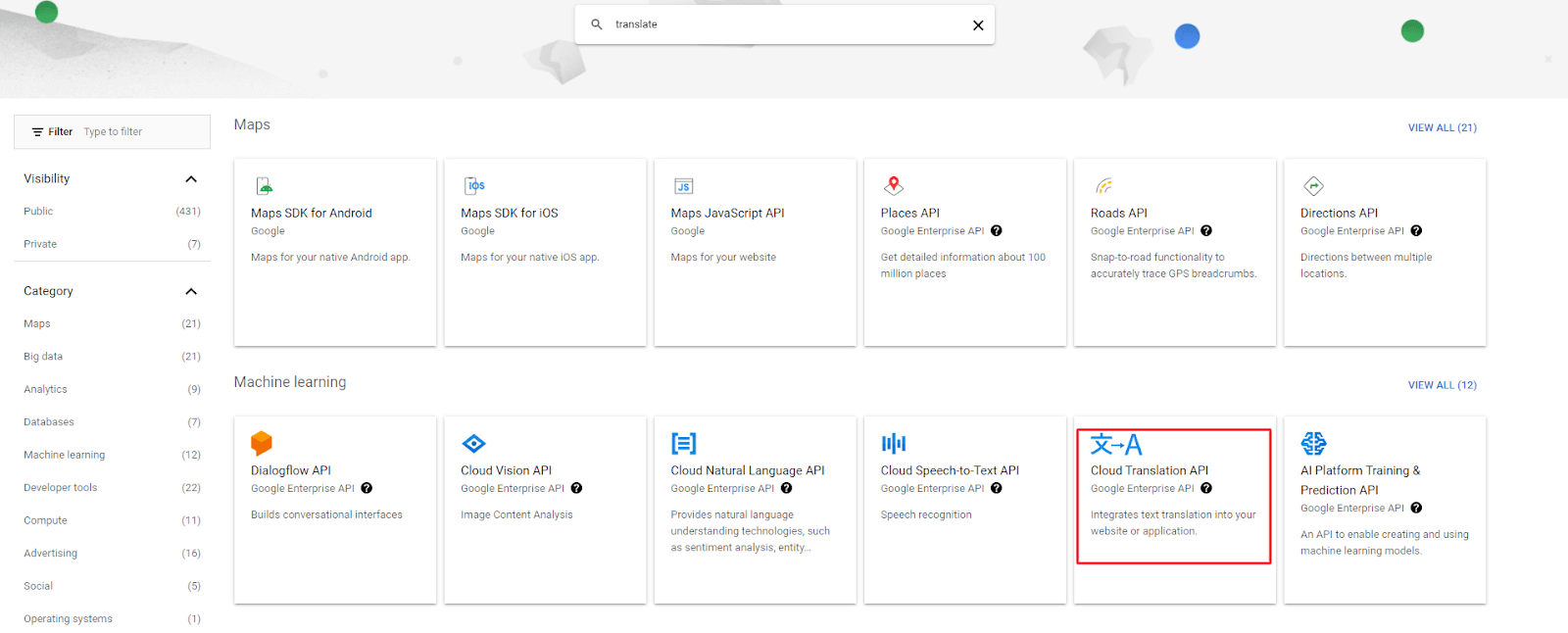
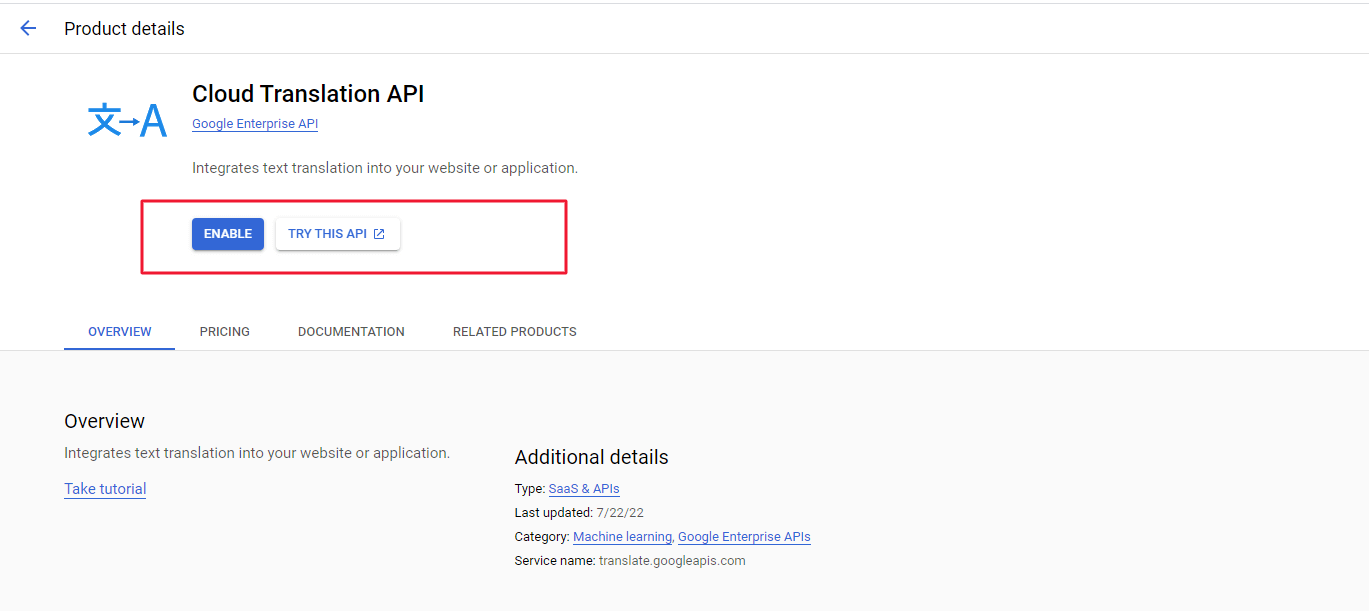
- פעולה זו תפעיל את ספריית ה-API, שבה עליך להזין את Cloud Translation API בשורת החיפוש. בחר אותו ולחץ על Enable.
שלב 4: יצירת מפתח API
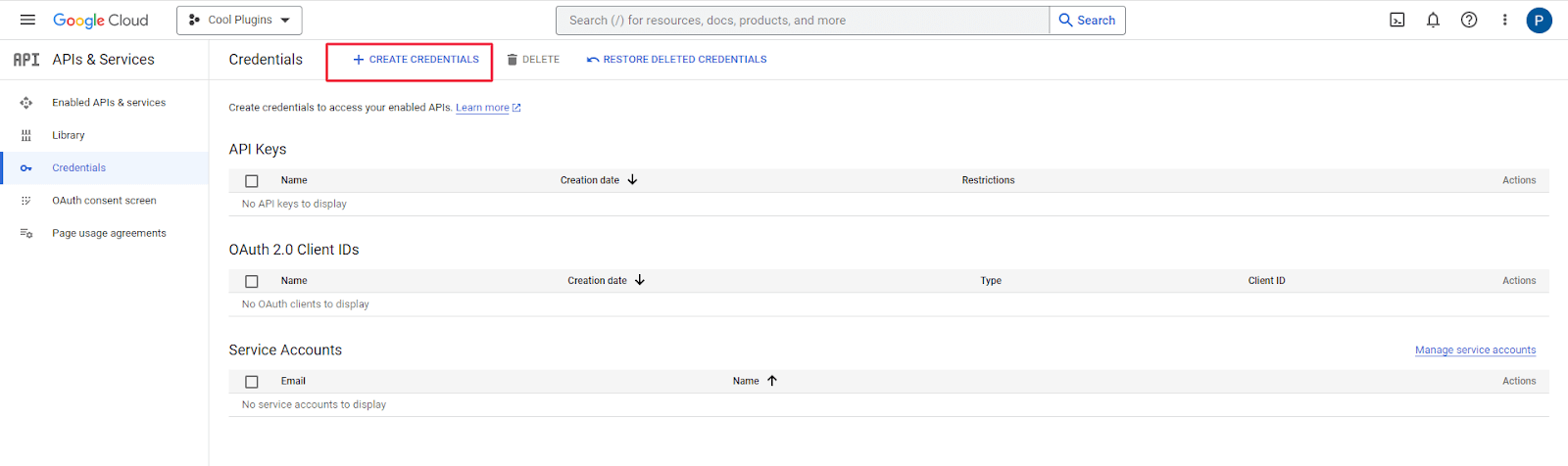
- לאחר מכן, בסרגל הצד, עבור לכרטיסייה Credentials. בחלק העליון של הדף, לחץ על הלחצן Create Credentials ובחר API Key מתפריט הבחירה.
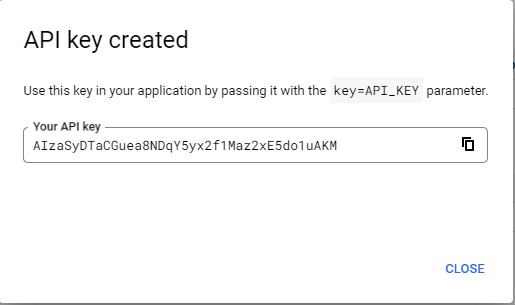
- מפתח ה-API שלך ייווצר כעת באופן אוטומטי.
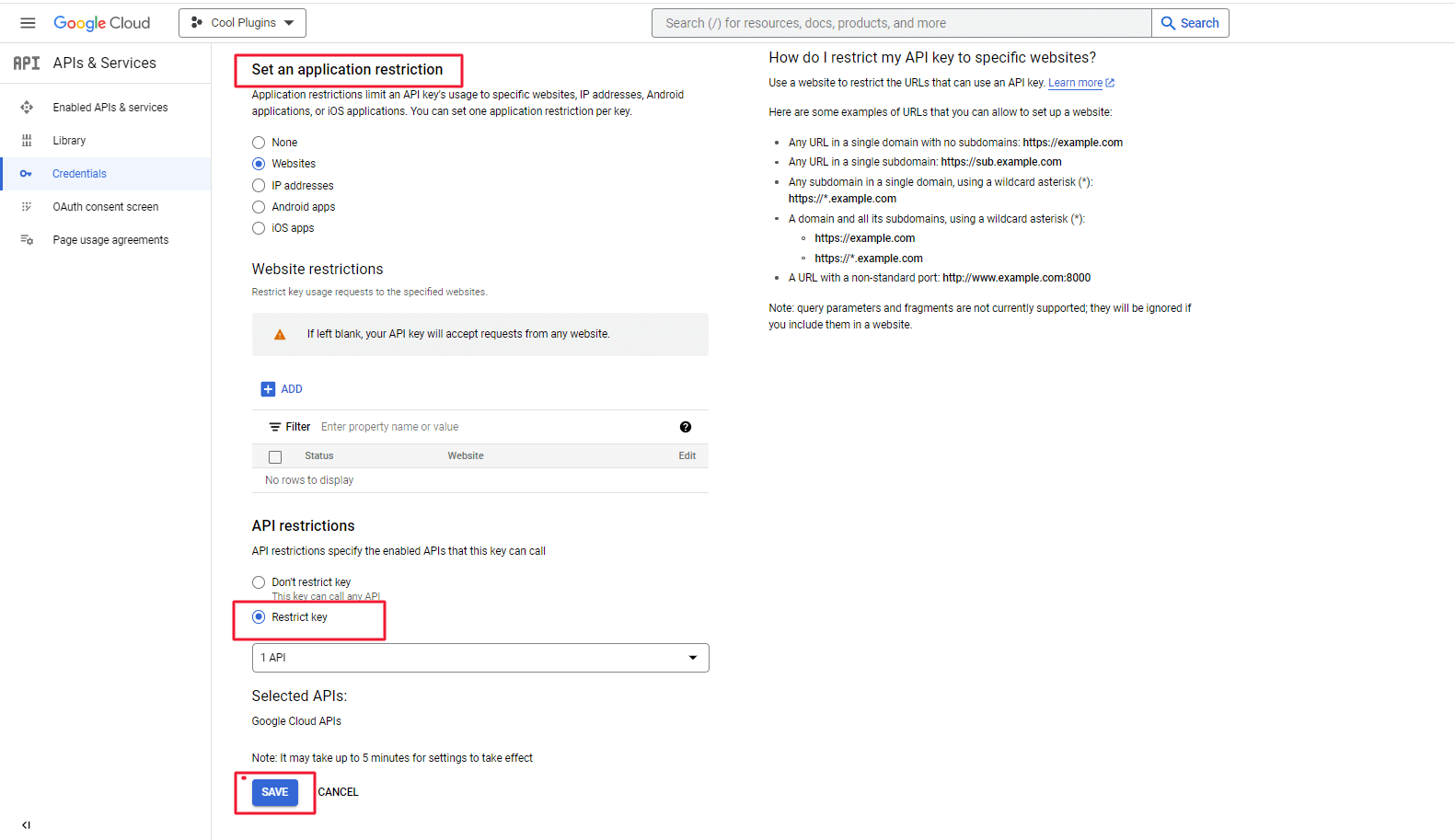
שלב 5: הגבלת מפתח ה-API לאתר יחיד
- השתמש ב-HTTP referrer המצוין בתיאור השדה Google Translate API Key בכרטיסייה Settings Loco Translate Automatic Translation בלוח המחוונים של Google, כפי שמוצג בצילום המסך להלן.
שלב 6: הגדרת מגבלות על השימוש ב-Translation API
- מומלץ מאוד להגדיר מגבלות כדי לשלוט בצריכה ולנהל את עלות השימוש ב-Google Translate API.
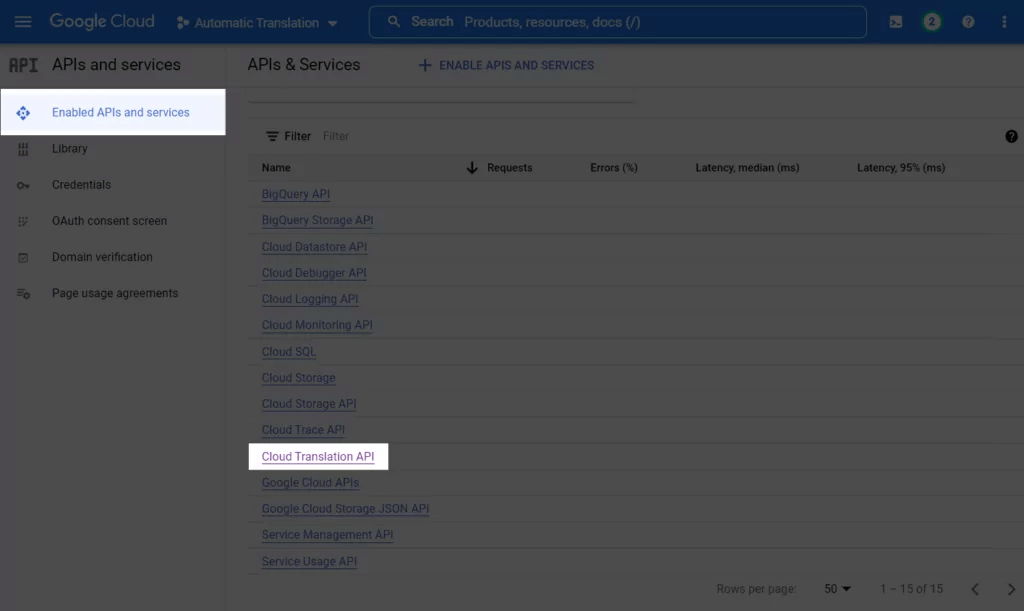
- עבור אל Enabled APIs and Services מתוך אותו חלון APIs and Services, גלול מטה בדף ומצא את Cloud Translation API.
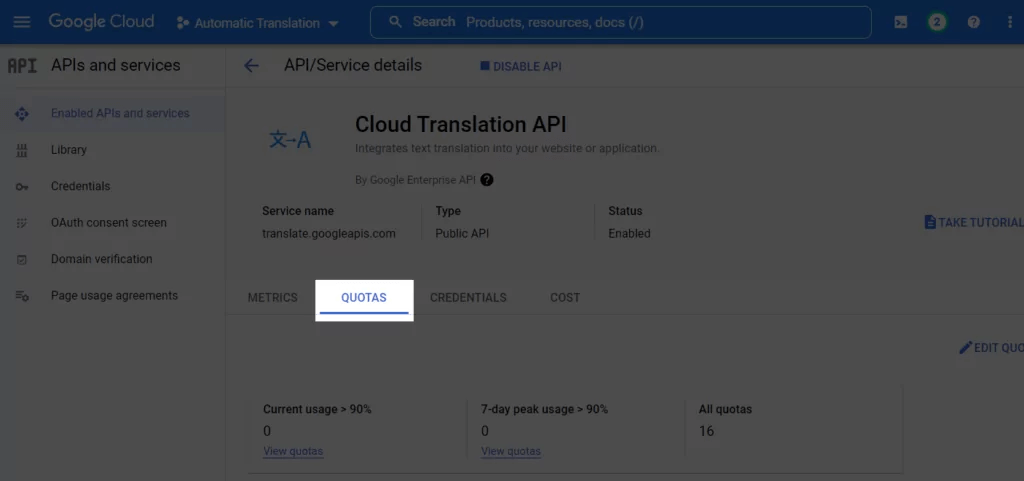
- עבור לכרטיסייה Quotas לאחר הלחיצה עליו.
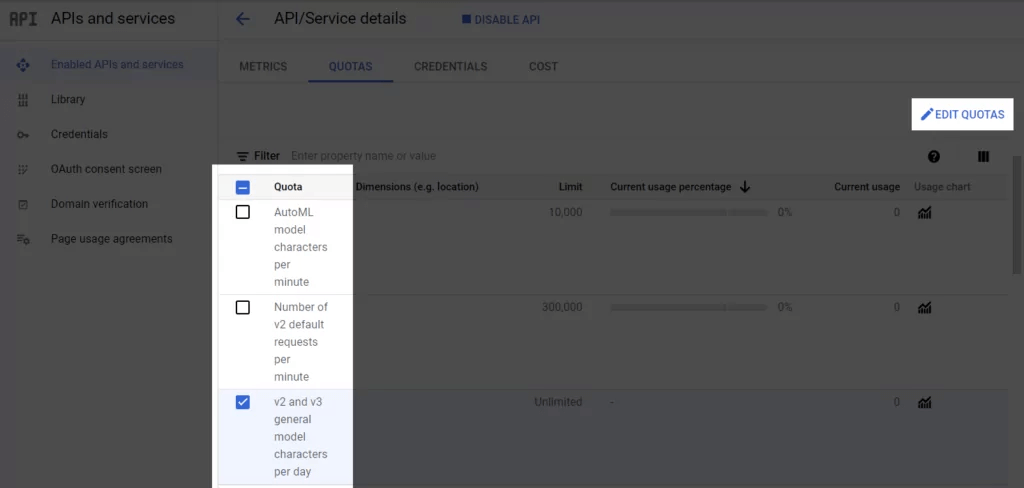
- כאן תוכל לבדוק את כל המכסות שלך, לבחור את אלו שברצונך לשנות ולאחר מכן להתאים אותן.
שלב 7: העתקה והדבקה של מפתח API
- חזור לדף Credentials ובחר בלחצן Show Key לצד מפתח ה-API החדש שנוצר.

- ייפתח חלון קופץ חדש המציג את מפתח ה-API שלך. העתק אותו מכאן.
זה הכול! כעת תוכל לעבור לחזית האתר שלך המבוסס על WordPress ולעיין בו בשפה המועדפת עליך. התוכן תורגם באופן אוטומטי, כפי שניתן לראות.






