

Immagina di avere un sito Web WordPress che introduce la tua attività al mondo, ma è possibile trasmettere il tuo messaggio e costruire una connessione utilizzando un solo linguaggio? Gli studi hanno dimostrato che la maggior parte degli utenti internazionali fatica a interagire con siti Web che non sono disponibili nella loro lingua madre. Di conseguenza, scelgono siti alternativi che offrono loro di leggere le informazioni nelle loro lingue preferite.
Quindi, avere un sito Web multilingue è molto importante affinché ogni azienda raggiunga un pubblico globale. Se stai usando WordPress, il plugin TranslatePress è la soluzione. Questo potente strumento semplifica il processo di traduzione del tuo sito web, rendendolo accessibile agli utenti di tutto il mondo.
In questa guida, ti guiderò attraverso semplici passaggi per rendere un sito Web multilingue utilizzando TranslatePress Plugin.
Perché TranslatePress Plugin?
TranslatePress è un plugin per WordPress che ti consente di tradurre l’intero sito direttamente dal front-end. A differenza di altri plug-in di traduzione che richiedono di navigare attraverso più impostazioni di back-end, TranslatePress ti consente di vedere le modifiche in tempo reale mentre modifichi le traduzioni.
Offre supporto per una vasta gamma di lingue. Puoi utilizzare la sua versione gratuita per tradurre il tuo sito in un’altra lingua. Per le lingue illimitate, hai bisogno della versione Pro.
Guida passo passo per utilizzare TranslatePress Plugin
Passaggio 1: installa e attiva il plugin
Installa il plugin TranslatePress dal repository di WordPress. Una volta attivato, seleziona l’opzione TraduttorePreme da Impostazioni.

Passaggio 2: configura le lingue
Nelle impostazioni TranslatePress, vai a ‘General‘ Scheda. Controlla la lingua predefinita, cambiala se vuoi e scegli le lingue aggiuntive che desideri.

Passaggio 3: apri l’editor di traduzione
Clicca su Translate Site per iniziare a tradurre i tuoi contenuti. Si aprirà l’editor live.

Passaggio 4: tradurre stringhe di testo
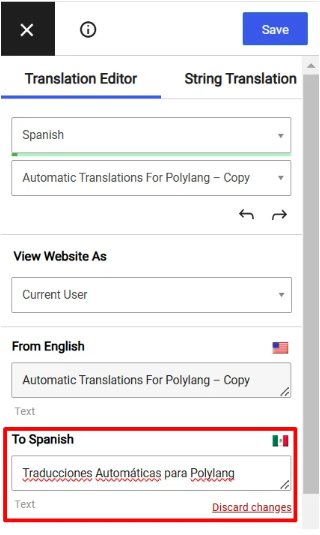
Dal pannello Traduzione, innanzitutto, seleziona lingua, quindi passa il mouse sopra la stringa che desideri tradurre e fai clic su Icona a matita blu.


Ora inserisci il testo tradotto nella casella della lingua corrispondente. Allo stesso modo traduci tutte le stringhe.
Passaggio 5: Salva e anteprima
Una volta terminate tutte le traduzioni, salva tutte le modifiche.
Ora, visualizza in anteprima il tuo sito e controlla il testo tradotto. Basta fare clic sul commutatore di lingua e cambiarlo nella lingua desiderata.
Ci auguriamo che tu abbia trovato utile questo articolo! Inoltre, vorremmo introdurre il Automatic TranslatePress Addon. Con questo componente aggiuntivo, tutte le stringhe di testo vengono tradotte automaticamente in lingue selezionate, eliminando la necessità di un input manuale. Per una guida dettagliata su come utilizzare l’addon Automatic TranslatePress, abbiamo creato un Guida dettagliata che puoi controllare per automatizzare il processo di traduzione.