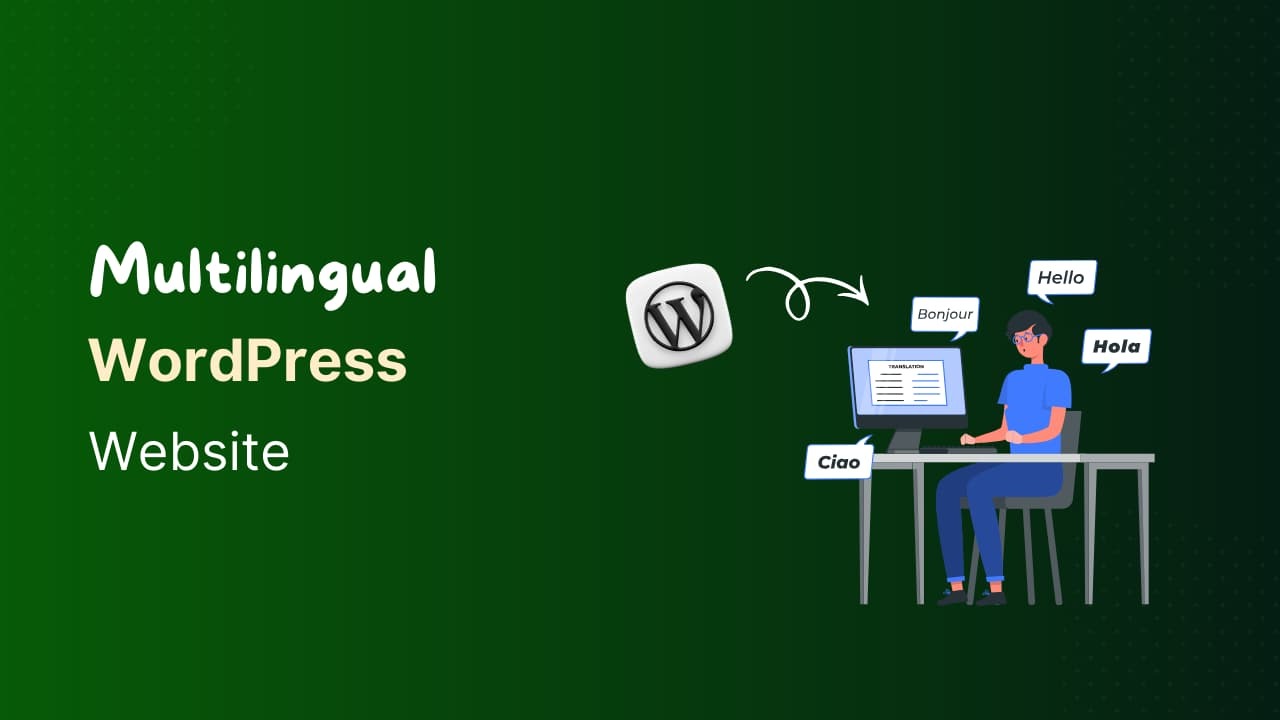
多语言 WordPress 网站 是未来趋势,而 Polylang 是一个让创建多语言网站变得简单的插件。本文将向您展示如何安装 Polylang 并向您的网站添加语言。
什么是 Polylang?
Polylang 是一个多语言 WordPress 插件,可让您创建网站并将其翻译成多种语言。它非常适合网站上包含多种不同语言的用户。
Polylang 使用 Tag Cloud 插件,该插件在翻译页面时为我们提供了一些基本功能。这使我们能够轻松添加翻译,并确保它们在整个网站中保持一致。
安装 Polylang 插件
在您的 WordPress 网站上安装和配置 Polylang 插件是一个简单的过程。请按照下面的分步指南开始操作:
第 1 步:访问 WordPress 仪表盘
- 输入您的用户名和密码登录您的 WordPress 网站。
- 登录后,您将被重定向到 WordPress 仪表盘。
第 2 步:导航到插件部分
- 在仪表盘左侧,找到“插件”选项卡并点击它。
- 将出现一个下拉菜单。点击“添加新插件”。
第 3 步:搜索并安装 Polylang 插件
- 在页面右上角的搜索栏中输入“Polylang”。
- 搜索结果中将显示 Polylang 插件。点击其旁边的“立即安装”按钮。
- WordPress 现在将把 Polylang 插件安装到您的网站上。

第 4 步:激活 Polylang 插件
- 安装完成后,“立即安装”按钮将变为“激活”按钮。
- 点击“激活”按钮以激活 Polylang 插件。

第 5 步:访问 Polylang 设置页面并配置常规设置
- 激活插件后,WordPress 仪表盘中将出现一个名为“语言”的新菜单项。
- 点击“语言”以访问 Polylang 设置页面。
- 在设置页面中,您将找到多个选项卡,用于配置插件的不同方面。
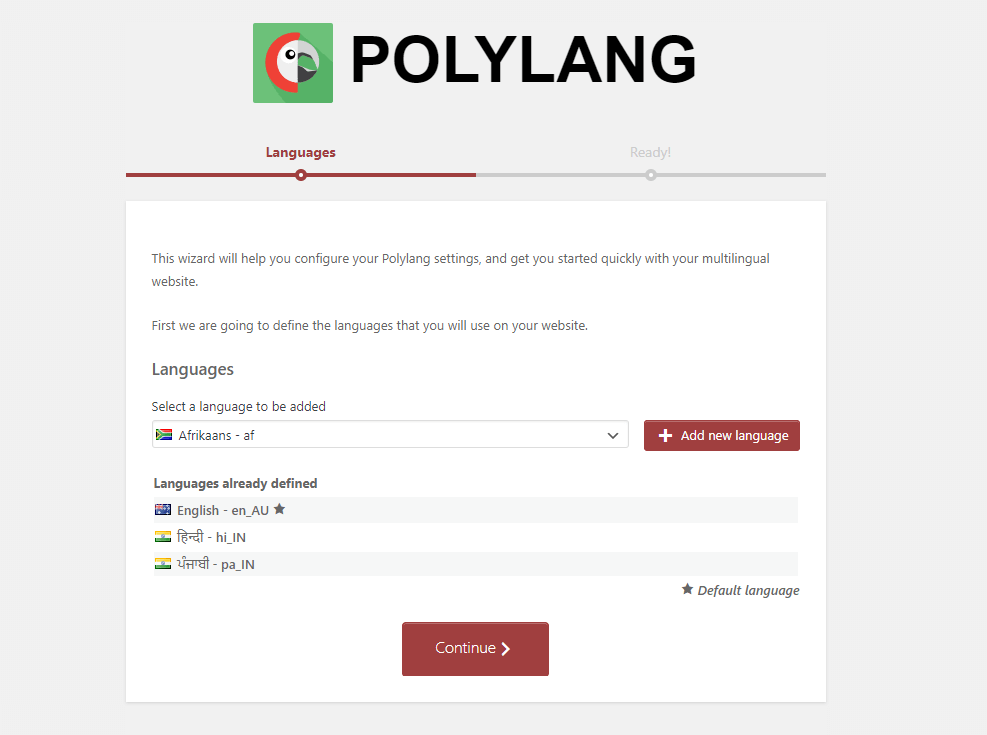
- 首先进入“常规”选项卡,您可以在此设置网站的默认语言,并根据您的偏好配置其他常规设置。
- 完成任何修改后,请确保保存您的更改。
第 6 步:为您的网站设置默认语言
- 在 Polylang 设置页面的“常规”选项卡中,找到“默认语言”选项。
- 从下拉菜单中选择您网站的主要语言。
- 此语言将作为您网站内容的默认语言。
- 保存您的更改。
您已成功在 WordPress 网站上安装并配置 Polylang 插件。现在您可以使用 Polylang 插件添加更多语言、翻译文章和页面、配置菜单以及自定义 URL。
添加语言
使用 Polylang 插件为您的 WordPress 网站添加语言是创建多语言网站的重要步骤。按照以下步骤添加语言并配置语言切换器:
第 1 步:访问 Polylang 中的语言部分
- 登录您的 WordPress 仪表盘。
- 在左侧菜单中找到“语言”菜单项并点击它。
- 您将被引导至 Polylang 设置页面,具体为“语言”选项卡。
第 2 步:向您的网站添加新语言
- 在“语言”选项卡中,您会看到已经添加到网站中的语言列表(如果有)。
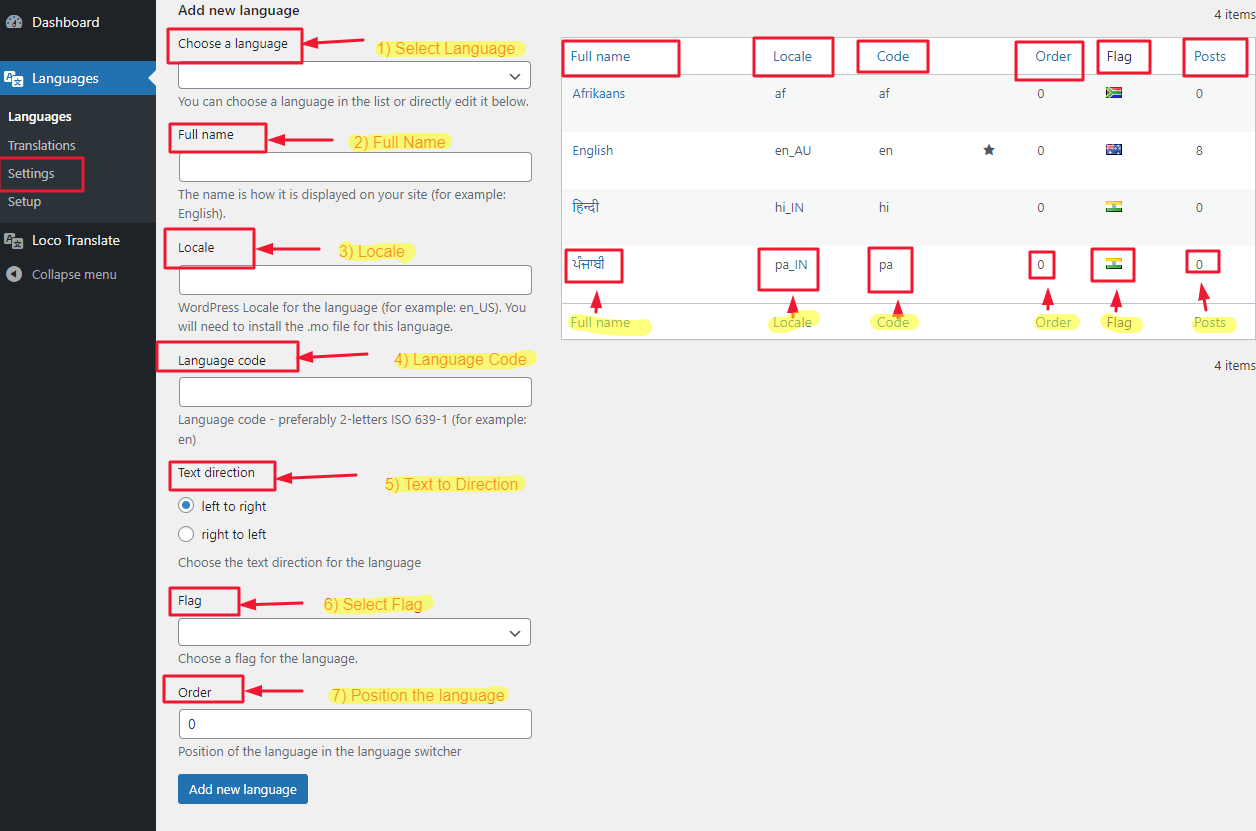
- 要添加新语言,请向下滚动到“添加新语言”部分。
- 输入语言详细信息,例如语言名称、语言代码(例如 en 表示英语,fr 表示法语)、区域设置和旗帜。
- 点击“添加新语言”按钮,将该语言添加到您的网站。
第 3 步:配置特定语言设置
- 添加语言后,您可以通过点击列表中该语言旁边的“编辑”按钮来配置特定语言设置。
- 在语言设置页面中,您可以根据需求设置特定语言的区域设置、旗帜以及其他选项。
- 配置设置后,请保存更改。
第 4 步:设置语言切换器选项
- 在 Polylang 设置页面中,进入“设置”选项卡。
- 向下滚动到“语言切换器”部分。
- 选择您偏好的语言切换器类型。Polylang 提供多种选项,例如下拉菜单、列表、旗帜或自定义菜单。
- 配置语言切换器的显示选项,例如位置、排序方式以及是否显示当前语言。
- 保存您的更改。
您已成功使用 Polylang 插件为您的 WordPress 网站添加语言并配置语言切换器。现在,网站访问者可以通过您配置的语言切换器,在不同语言版本的内容之间进行切换。
为您的文章和页面添加翻译
使用 Polylang 插件翻译文章和页面是创建多语言网站的重要步骤。以下是使用 Polylang 界面翻译内容的分步指南,以及高效管理翻译的一些技巧:
第 1 步:访问 WordPress 中的文章或页面部分
- 登录您的 WordPress 仪表盘。
- 要翻译文章,请点击左侧菜单中的“文章”。对于页面,请点击“页面”。
第 2 步:创建文章或页面的翻译
- 找到您想要翻译的文章或页面。
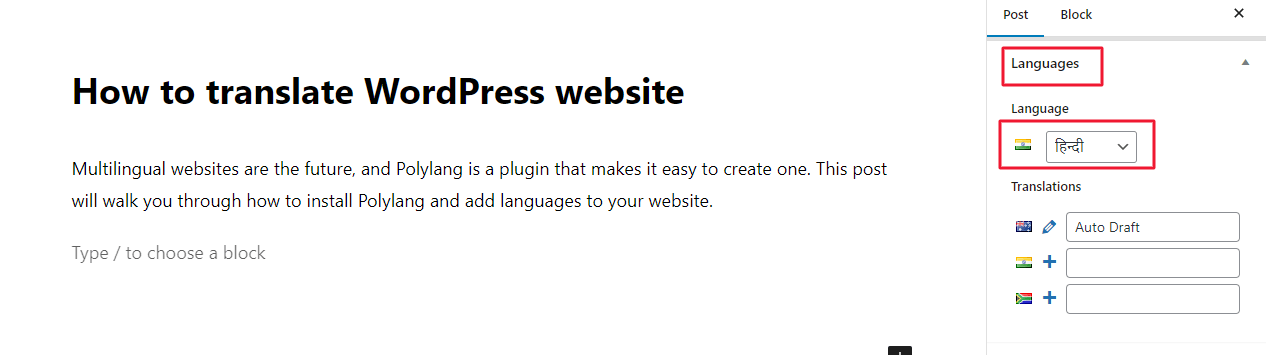
- 如果您尚未翻译它,您将在文章或页面标题下方看到一个“翻译”链接。点击该链接。
- Polylang 将创建该文章或页面的特定语言版本。
第 3 步:使用 Polylang 界面翻译内容
- 进入翻译编辑器后,您可以开始翻译内容。
- 在编辑器中,您会找到用于翻译文章或页面标题、内容以及任何自定义字段的输入框。
- 使用编辑器顶部的语言选项卡,在可用语言之间进行切换。
- 为每种语言翻译内容,确保保持一致性和准确性。
- 完成每次翻译后保存您的更改。
第 4 步:管理翻译和特定语言内容
- 要管理翻译和特定语言内容,请返回文章或页面列表。
- 现在您将看到每篇文章或页面的所有可用翻译列表。
- 您可以从此列表中编辑、删除或创建新的翻译。
- 请确保跟踪您的翻译,并根据需要定期更新它们。
在浏览器窗口中预览您的网站
如果您正在使用浏览器,可以在浏览器窗口中预览您的网站。
这是查看您的网站在不同语言中的显示效果,以及它如何翻译成英语以外其他语言的好方法。
使用 Polylang 插件,您可以将您的网站制作成多语言网站。
Polylang 插件是创建多语言网站的优秀工具。它允许您将文章、页面和自定义文章类型翻译成多种语言。该插件还为 WordPress 短代码提供翻译支持,因此您可以直接通过网站界面创建精美的幻灯片以及其他内容编辑器选项。

结论
总而言之,使用 Polylang 插件创建多语言 WordPress 网站是一种有效的方式,可以帮助您接触更广泛的受众,并为访问者提供本地化体验。