
WordPress è un popolare sistema di gestione dei contenuti che alimenta oltre il 40% di tutti i siti Web su Internet. Con la sua vasta libreria di plugin e temi, gli utenti possono facilmente aggiungere nuove funzionalità e funzionalità al proprio sito web. Tuttavia, quando si utilizzano plug-in non disponibili nella propria lingua madre, potrebbe essere necessario tradurli manualmente. Questo può essere un compito difficile, soprattutto se non hai familiarità con il pluginCodice S. Fortunatamente, c’è uno strumento che può aiutarti a tradurre facilmente i plugin –Loco Translate.
In questo post sul blog, te lo mostreremo Come modificare le traduzioni esistenti di un plugin utilizzando Loco Translate.
Una guida passo-passo: traduzione del plug-in esistente con Loco Translate
Passaggio 1: installa e attiva Loco Translate
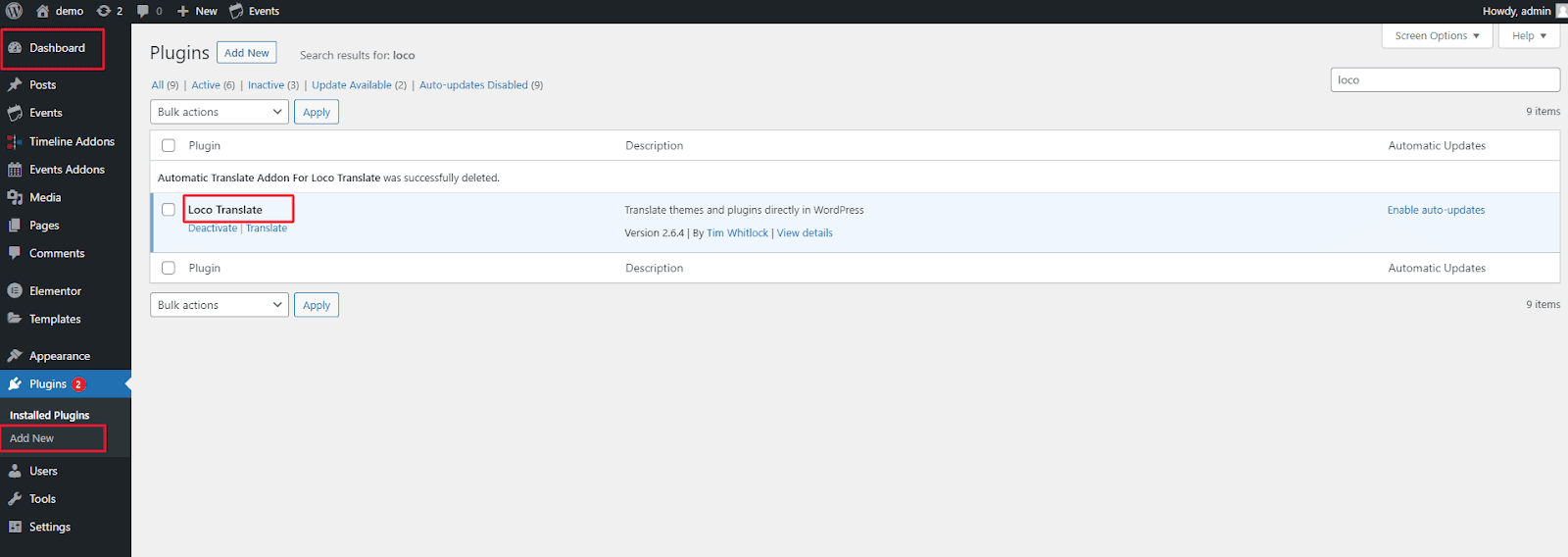
Il primo passo è installare e attivare il plug-in Loco Translate. Puoi farlo navigando nella dashboard di WordPress e facendo clic su ‘Plugin‘ nel menu a sinistra. Quindi fare clic su ‘Aggiungi nuovo‘ e cerca ‘Loco Translate‘. Una volta trovato il plugin, fai clic su ‘Installare‘e poi’Attivare‘.
Passaggio 2: individuare il plugin per personalizzare
Dopo aver installato e attivato il plug-in Loco Translate, dovrai individuare il plug-in per cui desideri personalizzare le traduzioni. Per fare ciò, vai al menu Loco Translate nella dashboard di WordPress e seleziona ‘Plugin‘. Vedrai quindi un elenco di tutti i plugin installati sul tuo sito Web. Trova il plug-in che desideri personalizzare e fai clic su di esso.

Passaggio 3: crea un nuovo modello di traduzione
Per personalizzare una traduzione esistente, dovrai creare un nuovo modello di traduzione. Questa è una copia della traduzione originale che puoi modificare senza influire sulla traduzione originale. Per fare questo, clicca su ‘nuova linguapulsante ‘ nell’angolo in alto a destra della pagina e seleziona la lingua che desideri personalizzare.

Passaggio 4: personalizza la traduzione
Ora che hai creato un nuovo modello di traduzione, puoi iniziare a personalizzare la traduzione. Per fare questo, clicca su ‘Curare l’edizione‘ Pulsante accanto alla traduzione che desideri personalizzare. Questo aprirà un editor di testo in cui puoi modificare la traduzione. Puoi cambiare parole o frasi specifiche o rivedere completamente la traduzione secondo le tue esigenze. Una volta apportate le modifiche, fai clic su ‘Salvare‘Per salvare le tue modifiche.
Passaggio 5: seleziona il percorso del file ‘Personalizzato’.
c’è già un file sotto ‘Sistema‘ E noi nonNon voglio salvare il nostro file all’interno del tema perché non siamo il ‘Autore‘. Gli aggiornamenti di WordPress non influiscono sulla cartella ‘Personalizzato’ in lingue/loco. (Tieni presente che tutti i percorsi sono relativi a WP-Content)
Passaggio 6: copia la stringa di origine inglese
Non è necessario includere tutte le traduzioni nel file. Qualsiasi testo originale che non viene sovrascritto verrà utilizzato come fallback.
Passaggio 7: utilizzare il file come modello durante l’esecuzione della sincronizzazione
Questo indica che Loco Translate utilizza il file originale per rilevare eventuali modifiche nelle stringhe disponibili nel tema. Il file di traduzioni di sistema prenderà effettivamente il posto del file POT mancante.
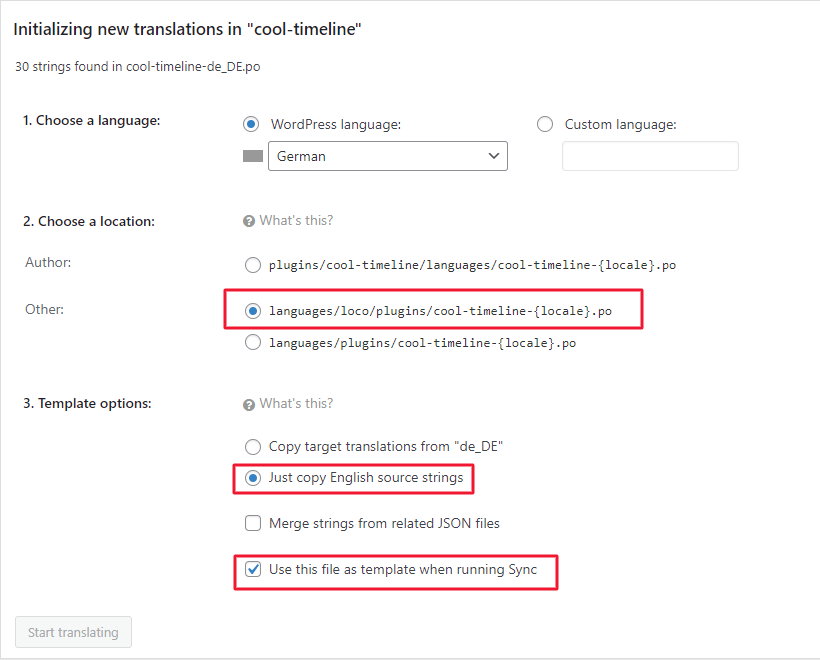
Con queste opzioni selezionate, fai clic su ‘Start translating‘ Per iniziare a creare traduzioni personalizzate nell’editor Loco Translate. Queste verranno archiviate in modo sicuro in un file personalizzato che WordPress non dovrebbe toccare durante gli aggiornamenti di sistema. Il nuovo file ora apparirà nel tuo elenco di traduzioni come segue:
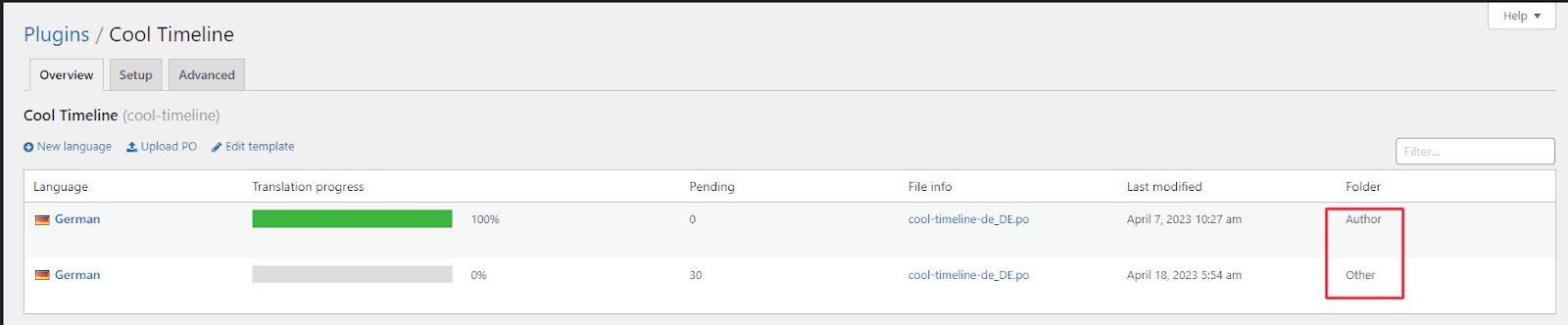
Il tuo file sarà elencato come ‘Abitudine‘ Sotto il ‘Cartella‘ Colonna, oltre a ‘Sistema‘ Versione. Entrambi i file verranno caricati, ma le stringhe personalizzate avranno la precedenza.
Conclusione:
Tradurre i plug-in manualmente può essere un processo complicato e dispendioso in termini di tempo, soprattutto se non hai familiarità con il plug-inCodice S. Tuttavia, Loco Translate rende questo compito molto più semplice fornendo un’interfaccia intuitiva per modificare le traduzioni. Seguendo questi semplici passaggi, puoi modificare facilmente le traduzioni esistenti di un plugin.