
Per generare una chiave API di Google Translate, devi prima iscriverti alla console di Google Cloud. Ricorda che, mentre Google ti chiederà i dati della tua carta di credito al momento della registrazione, puoi utilizzare l’API di traduzione gratuitamente purché mantieni al di sotto dei limiti di livello gratuiti (500.000caratteri tradotti al mese). Ciò significa che fino a quando non aggiorni esplicitamente il tuo account a un piano premium, la tua carta non verrà addebitata.
Guida dettagliata alla generazione di una chiave API di Google Translate
Passaggio 1: accedi o crea un account Google
- Vai al sito Web di Google Cloud Console all’indirizzo https://console.cloud.google.com/
- Se hai già un account Google, accedi utilizzando le tue credenziali. In caso contrario, crea un nuovo account facendo clic sul pulsante ‘Crea account’ e seguendo il processo di registrazione.
Passaggio 2: crea un nuovo progetto
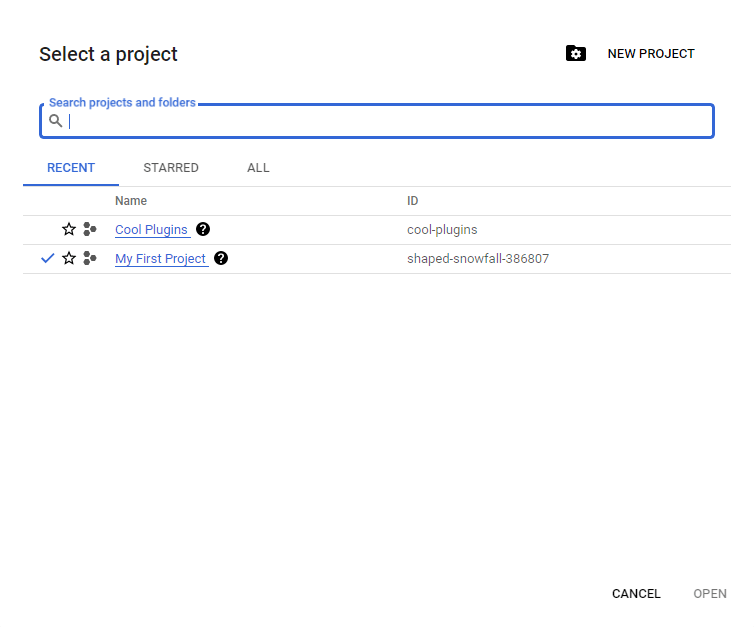
- Vai alla console della piattaforma cloud. Fai clic sulla piccola freccia rivolta verso il basso dalla barra in alto, quindi fai clic sul pulsante Nuovo progetto nel popup che appare.
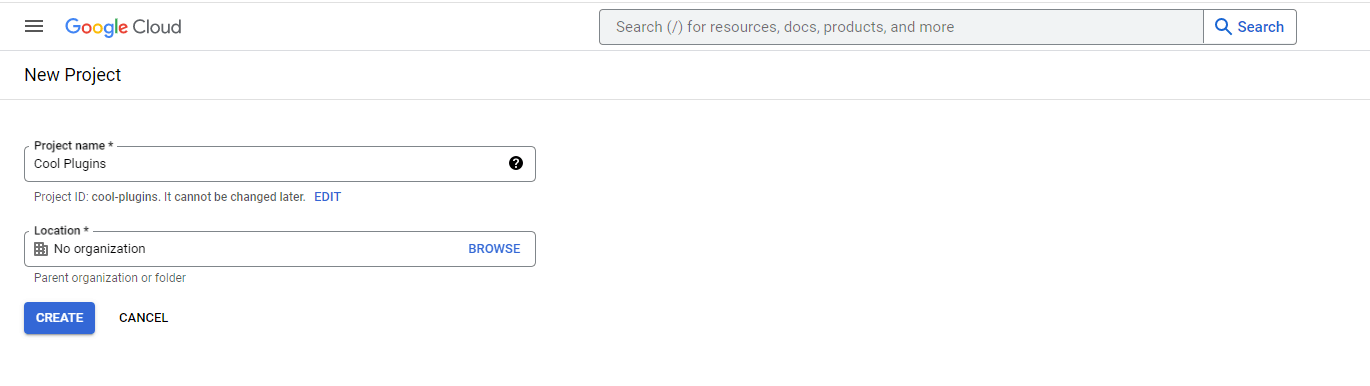
- Ora inserisci il nome del tuo progetto e fai clic su ‘Creare‘.
Passaggio 3: abilita l’API di traduzione di Google Cloud
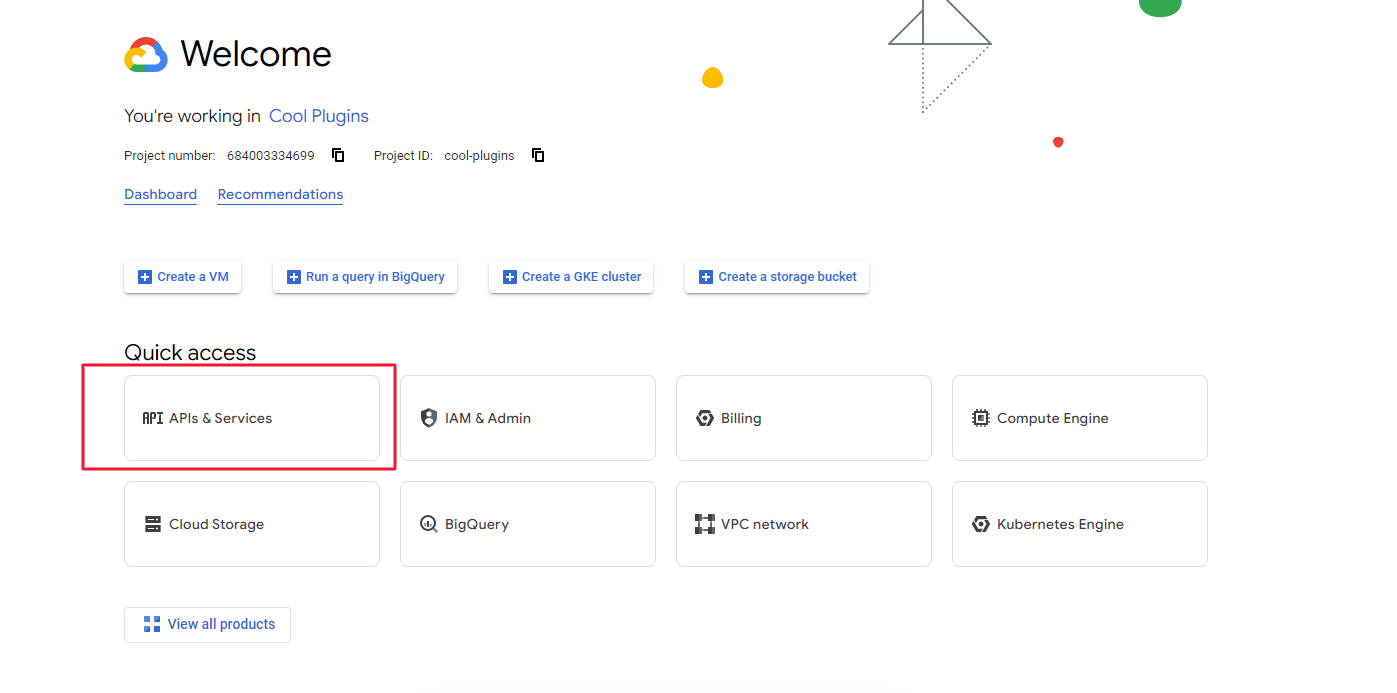
- Con il nuovo progetto di traduzione selezionato, vai al menu dell’hamburger a sinistra e seleziona API e servizi.
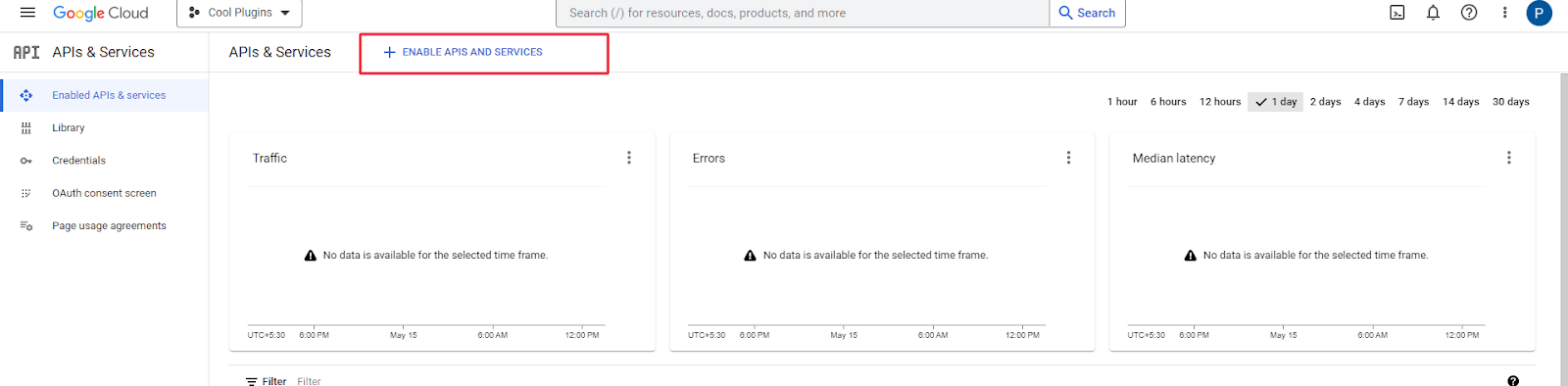
- Quindi, nella dashboard, seleziona il+ Abilita API e servizipulsante per abilitare l’API di Google Translate.
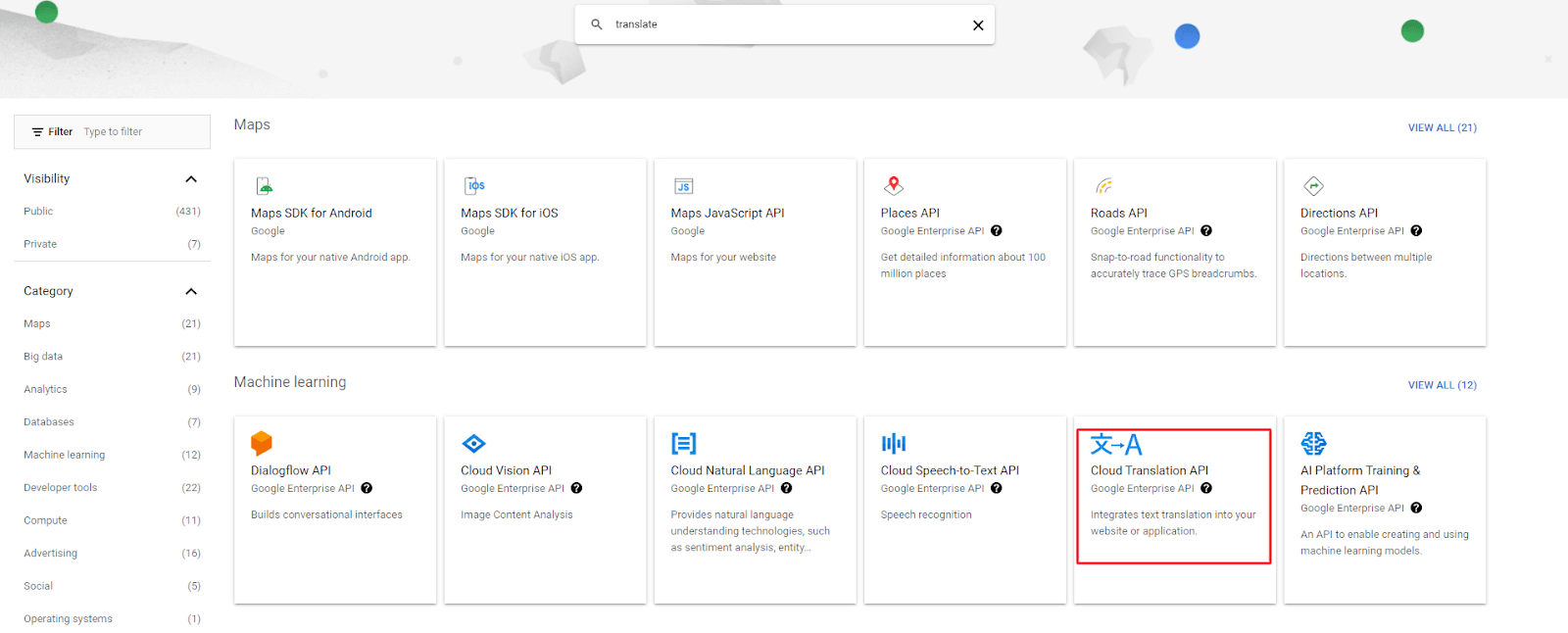
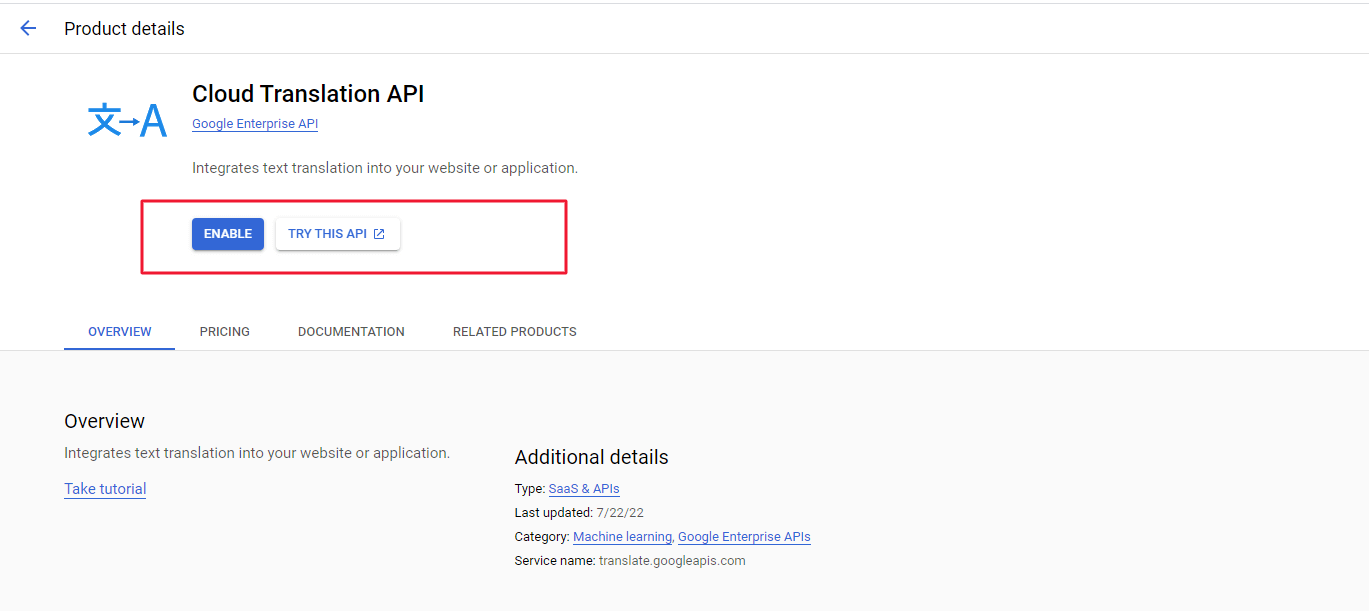
- Questo avvierà la libreria API, dove devi inserire l’API di traduzione cloud nella barra di ricerca. Sceglilo e fai clic su Abilita.
Passaggio 4: generare la chiave API
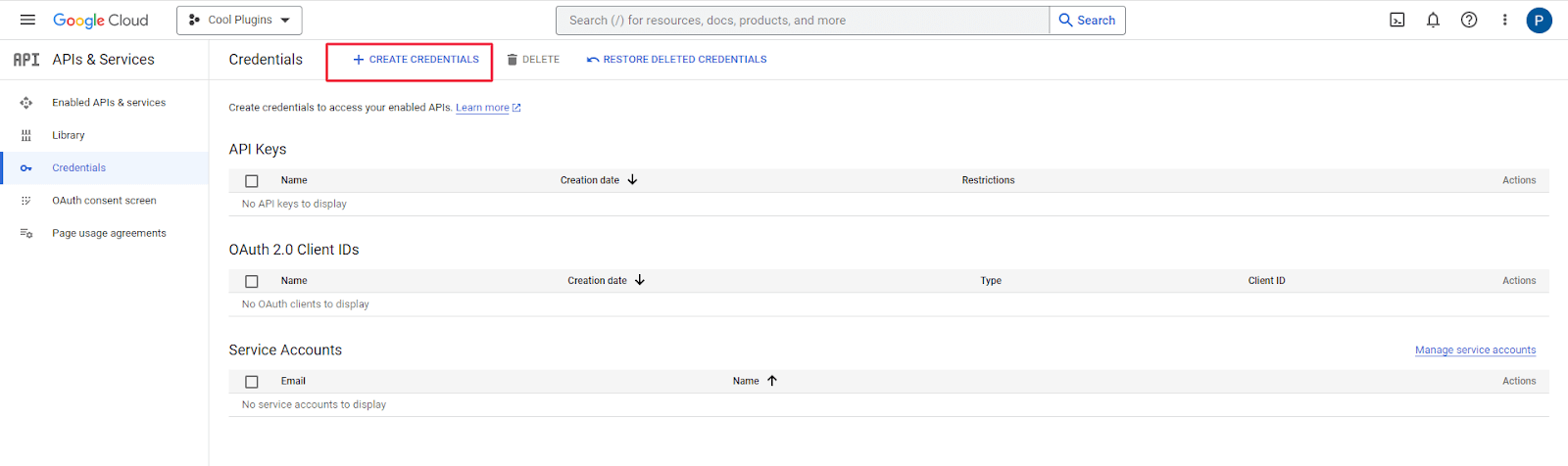
- Quindi, sulla barra laterale, vai alla scheda Credenziali. Nella parte superiore della pagina, fai clic sul pulsante Crea credenziali e seleziona Chiave API dal menu di selezione.
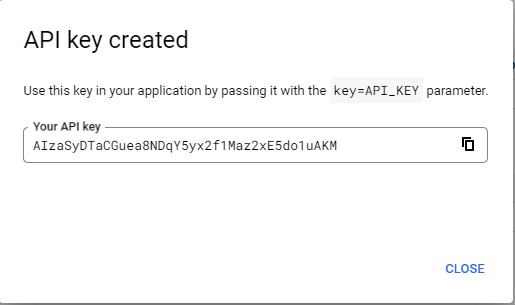
- La tua chiave API verrà ora generata automaticamente.
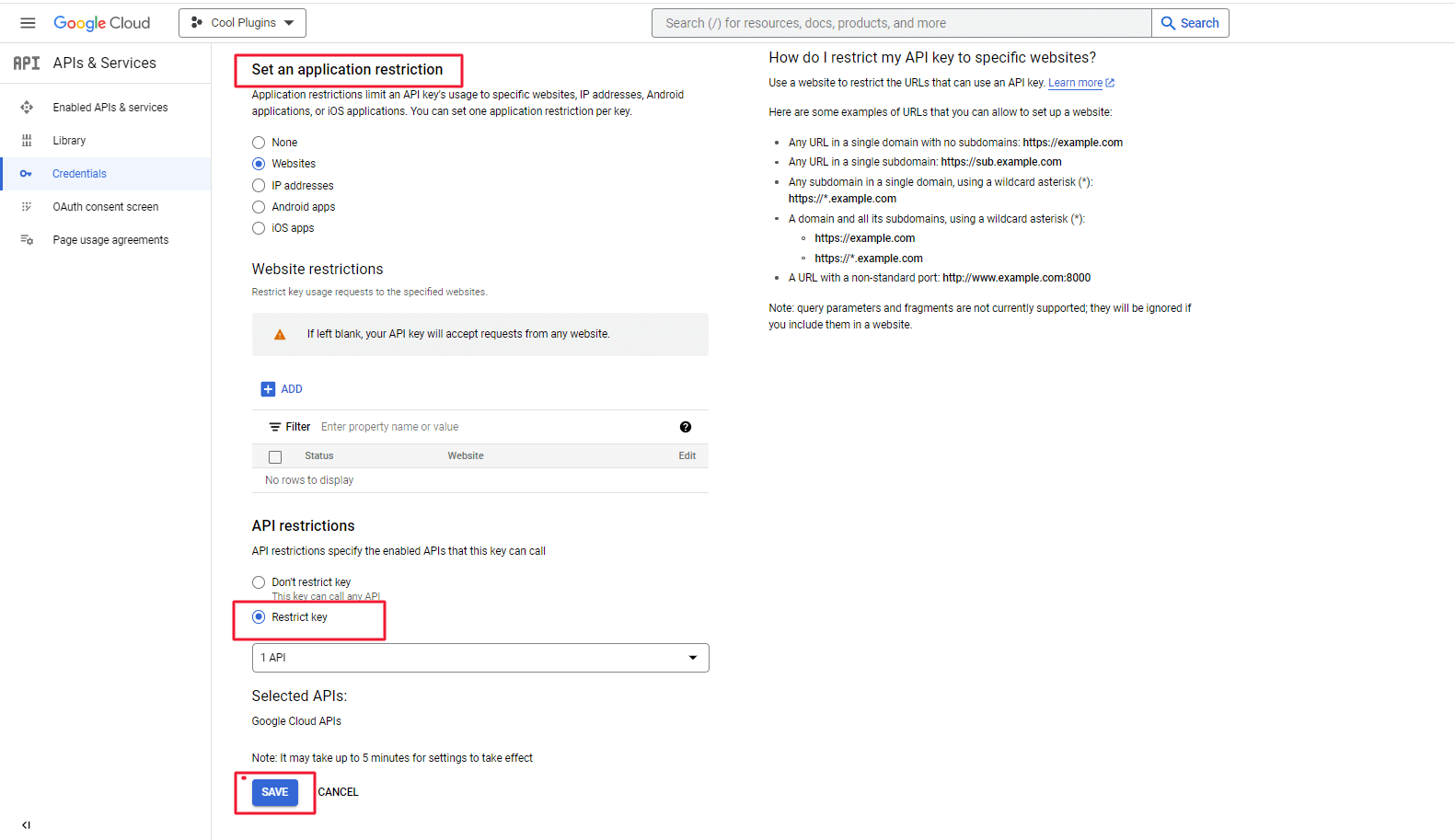
Passaggio 5: limitare la chiave API a un singolo sito Web
- Utilizza il referrer HTTP fornito nella descrizione del campo Chiave API di Google Translate nella scheda Impostazioni loco Traduzione automatica nel dashboard di Google, come mostrato nello screenshot qui sotto.
Passaggio 6: imposta i limiti sull’utilizzo dell’API di traduzione
- È fortemente suggerito che l’impostazione di limiti per limitare il consumo abbia il controllo sul costo dell’API di Google Translate.
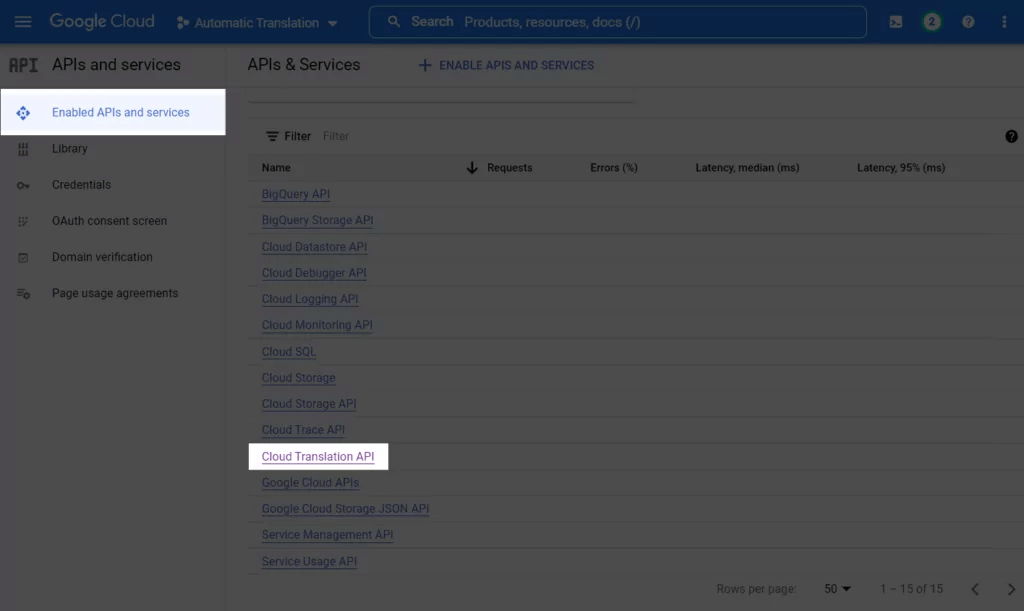
- Vai a API e servizi abilitati dallo stesso pannello API e servizi, scorri verso il basso la pagina e trova l’API Cloud Translation.
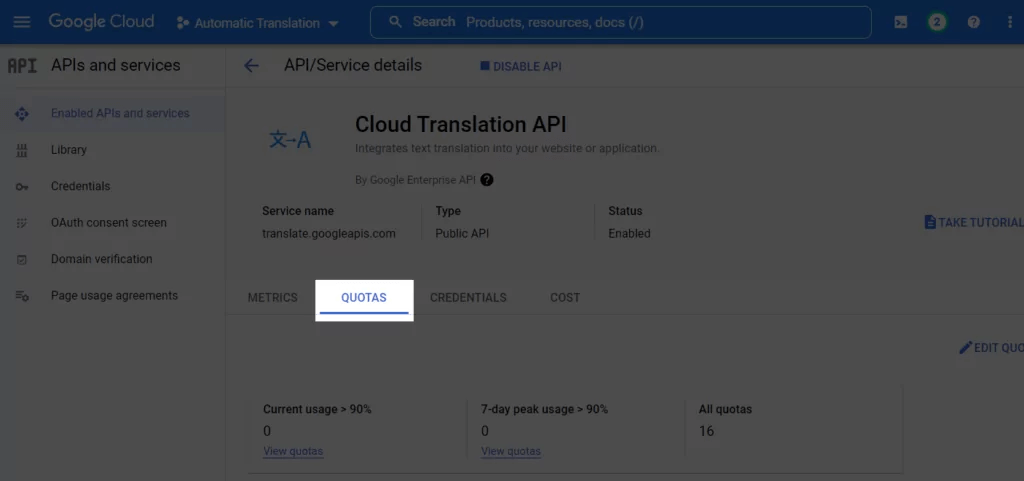
- Passa alla scheda Quote dopo averla cliccata.
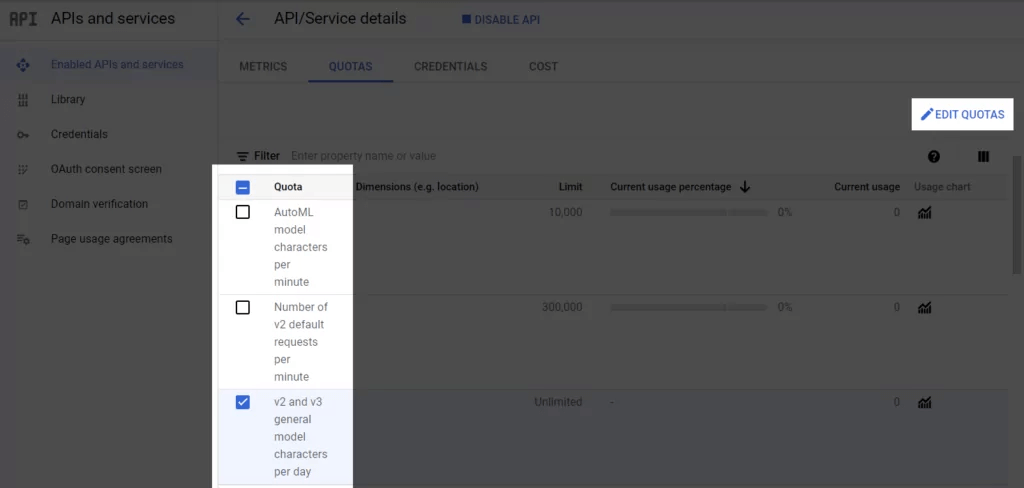
- Puoi esaminare tutte le tue quote da qui, scegliere quelle che desideri modificare e quindi modificarle.
Passaggio 7: copia e incolla chiave API
- Torna alla pagina delle credenziali e seleziona il pulsante Mostra chiave accanto alla chiave API appena generata.

- Si aprirà una nuova finestra pop-up che mostra la tua chiave API. Prendilo da qui.
Cheè tutto! Ora puoi semplicemente passare al front-end del tuo sito Web basato su WordPress e navigarlo nella tua lingua preferita. Il materiale è stato tradotto meccanicamente, come puoi vedere.