
Чтобы сгенерировать ключ API Google Translate, необходимо сначала присоединиться к Google Cloud Console. Помните, что, хотя Google будет запрашивать информацию о вашей кредитной карте при регистрации, вы можете бесплатно использовать API перевода, пока вы держите ниже лимитов уровня бесплатного уровня. (500.000Переведенные символы в месяц). Это означает, что до тех пор, пока вы явно не обновите свою учетную запись до премиум-плана, с вашей карты не будет списана плата.
Пошаговое руководство по созданию ключа API Google Translate
Шаг 1: Войдите или создайте учетную запись Google
- Перейдите на сайт Google Cloud Console по адресу https://console.cloud.google.com/
- Если у вас уже есть учетная запись Google, войдите в систему, используя свои учетные данные. В противном случае создайте новую учетную запись, нажав кнопку «Создать учетную запись» и следуя процессу регистрации.
Шаг 2: Создайте новый проект
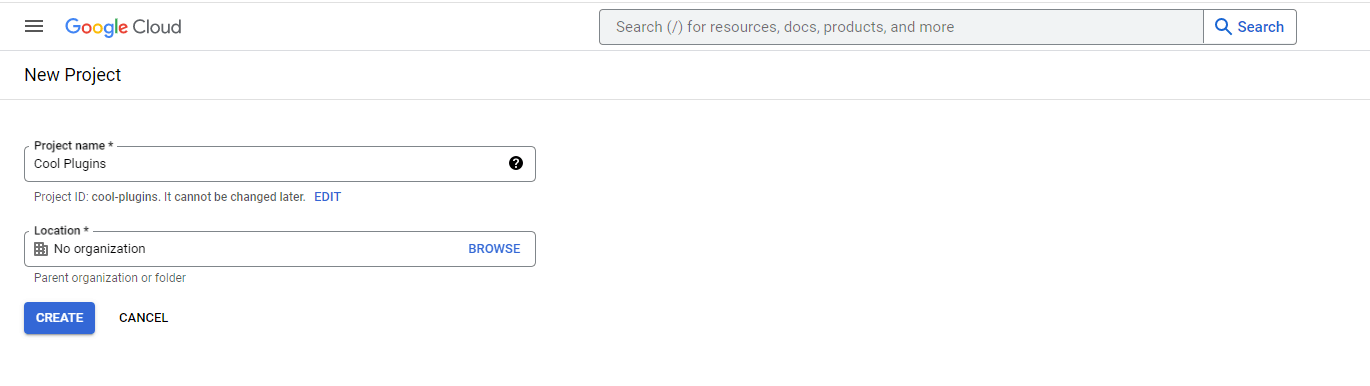
- Перейдите в консоль облачной платформы. Щелкните крошечную стрелку, указывающую вниз от верхней панели, затем нажмите кнопку «Новый проект» во всплывающем окне.
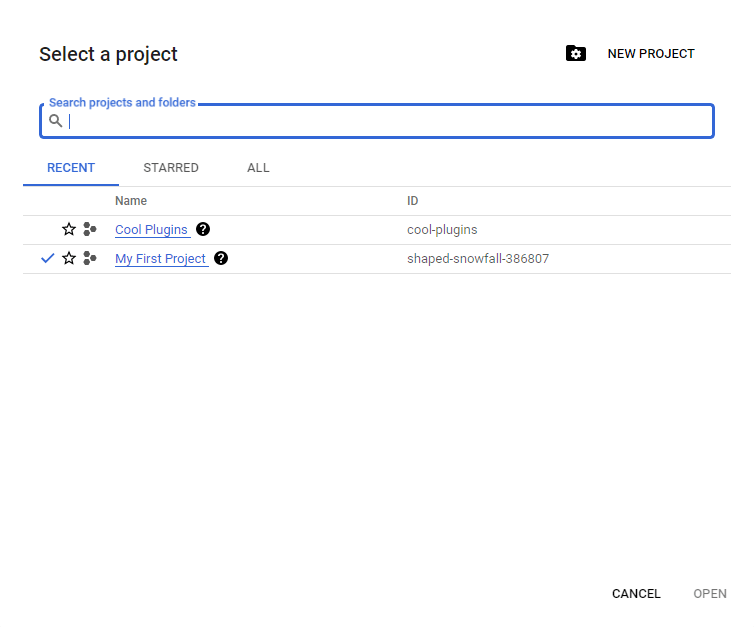
- Теперь введите название вашего проекта и нажмите ‘Создавать‘.
Шаг 3: Включите API Google Cloud Translation
- Выбрав новый проект перевода, перейдите в меню левого гамбургера и выберите API и службы.
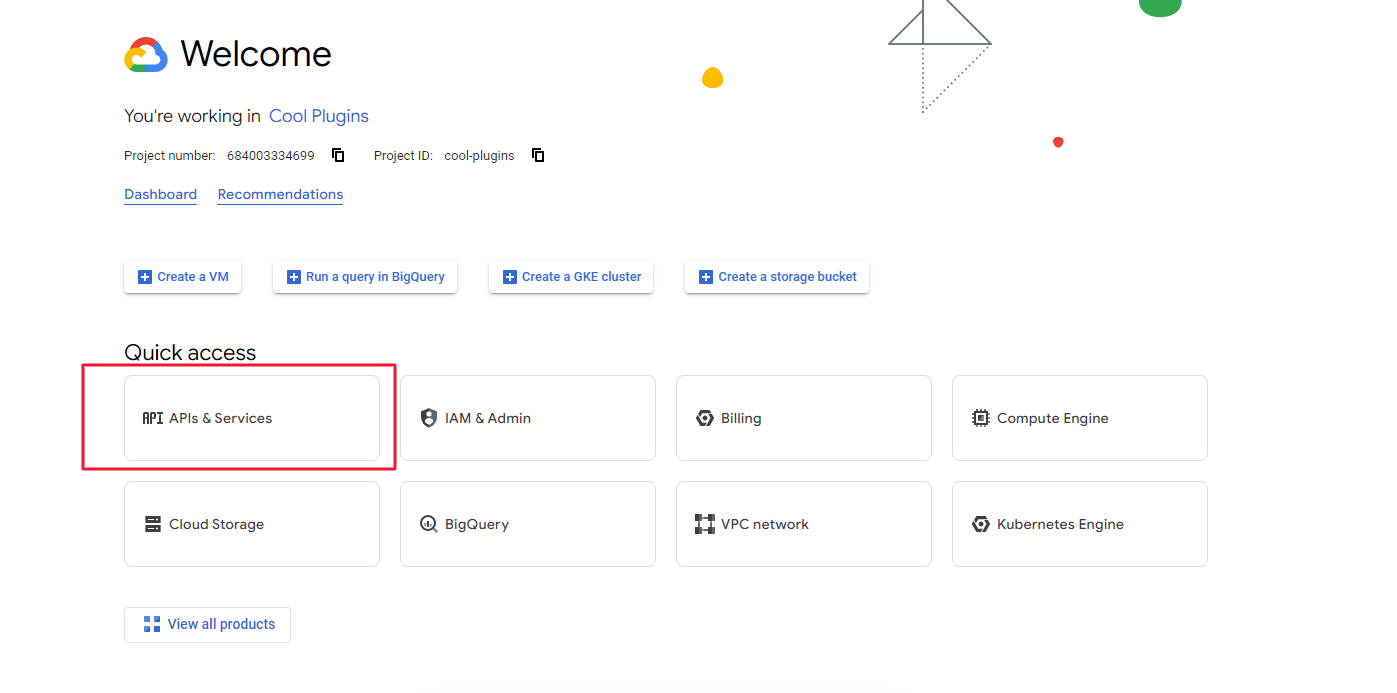
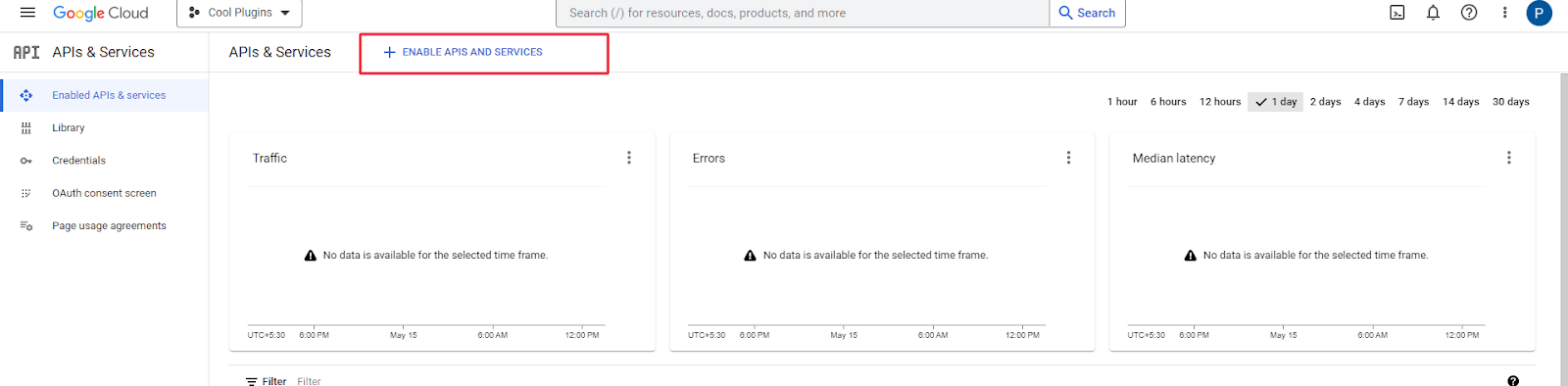
- Затем на панели инструментов выберите+ Включить API и службы button to enable the Google Translate API.
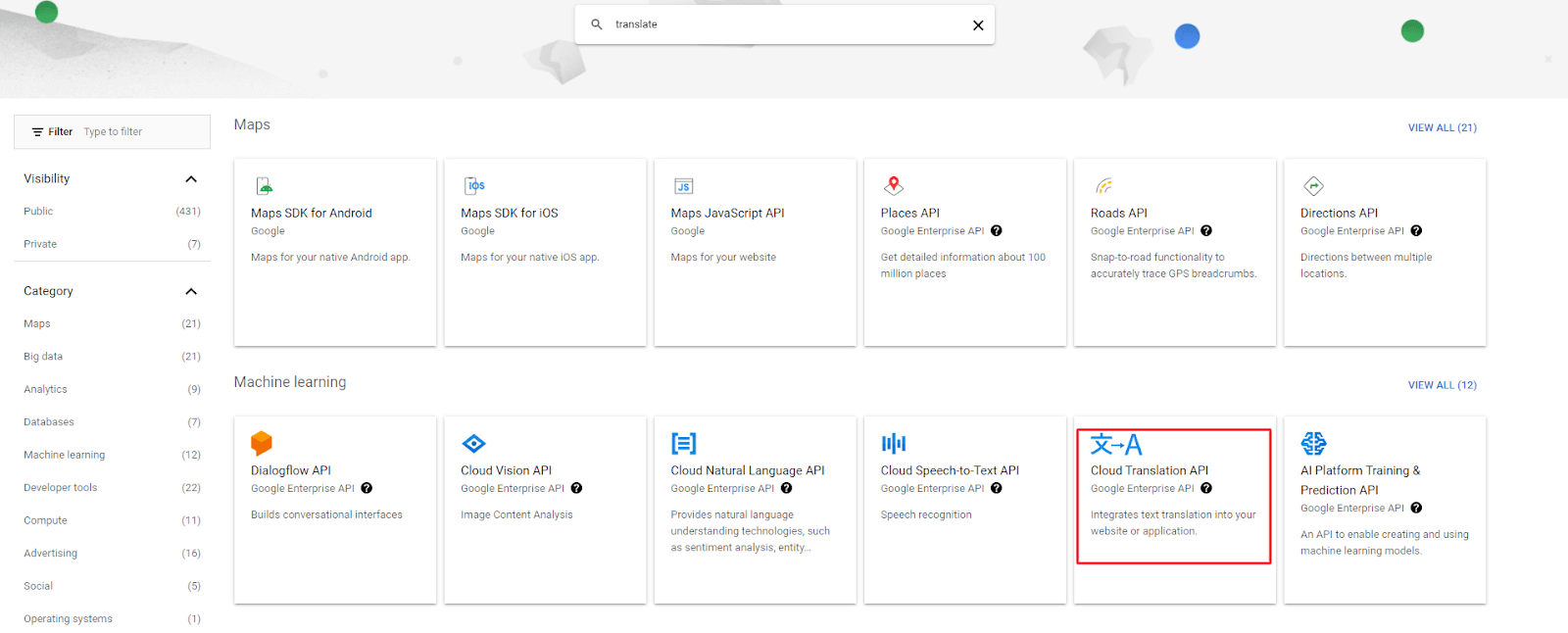
- Это запустит библиотеку API, где вы должны ввести API облачного преобразования в строку поиска. Выберите его и нажмите «Включить».
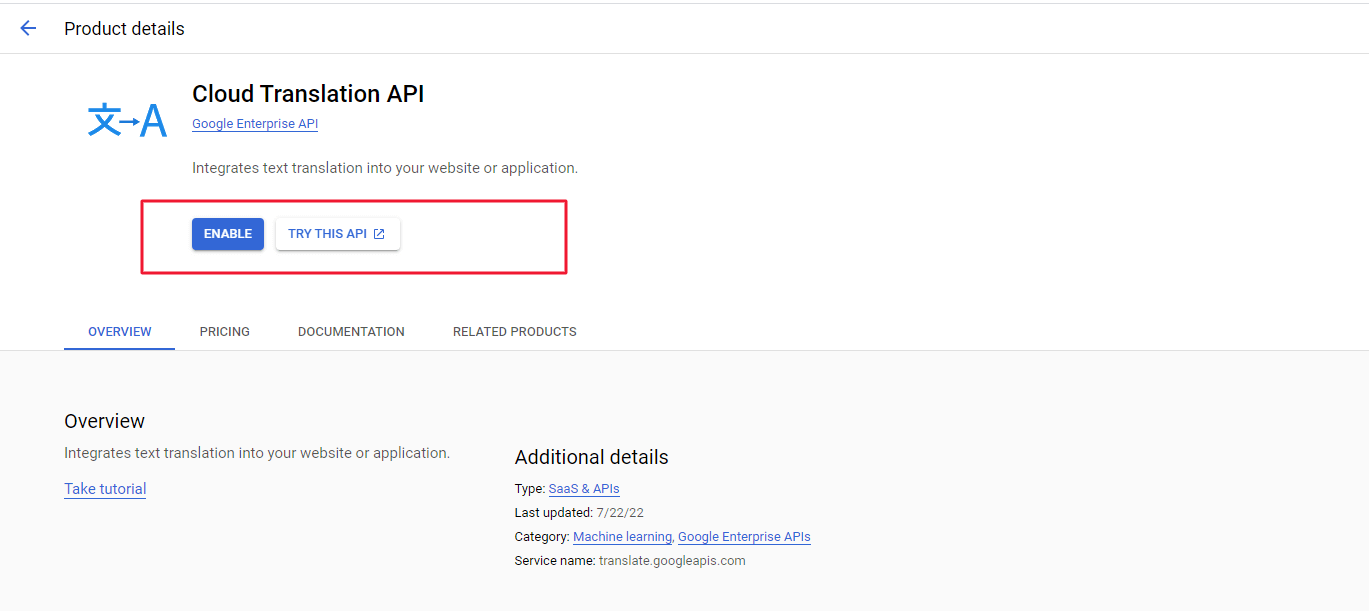
Шаг 4: Сгенерируйте ключ API
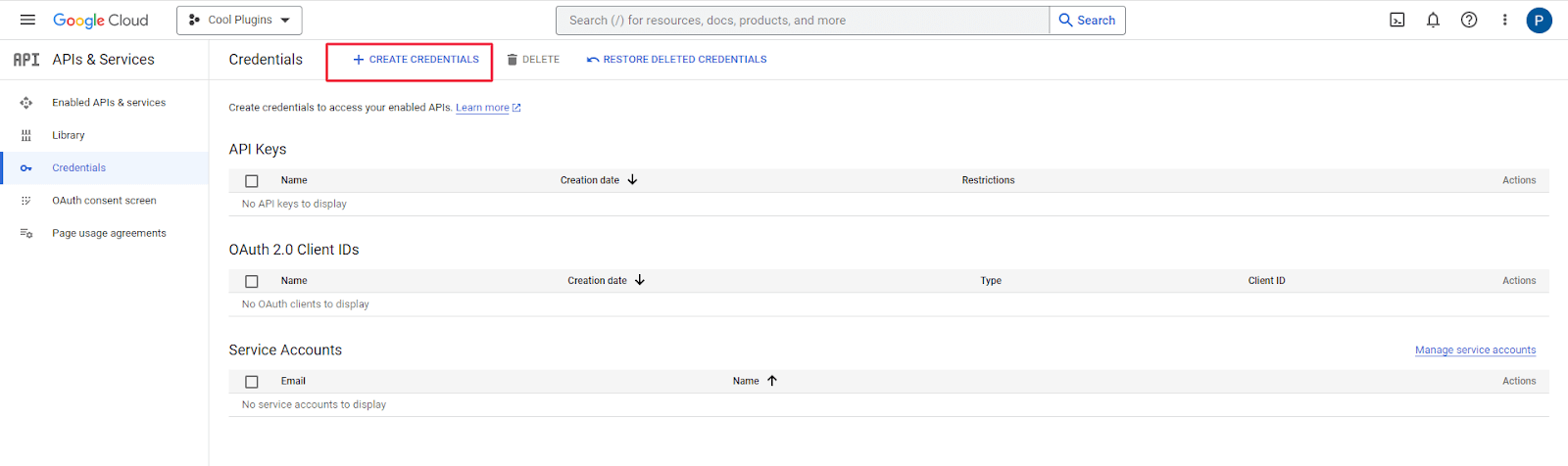
- Затем на боковой панели перейдите на вкладку Учетные данные. В верхней части страницы нажмите кнопку «Создать учетные данные» и выберите «Ключ API» в меню выбора.
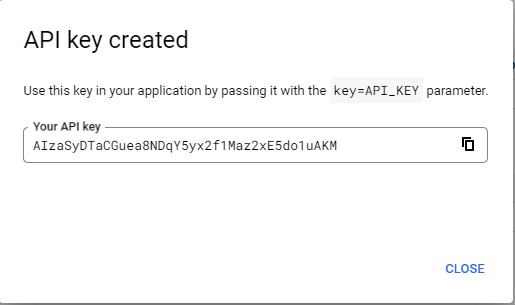
- Теперь ваш ключ API будет сгенерирован автоматически.
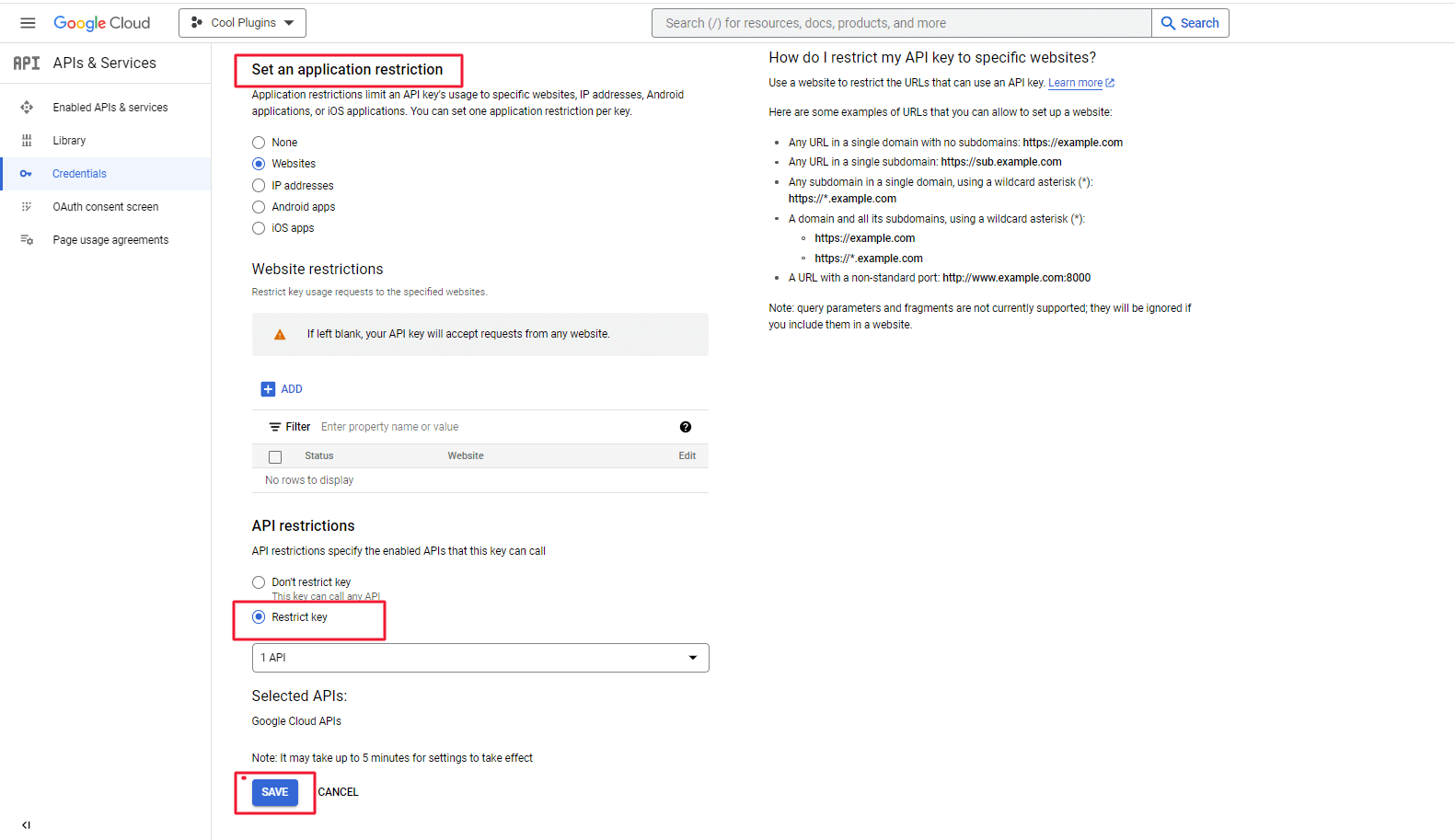
Шаг 5: Ограничить API-ключ на один веб-сайт
- Используйте реферер HTTP, указанный в описании поля ключа API Google Translate в вкладке «Настройки автоматического перевода» на вкладке «Автоматический перевод» в Google Dashboard, как показано на скриншоте ниже.
Шаг 6: Установите ограничения на использование API перевода
- Настоятельно рекомендуется установить ограничения для ограничения потребления, чтобы контролировать стоимость API-интерфейса Google Translate.
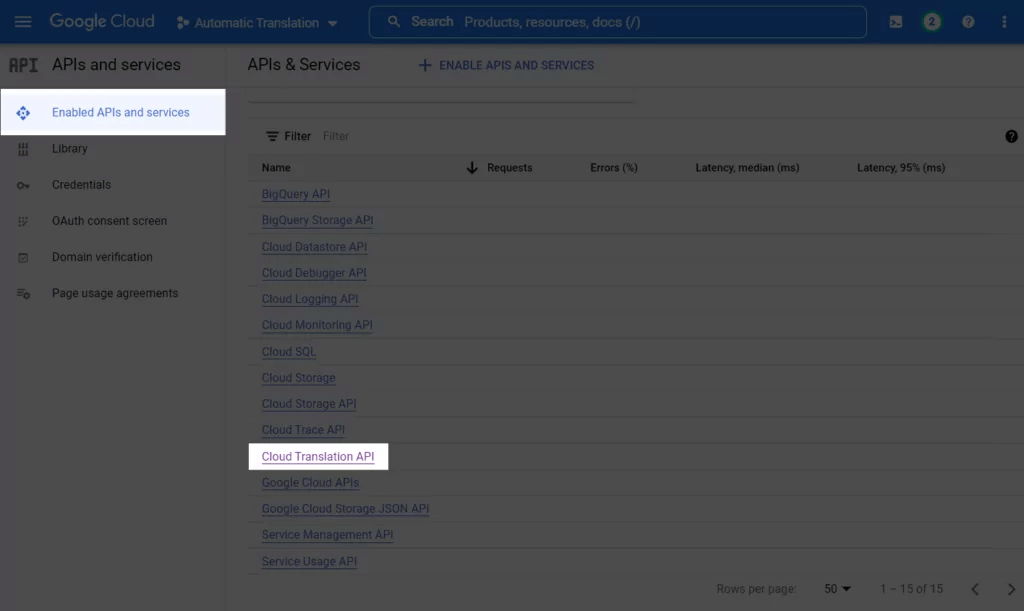
- Перейдите к включенным API и службам из тех же API и панели служб, прокрутите страницу вниз и найдите API облачного перевода.
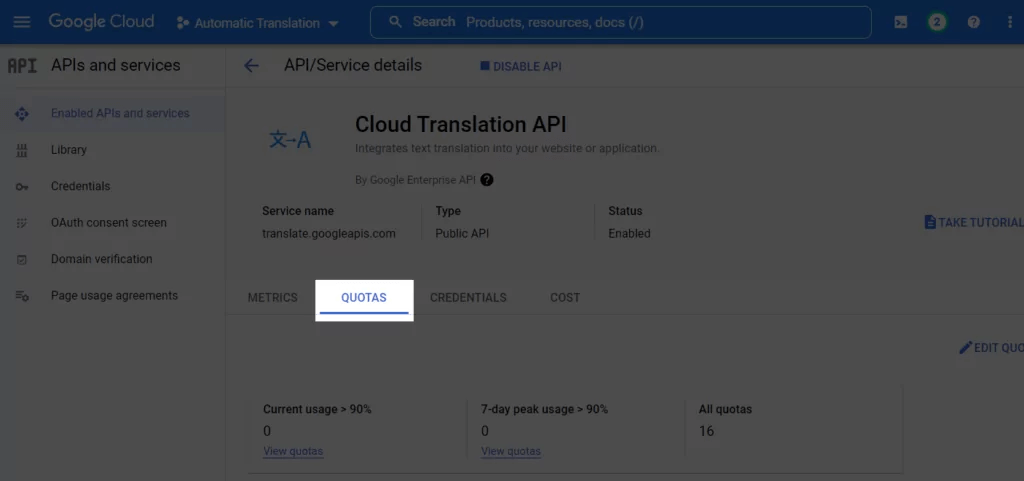
- Перейдите на вкладку «Квоты» после нажатия на нее.
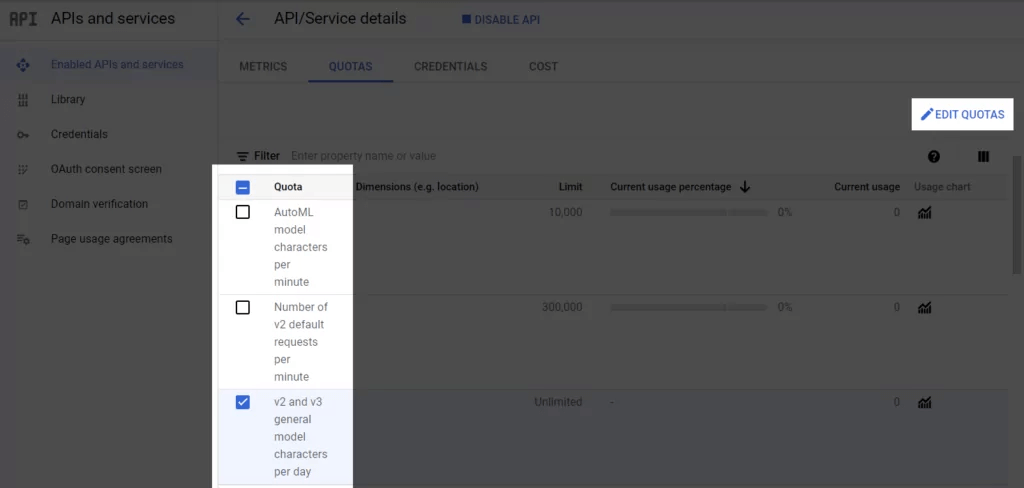
- Вы можете изучить все свои квоты отсюда, выбрать те, которые вы хотите изменить, а затем настроить их.
Шаг 7: скопируйте и вставьте ключ API
- Вернитесь на страницу учетных данных и нажмите кнопку «Показать ключ» рядом с недавно созданным ключом API.

- Откроется новое всплывающее окно с отображением ключа API. Возьмите отсюда.
Этовсе! Теперь вы можете просто перейти к интерфейсу вашего веб-сайта на WordPress и просмотреть его на предпочтительном языке. Как видите, материал был переведен механическим способом.