
يسمح Microsoft Edge الذكاء الاصطناعي المدمج بترجمة سلاسل القالب والإضافة تلقائيًا دون الحاجة إلى مفتاح API خارجي للذكاء الاصطناعي. بعد تحديد اللغة التي تريد ترجمة القالب أو الإضافة إليها، اتبع هذه الخطوات لإجراء الترجمة:
ملاحظة: قبل استخدام هذه الميزة، تأكد من تمكين موفر الترجمة Edge Built-in AI من لوحة تحكم الإضافة.
ترجمة المستند
- انقر على زر الترجمة التلقائية .
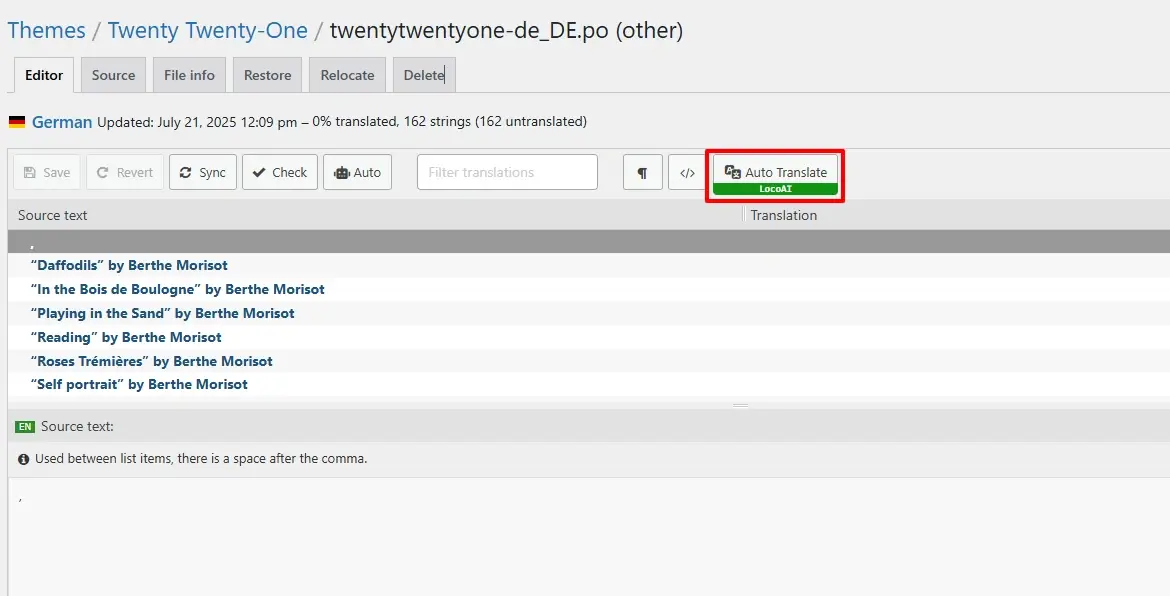
- ستظهر نافذة منبثقة لاختيار موفر الترجمة.
- حدد Edge Built-in AI.

- بعد تحديد موفر الترجمة، ستبدأ عملية الترجمة التلقائية.
دمج وحفظ الترجمات
- بعد اكتمال الترجمة، انقر على دمج الترجمة.

- ستظهر نافذة منبثقة. انقر على بدء عملية الإضافة.

- بمجرد النقر على بدء عملية الإضافة، ستتم إضافة جميع الترجمات إلى جدول سلاسل مترجم loco.

- انقر على زر الحفظ.
*ملاحظة: على الرغم من أن أدوات الترجمة التلقائية قد تكون مفيدة، إلا أنها قد لا توفر ترجمات مثالية، وقد تحتوي الترجمة على بعض الأخطاء أو عدم الدقة. لذلك، يُنصح دائمًا بمراجعة الترجمة بواسطة مترجم محترف إذا كانت مهمة لأعمالك أو مؤسستك.