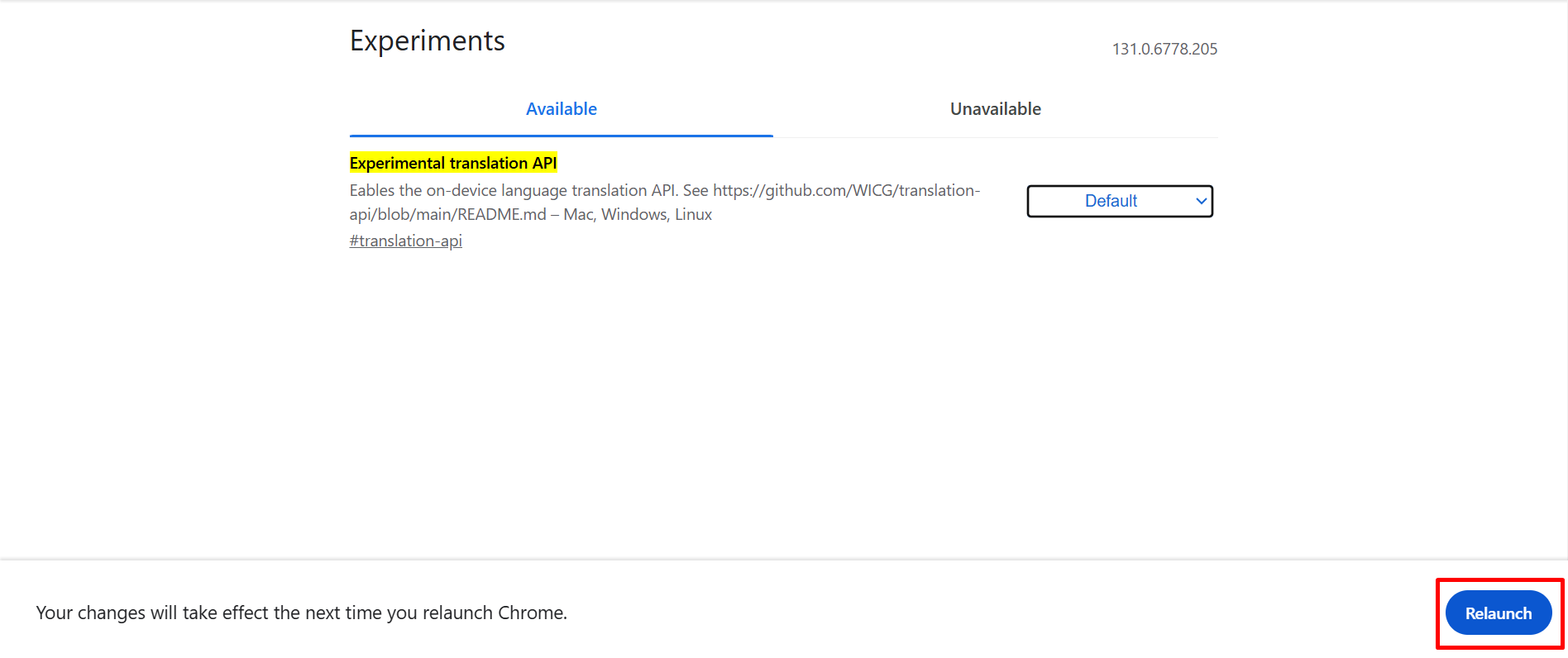
للوصول إلى الترجمات باستخدام الذكاء الاصطناعي المدمج في Chrome، هناك بعض الخيارات التي تحتاج إلى تفعيلها. اتبع هذه الخطوات لتفعيل ميزة الترجمة الجديدة بالذكاء الاصطناعي.
استخدام اتصال آمن
أولاً، تأكد من أن اتصالك آمن؛ وإلا فلن تعمل واجهة برمجة الترجمة بشكل صحيح. إذا كنت تستخدم موقعًا غير آمن (http://) أو localhost:
- يرجى التبديل إلى اتصال آمن (HTTPS) أو إضافة عنوان URL هذا إلى قائمة المصادر غير الآمنة التي يتم التعامل معها كمصادر آمنة من خلال زيارة chrome://flags/#unsafely-treat-insecure-origin-as-secure. انقر على عنوان URL لنسخه، ثم افتح نافذة جديدة والصق عنوان URL هذا للوصول إلى الإعدادات.
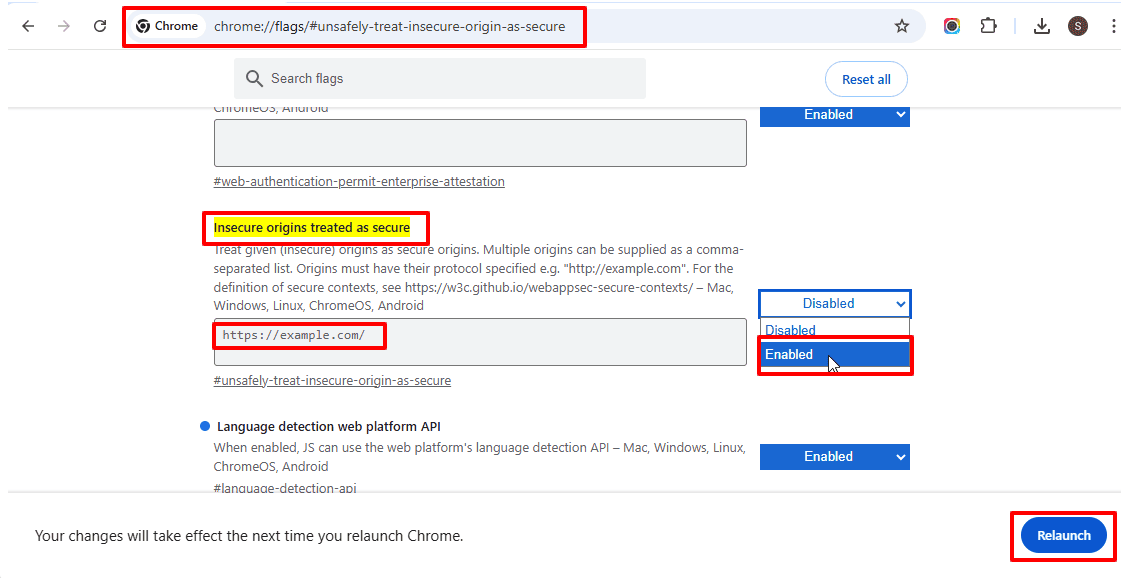
تفعيل ترجمات واجهة برمجة التطبيقات التجريبية
- انتقل إلى chrome://flags/ في متصفح Chrome الخاص بك.
- ابحث عن “Experimental translation API” في شريط البحث.
- فعّل خيار واجهة برمجة الترجمة التجريبية.

تثبيت حزمة اللغة
- انتقل إلى chrome://on-device-translation-internals/ في متصفح Chrome الخاص بك.
- قم بتثبيت حزمة اللغة المطلوبة للترجمة.

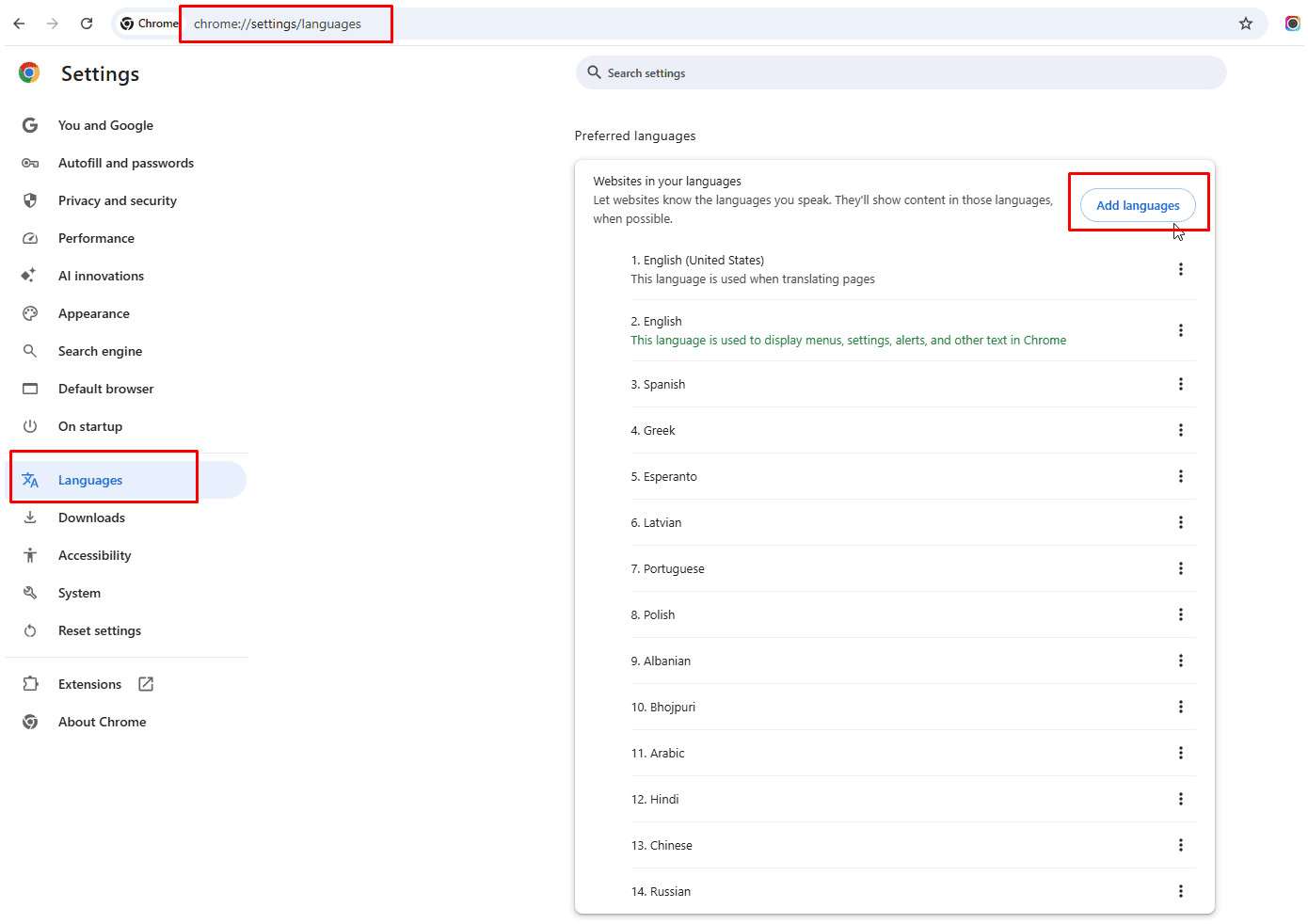
الآن، لنضف هذه اللغة إلى لغات النظام في متصفحك من إعدادات Chrome.
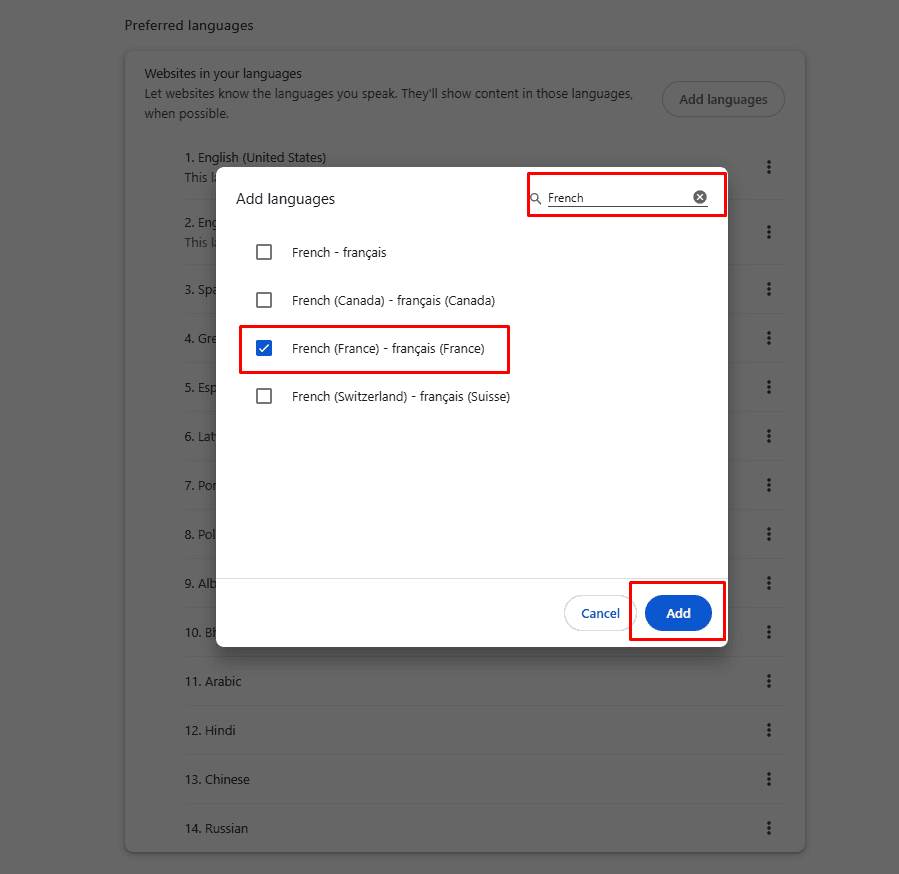
- انتقل إلى الإعدادات > اللغات > إضافة لغات وأضف اللغة الهندية أو الفرنسية إلى قائمة اللغات المفضلة لديك ثم أعد تحميل الصفحة.
إعادة تشغيل Chrome
- بعد تفعيل خيار واجهة برمجة الترجمة وتثبيت حزم اللغات، أعد تشغيل متصفح Chrome لتطبيق التغييرات.