
Microsoft Edge 組み込みAIを使用すると、外部AI APIキーを必要とせずに、テーマやプラグインの文字列を自動的に翻訳できます。翻訳したいテーマまたはプラグインの言語を選択したら、次の手順に従って翻訳を実行してください。
注意: この機能を使用する前に、プラグインダッシュボードからEdge組み込みAI翻訳プロバイダーが有効になっていることを確認してください。
ドキュメントの翻訳
- 自動翻訳 ボタンをクリックします。
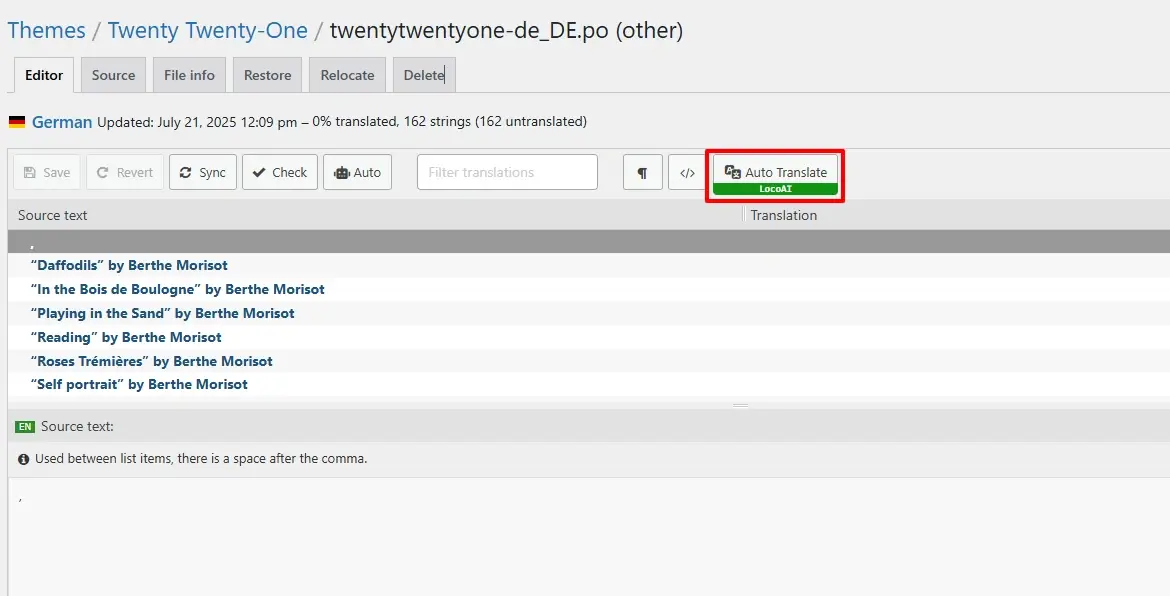
- 翻訳プロバイダーを選択するためのポップアップが表示されます。
- Edge組み込みAI を選択します。

- 翻訳プロバイダーを選択すると、自動翻訳が開始されます。
翻訳を統合して保存
- 翻訳が完了したら、 翻訳を統合 をクリックします。

- ポップアップが表示されます。「追加プロセスを開始」をクリックします。

- 「追加プロセスを開始」をクリックすると、すべての翻訳がLoco翻訳文字列テーブルに追加されます。

- 保存ボタンをクリックします。
*注意: 自動翻訳ツール は役立つ場合がありますが、完璧な翻訳を提供できるとは限らず、翻訳に不正確さや誤りが含まれる場合があります。そのため、ビジネスや組織にとって重要な翻訳の場合は、専門の翻訳者による確認を受けることをおすすめします。