
Die Übersetzung mit integrierter KI ermöglicht eine Echtzeitübersetzung direkt im Browser, ohne kostenpflichtige API-Dienste. Befolgen Sie diese Schritte, um Ihr Theme oder Plugin in die gewünschte Sprache zu übersetzen.
Hinweis: Stellen Sie vor der Verwendung dieser Funktion sicher, dass der Übersetzungsanbieter Integrierte Chrome-KI im Plugin-Dashboard aktiviert ist.
Die Strings übersetzen
- Klicken Sie auf die Schaltfläche „Automatisch übersetzen“.
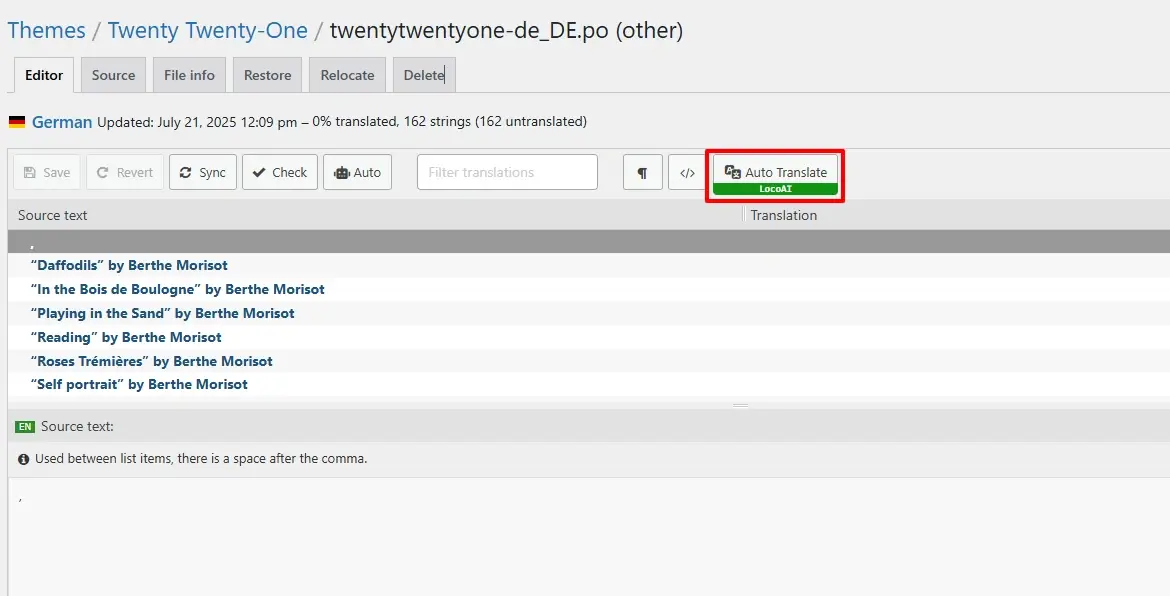
- Ein Popup-Fenster wird angezeigt. Wählen Sie den Chrome integrierte KI Übersetzer aus.

Um KI-Übersetzungen mit der integrierten KI von Chrome zu nutzen, müssen Sie einige Optionen aktivieren. Befolgen Sie die Anweisungen für detaillierte Einrichtungsschritte zur Konfiguration der Übersetzung.
- Sobald Sie den Übersetzungsanbieter ausgewählt haben, beginnt der automatische Übersetzungsprozess.
Übersetzungen zusammenführen & speichern
- Klicken Sie auf Übersetzung zusammenführen.

- Ein Popup-Fenster wird angezeigt. Klicken Sie auf Hinzufügungsprozess starten.

- Sobald Sie auf Hinzufügungsprozess starten klicken, werden alle Übersetzungen zur String-Tabelle des Loco-Übersetzers hinzugefügt.
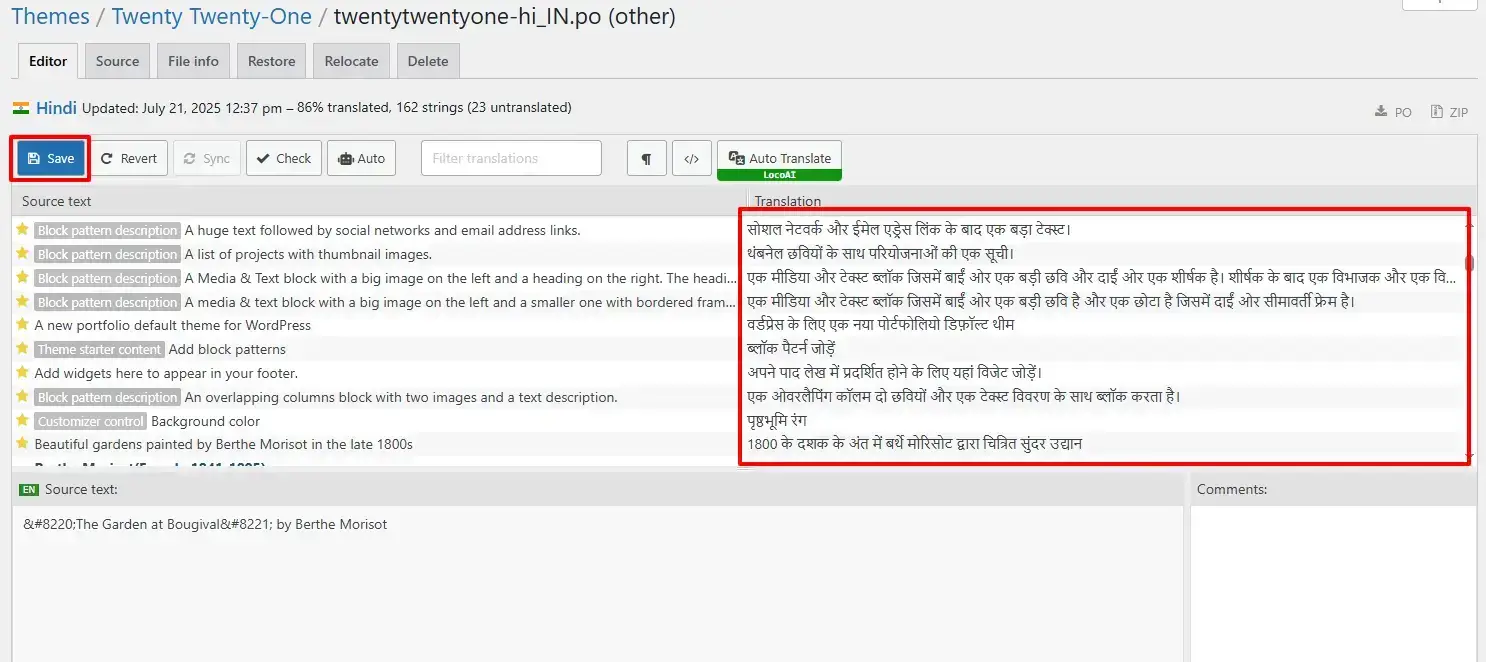
- Klicken Sie auf die Schaltfläche Speichern.
Beachten Sie, dass automatische Übersetzungstools zwar hilfreich sein können, aber möglicherweise keine perfekten Übersetzungen liefern und Ungenauigkeiten oder Fehler in der Übersetzung auftreten können. Daher ist es immer eine gute Idee, die Übersetzung von einem professionellen Übersetzer überprüfen zu lassen, wenn sie für Ihr Unternehmen oder Ihre Organisation wichtig ist.