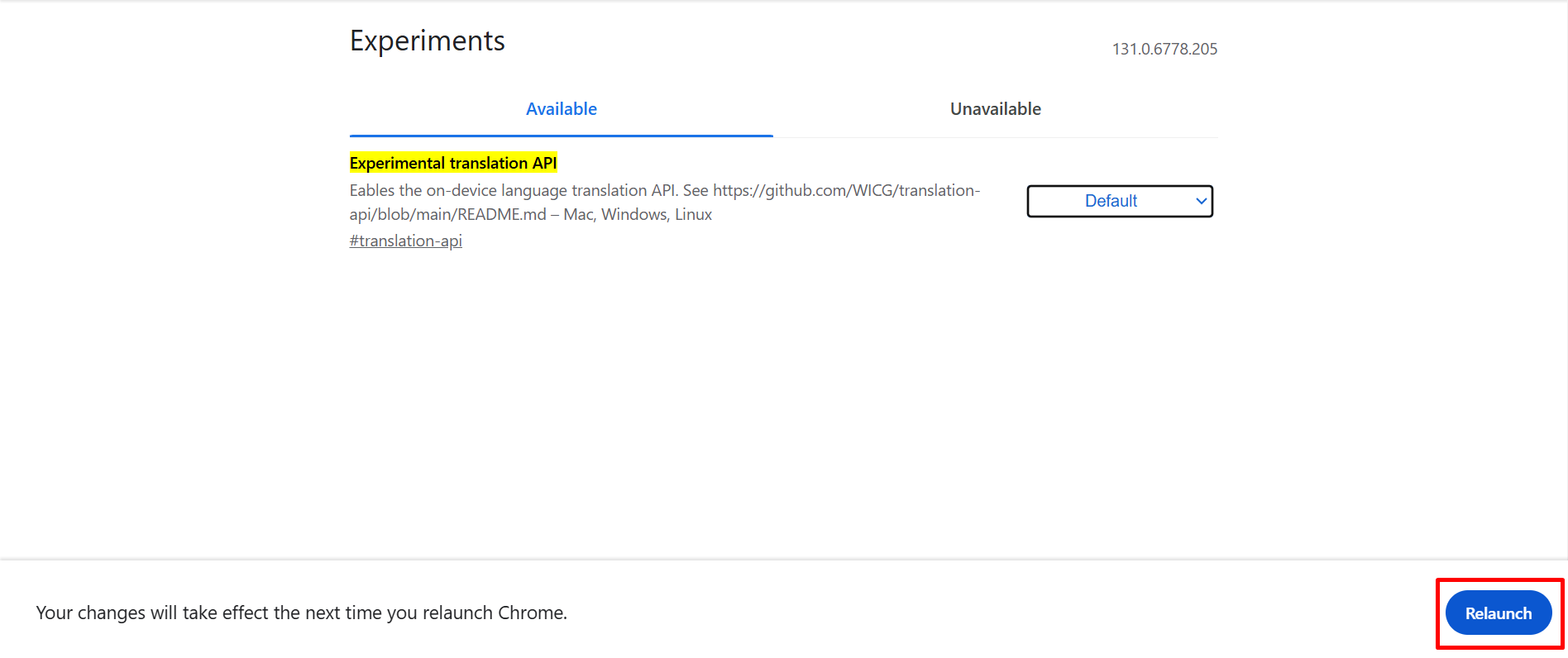
Um auf KI-Übersetzungen mit der integrierten KI von Chrome zuzugreifen, müssen einige Optionen aktiviert werden. Befolgen Sie diese Schritte, um die neue KI-Übersetzungsfunktion zu aktivieren.
Verwenden Sie eine sichere Verbindung
Stellen Sie zunächst sicher, dass Ihre Verbindung sicher ist. Andernfalls funktioniert die Übersetzungs-API nicht ordnungsgemäß. Wenn Sie eine nicht sichere (http://)-Website oder localhost verwenden:
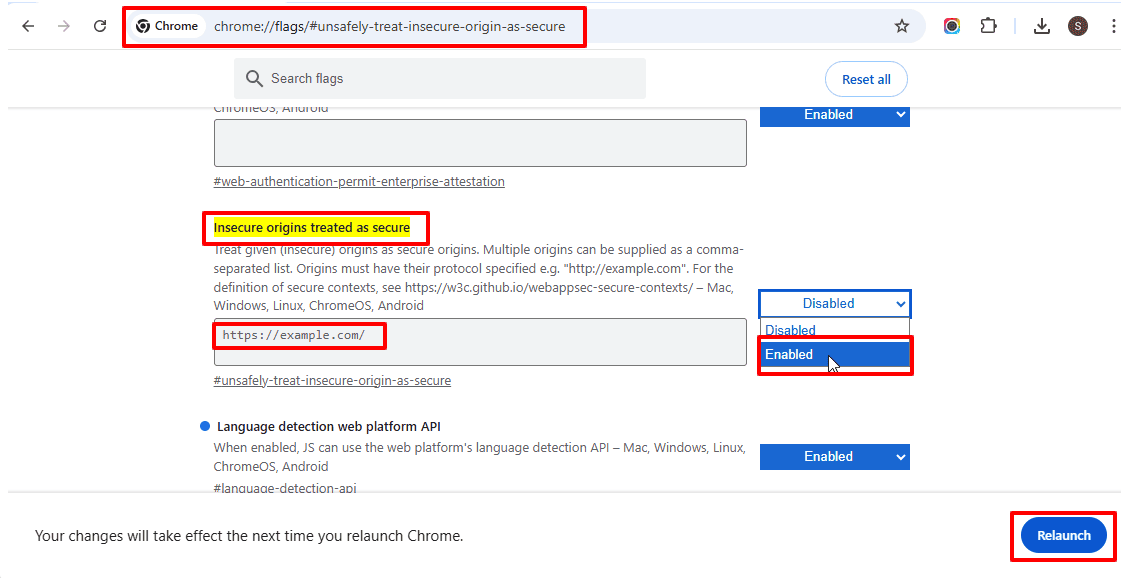
- Wechseln Sie zu einer sicheren Verbindung (HTTPS) oder fügen Sie diese URL zur Liste der unsicheren Ursprünge hinzu, die als sicher behandelt werden, indem Sie chrome://flags/#unsafely-treat-insecure-origin-as-secure besuchen. Klicken Sie auf die URL, um sie zu kopieren, öffnen Sie anschließend ein neues Fenster und fügen Sie diese URL ein, um die Einstellungen aufzurufen.
Experimentelle API-Übersetzungen aktivieren
- Besuchen Sie chrome://flags/ in Ihrem Chrome-Browser.
- Suchen Sie in der Suchleiste nach „Experimental translation API“.
- Aktivieren Sie die Option für die experimentelle Übersetzungs-API.

Sprachpaket installieren
- Besuchen Sie chrome://on-device-translation-internals/ in Ihrem Chrome-Browser.
- Installieren Sie das erforderliche Sprachpaket für die Übersetzung.

Fügen wir diese Sprache nun in den Chrome-Einstellungen zu den Systemsprachen Ihres Browsers hinzu.
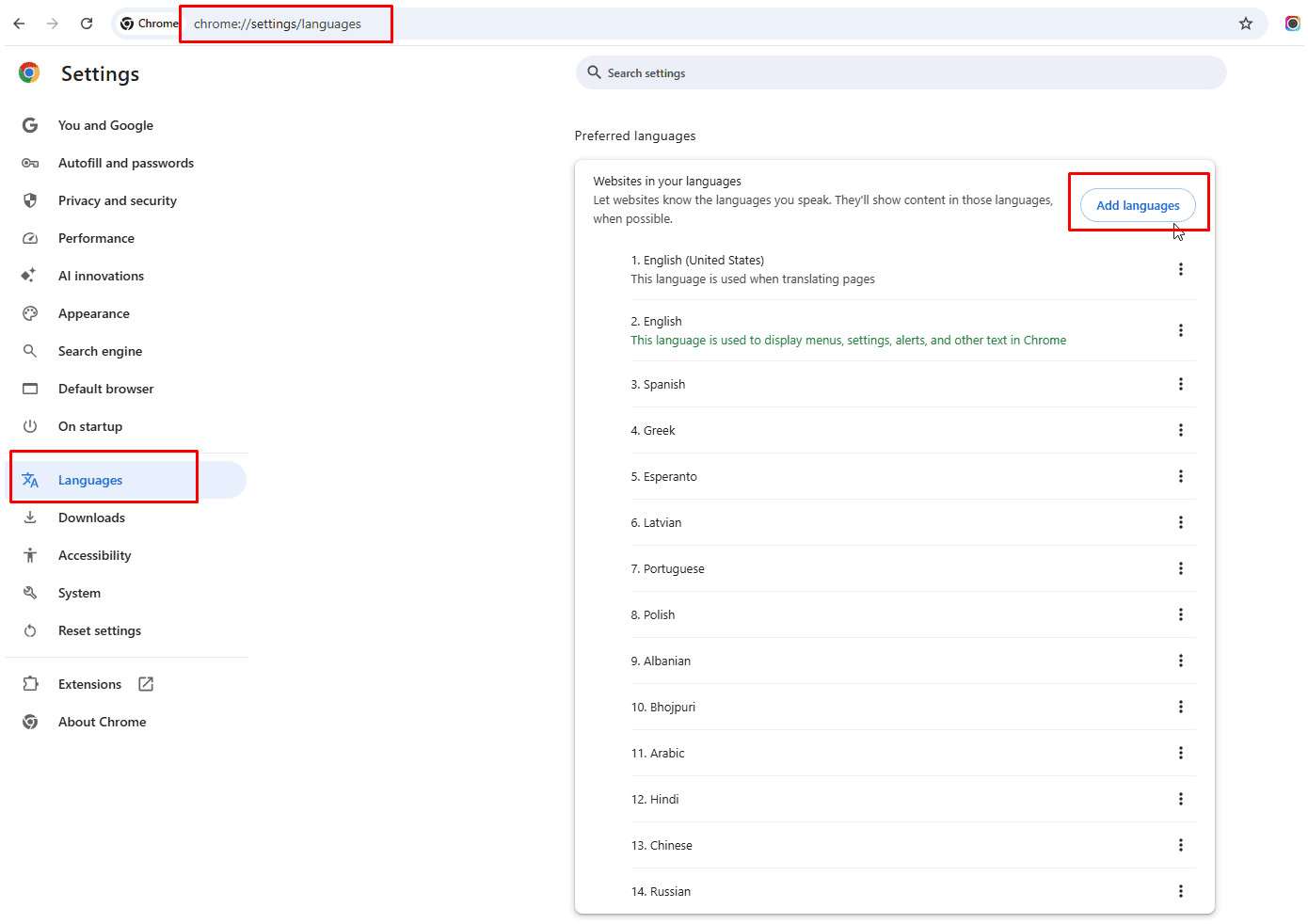
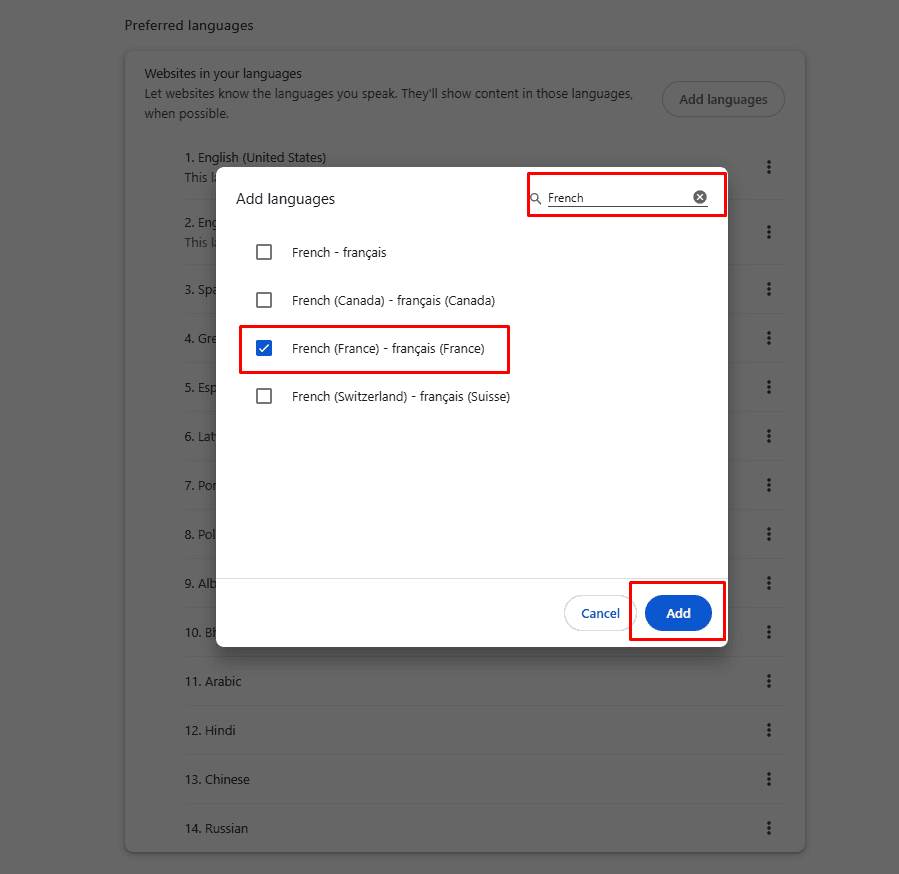
- Gehen Sie zu Einstellungen > Sprachen > Sprachen hinzufügen und fügen Sie Hindi oder Französisch zu Ihrer Liste bevorzugter Sprachen hinzu & laden Sie die Seite neu.
Chrome neu starten
- Nachdem Sie die Übersetzungs-API-Option aktiviert und die Sprachpakete installiert haben, starten Sie Ihren Chrome-Browser neu, um die Änderungen anzuwenden.