
Um ein Plugin oder Theme über das Yandex-Übersetzungs-Widget mit LocoAI – Auto Translate for Loco Translate zu übersetzen, befolgen Sie bitte diese Schritte:
Installation und Aktivierung
- Installieren und aktivieren Sie das Loco Translate Plugin und LocoAI – Auto Translate for Loco Translate auf Ihrer WordPress-Website.
Plugin oder Theme auswählen
- Navigieren Sie im WordPress-Dashboard zur Seite Loco Translate.
- Wählen Sie das Plugin oder Theme aus, das Sie übersetzen möchten.

Sprache auswählen
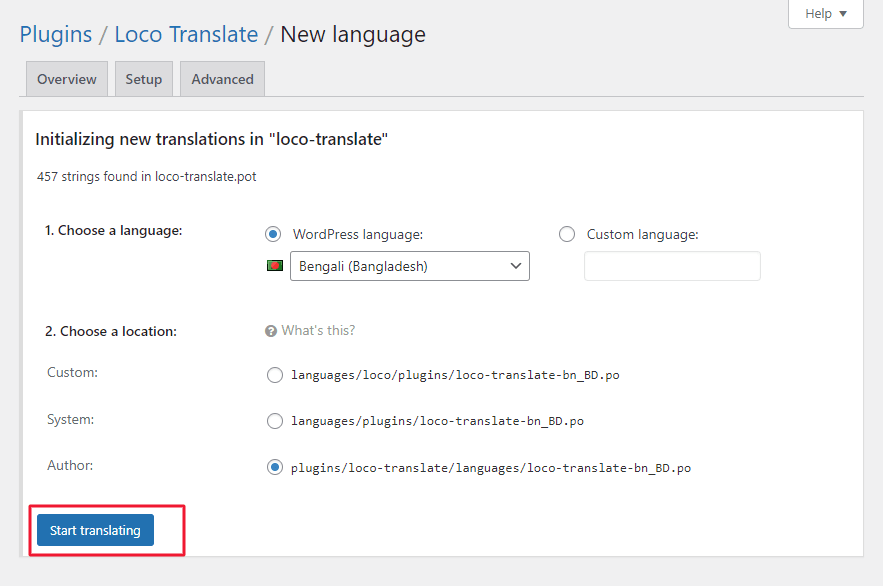
- Klicken Sie auf die Schaltfläche Neue Sprache und wählen Sie die Sprache aus, in die Sie das Plugin oder Theme übersetzen möchten.

- Nachdem Sie die Sprache ausgewählt haben, klicken Sie auf die Schaltfläche Übersetzung starten, um den Übersetzungseditor zu öffnen.
- Sie sehen einen Abschnitt namens Automatische Übersetzung. Klicken Sie daneben auf die Schaltfläche Konfigurieren.

Inhalte übersetzen
- Wählen Sie auf der Einstellungsseite für die automatische Übersetzung Yandex als Übersetzungsdienst aus.
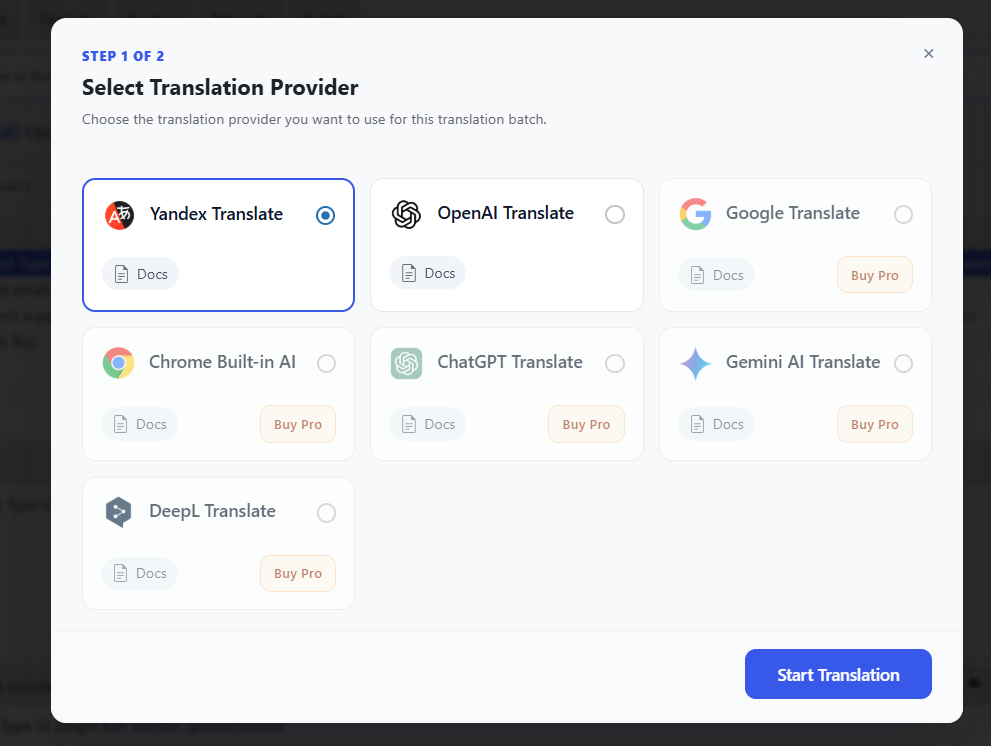
- Um Ihr Plugin oder Theme automatisch zu übersetzen, klicken Sie nun neben jeder nicht übersetzten Zeichenfolge auf die Schaltfläche Übersetzen.

Übersetzungen zusammenführen & speichern
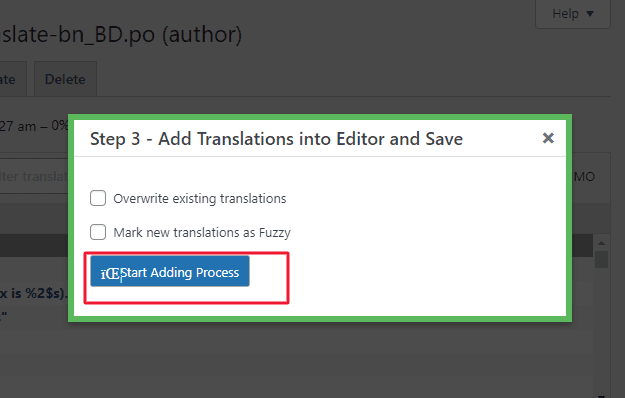
- Klicken Sie auf Übersetzung zusammenführen.

- Ein Popup wird angezeigt. Klicken Sie auf Prozess starten.
- Nachdem Sie die Übersetzung abgeschlossen haben, klicken Sie auf die Schaltfläche “Speichern”, um Ihre Übersetzungen zu speichern.

Das war’s! Sie haben Ihr Plugin oder Theme erfolgreich über das Yandex-Übersetzungs-Widget mit LocoAI – Auto Translate for Loco Translate übersetzt.
Hinweis: Wenn Sie Google-, DeepL-Dokument- oder ChatGPT-Übersetzer über LocoAI – Auto Translate for Loco Translate verwenden möchten, müssen Sie die Pro-Version des Add-ons erwerben. Sie können jedoch die offizielle Website von LocoAI besuchen, um mehr über die Pro-Version und den Kauf zu erfahren. Zusätzlich können Sie die Dokumentation des Plugins oder das Support-Forum besuchen, um weitere Informationen zur Verwendung der Pro-Version und ihrer Funktionen zu erhalten.