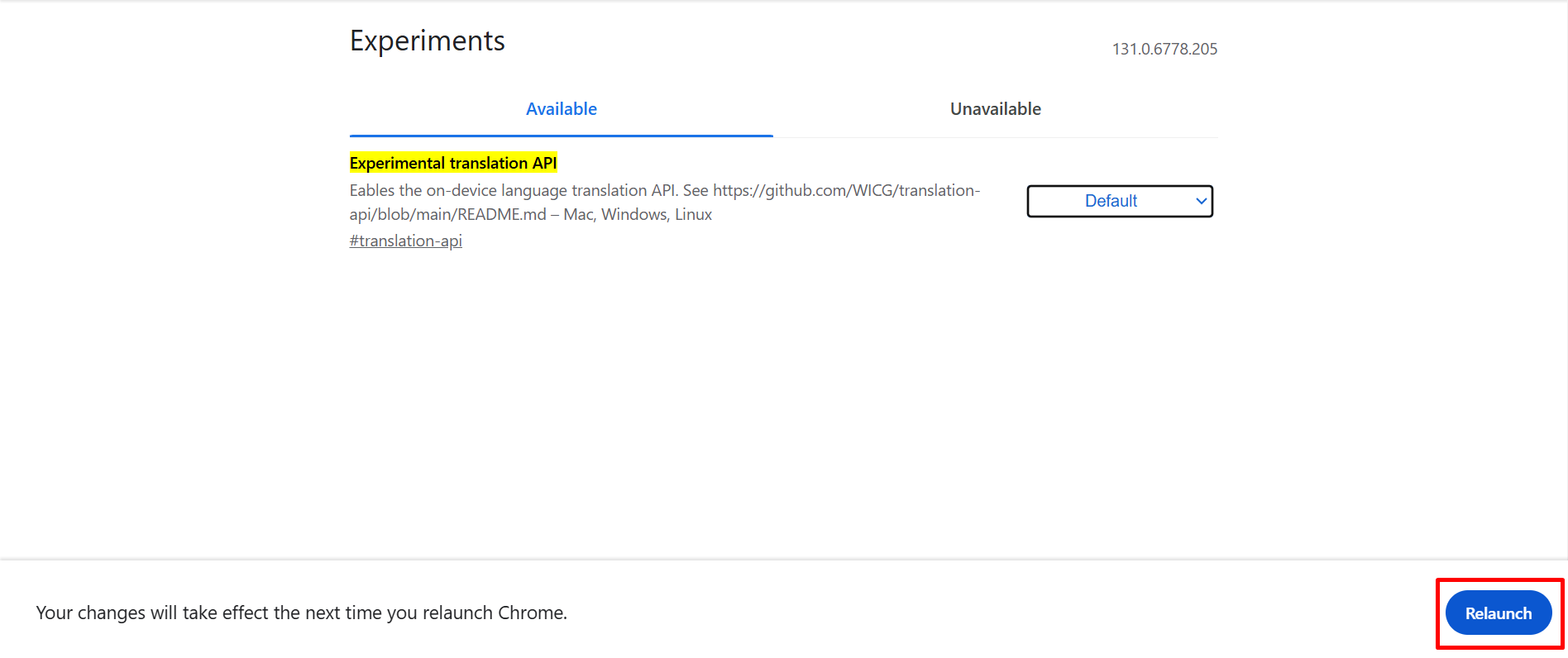
Chromeの内蔵AIでAI翻訳を利用するには、いくつかのオプションを有効にする必要があります。以下の手順に従って、新しい翻訳AI機能を有効にしてください。
安全な接続を使用する
まず、接続が安全であることを確認してください。そうでない場合、翻訳APIは正常に動作しません。安全でない(http://)サイトまたはlocalhostを使用している場合:
- chrome://flags/#unsafely-treat-insecure-origin-as-secure にアクセスして、このURLを安全として扱われる安全でないオリジンのリストに追加するか、安全な接続(HTTPS)に切り替えてください。URLをクリックしてコピーし、新しいウィンドウを開いてこのURLを貼り付け、設定にアクセスします。
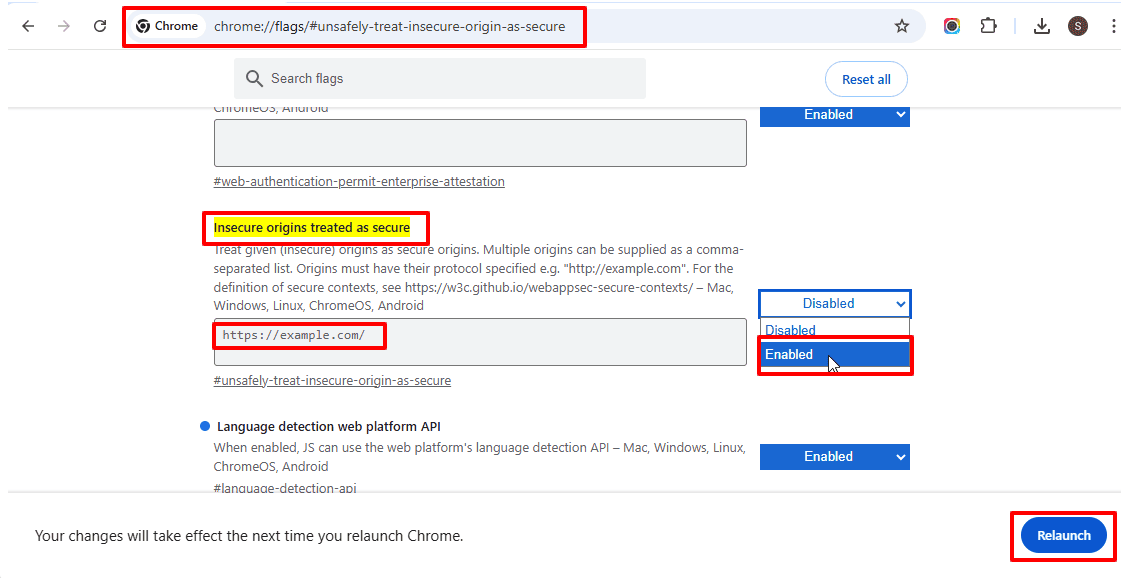
試験的なAPI翻訳を有効にする
- Chromeブラウザで chrome://flags/ にアクセスします。
- 検索バーで「Experimental translation API」を検索します。
- 試験的な翻訳APIオプションを有効にします。

言語パックをインストールする
- Chromeブラウザで chrome://on-device-translation-internals/ にアクセスします。
- 翻訳に必要な言語パックをインストールします。

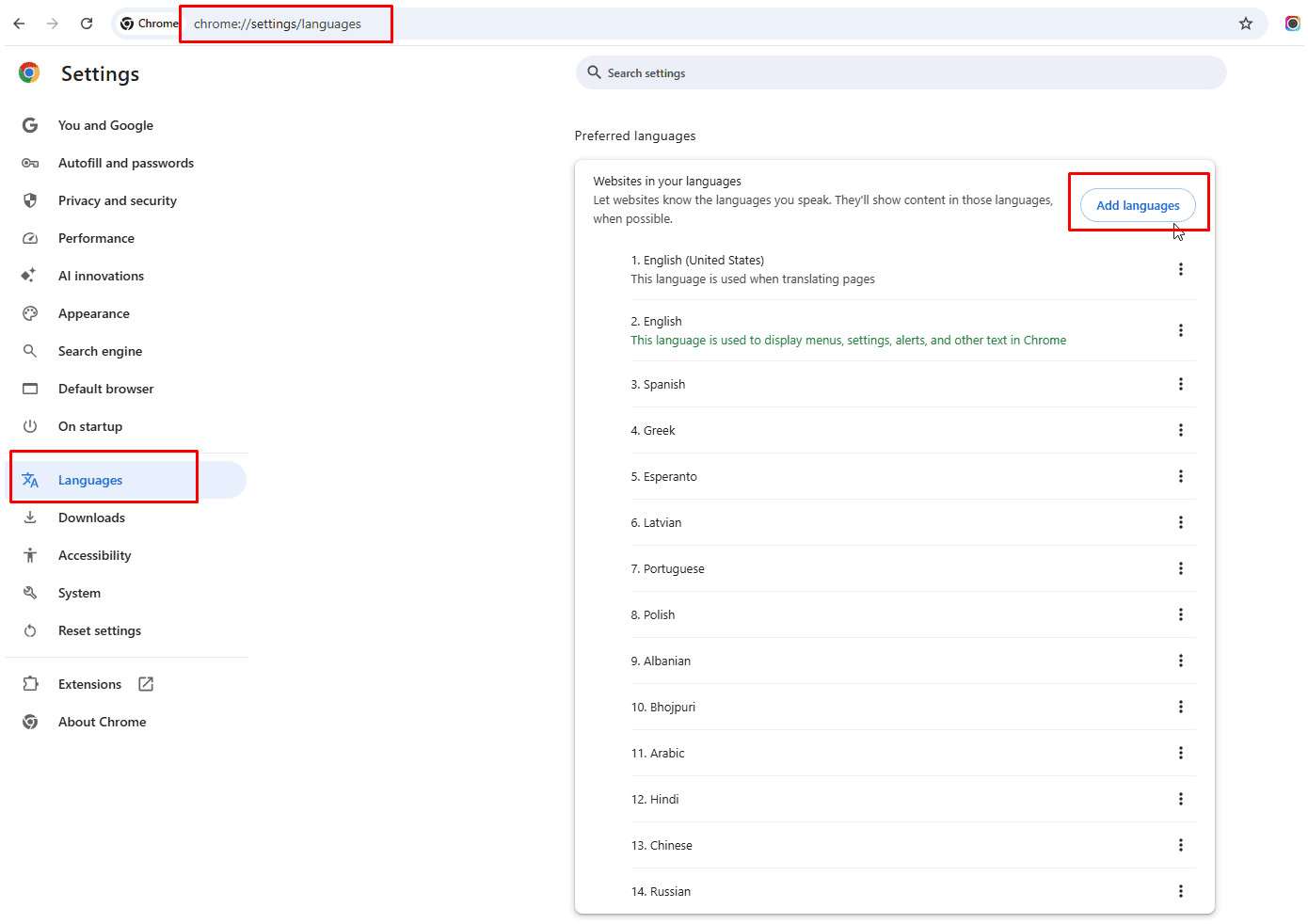
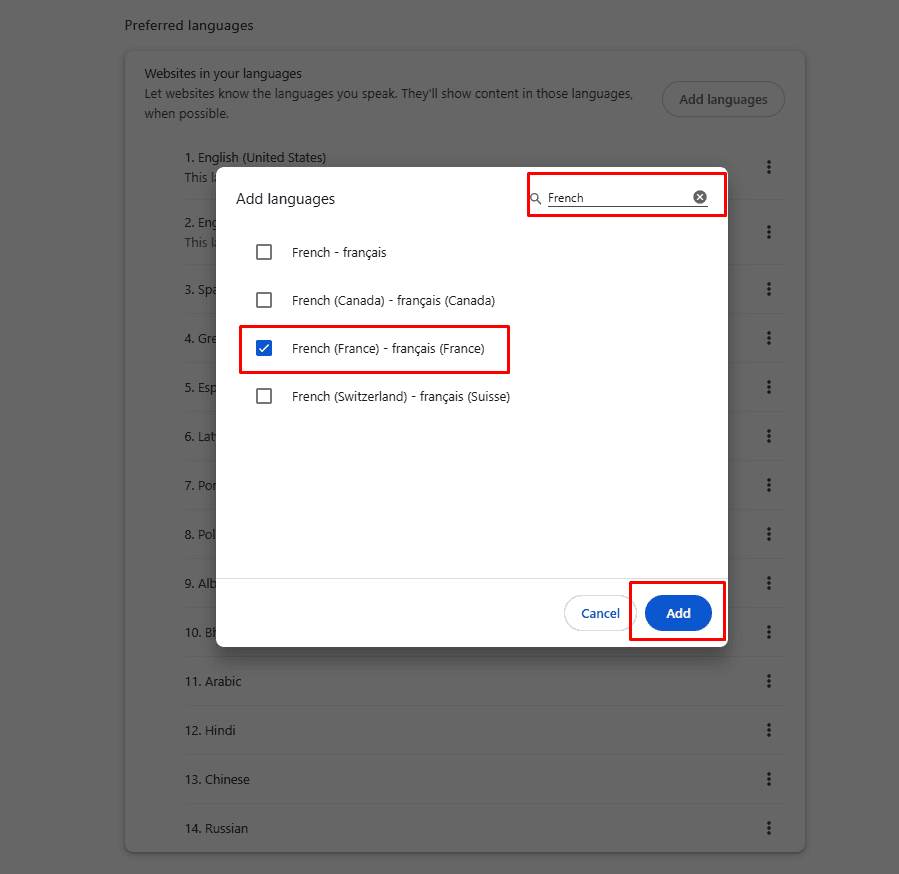
次に、Chromeの設定でこの言語をブラウザのシステム言語に追加しましょう。
- 設定 > 言語 > 言語を追加 に移動し、希望する言語リストにヒンディー語またはフランス語を追加して、ページを再読み込みします。
Chromeを再起動する
- 翻訳APIオプションを有効にし、言語パックをインストールした後、変更を適用するためにChromeブラウザを再起動してください。