
Para traduzir um plugin ou tema através do Widget de Tradução Yandex usando o LocoAI – Auto Translate for Loco Translate, siga estas etapas:
Instalação e ativação
- Instale e ative o plugin Loco Translate e o LocoAI – Auto Translate for Loco Translate no seu site WordPress.
Escolha o plugin ou tema
- Acesse a página Loco Translate no painel do WordPress.
- Selecione o plugin ou tema que deseja traduzir.

Selecione o idioma
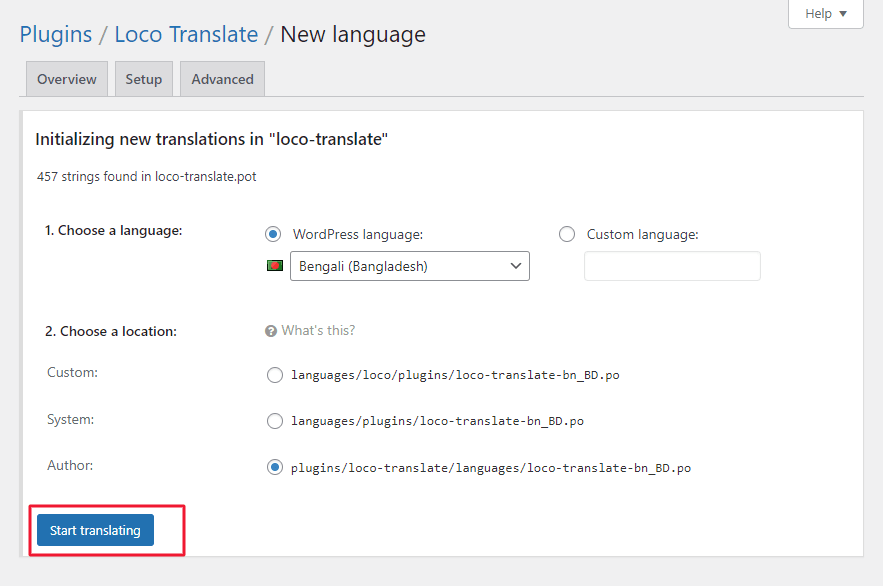
- Clique no botão Novo idioma e escolha o idioma para o qual deseja traduzir o plugin ou tema.

- Após selecionar o idioma, clique no botão Iniciar tradução para abrir o editor de tradução.
- Você verá uma seção chamada Tradução automática. Clique no botão Configurar ao lado dela.

Traduzindo o conteúdo
- Na página de configurações de Tradução automática, selecione Yandex como seu serviço de tradução.
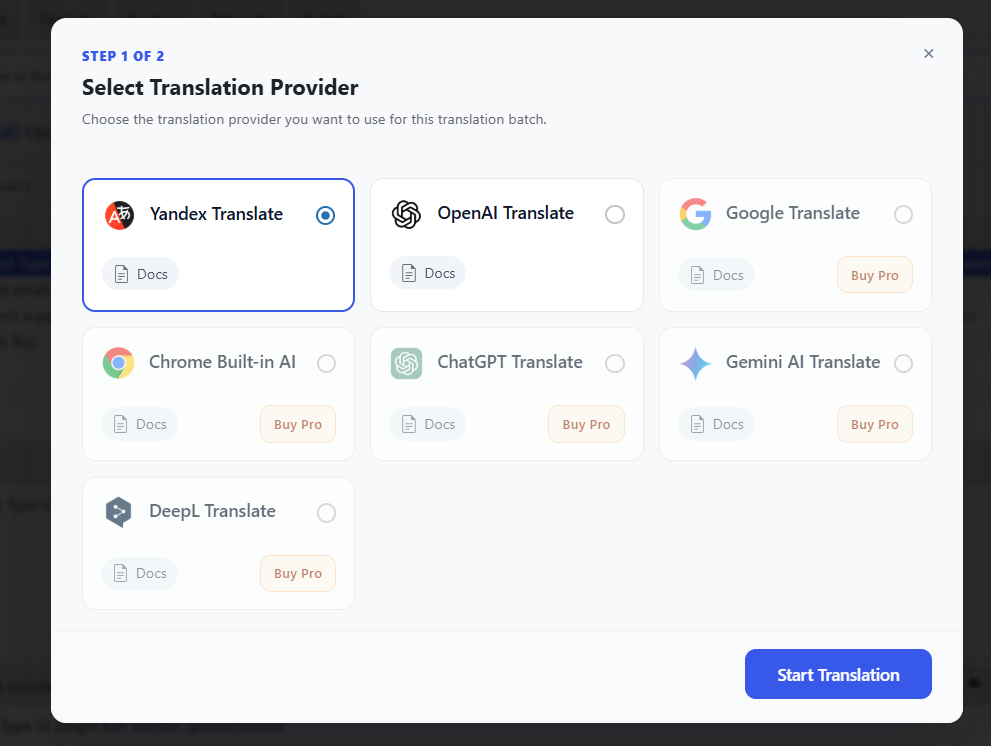
- Agora, para traduzir automaticamente seu plugin ou tema, clique no botão Traduzir ao lado de cada string não traduzida.

Mesclar e salvar traduções
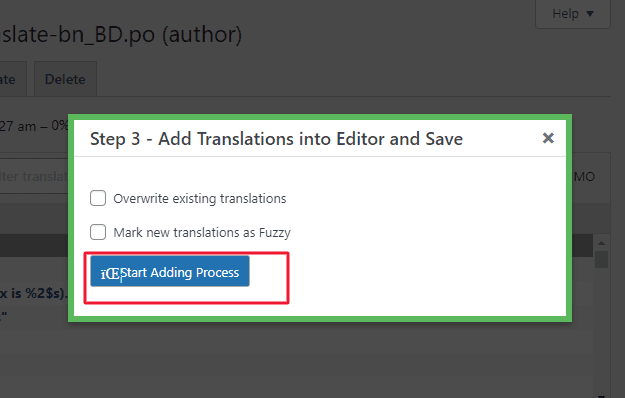
- Clique em Mesclar tradução.

- Um pop-up será exibido. Clique em Iniciar processo de adição.
- Depois de concluir a tradução, clique no botão “Salvar” para salvar suas traduções.

É isso! Você traduziu com sucesso seu plugin ou tema usando o Widget de Tradução Yandex através do LocoAI – Auto Translate for Loco Translate
Nota: Se você quiser usar o tradutor Google, DeepL doc ou ChatGPT através do LocoAI – Auto Translate for Loco Translate, será necessário adquirir a versão Pro do complemento. No entanto, você pode visitar o site oficial do LocoAI para saber mais sobre a versão Pro e como comprá-la. Além disso, você pode consultar a documentação do plugin ou o fórum de suporte para obter mais informações sobre o uso da versão Pro e seus recursos.