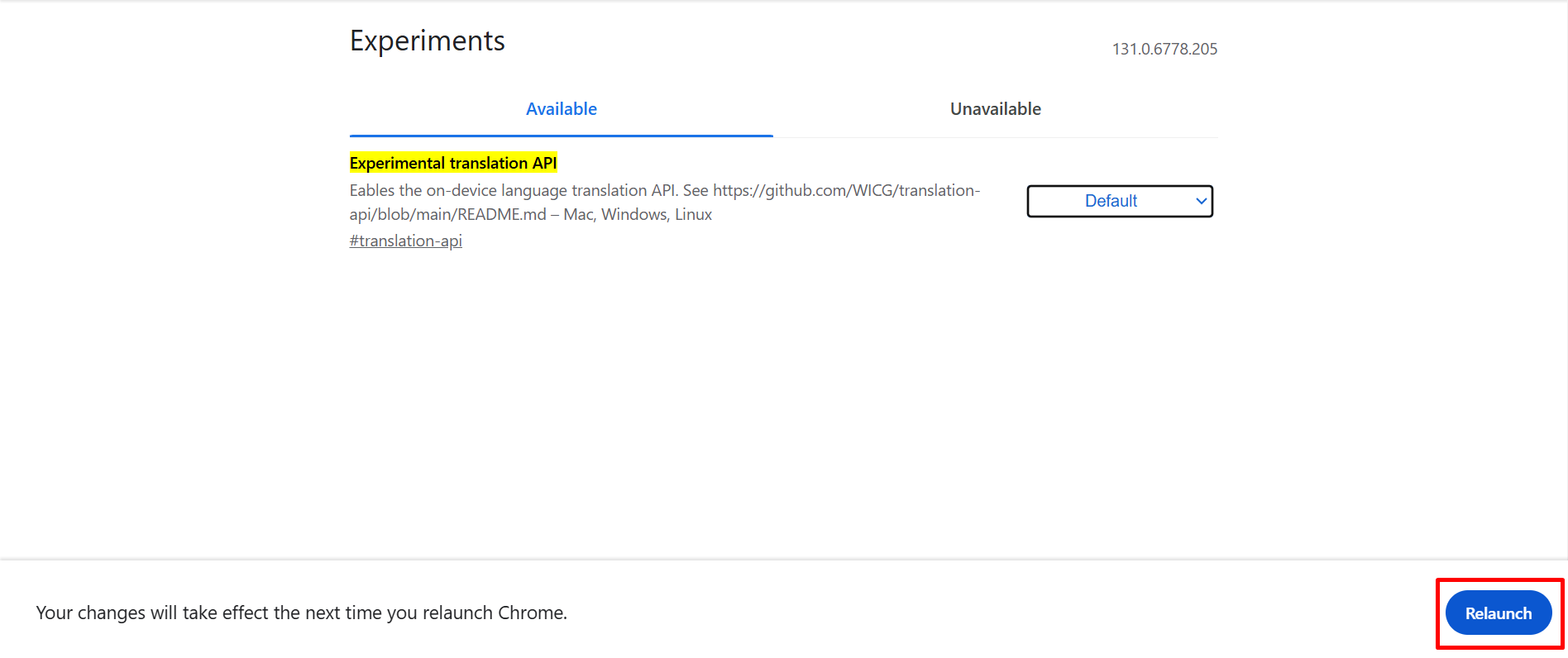
Para acessar traduções com IA usando a IA integrada do Chrome, existem algumas opções que você precisa ativar. Siga estas etapas para ativar o novo recurso de tradução por IA.
Use uma conexão segura
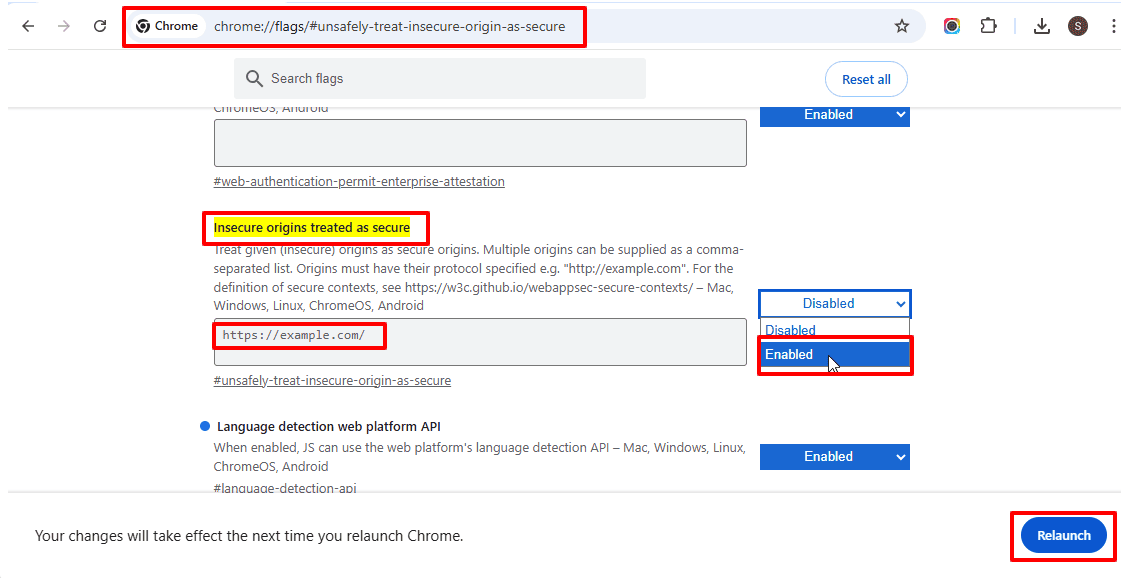
Primeiro, certifique-se de que sua conexão é segura; caso contrário, a API de tradução não funcionará corretamente. Se você estiver usando um site não seguro (http://) ou localhost:
- Mude para uma conexão segura (HTTPS) ou adicione este URL à lista de origens inseguras tratadas como seguras visitando chrome://flags/#unsafely-treat-insecure-origin-as-secure. Clique no URL para copiá-lo, depois abra uma nova janela e cole este URL para acessar as configurações.
Ativar traduções da API experimental
- Acesse chrome://flags/ no seu navegador Chrome.
- Pesquise por “Experimental translation API” na barra de pesquisa.
- Ative a opção da API de tradução experimental.

Instalar pacote de idioma
- Acesse chrome://on-device-translation-internals/ no seu navegador Chrome.
- Instale o pacote de idioma necessário para tradução.

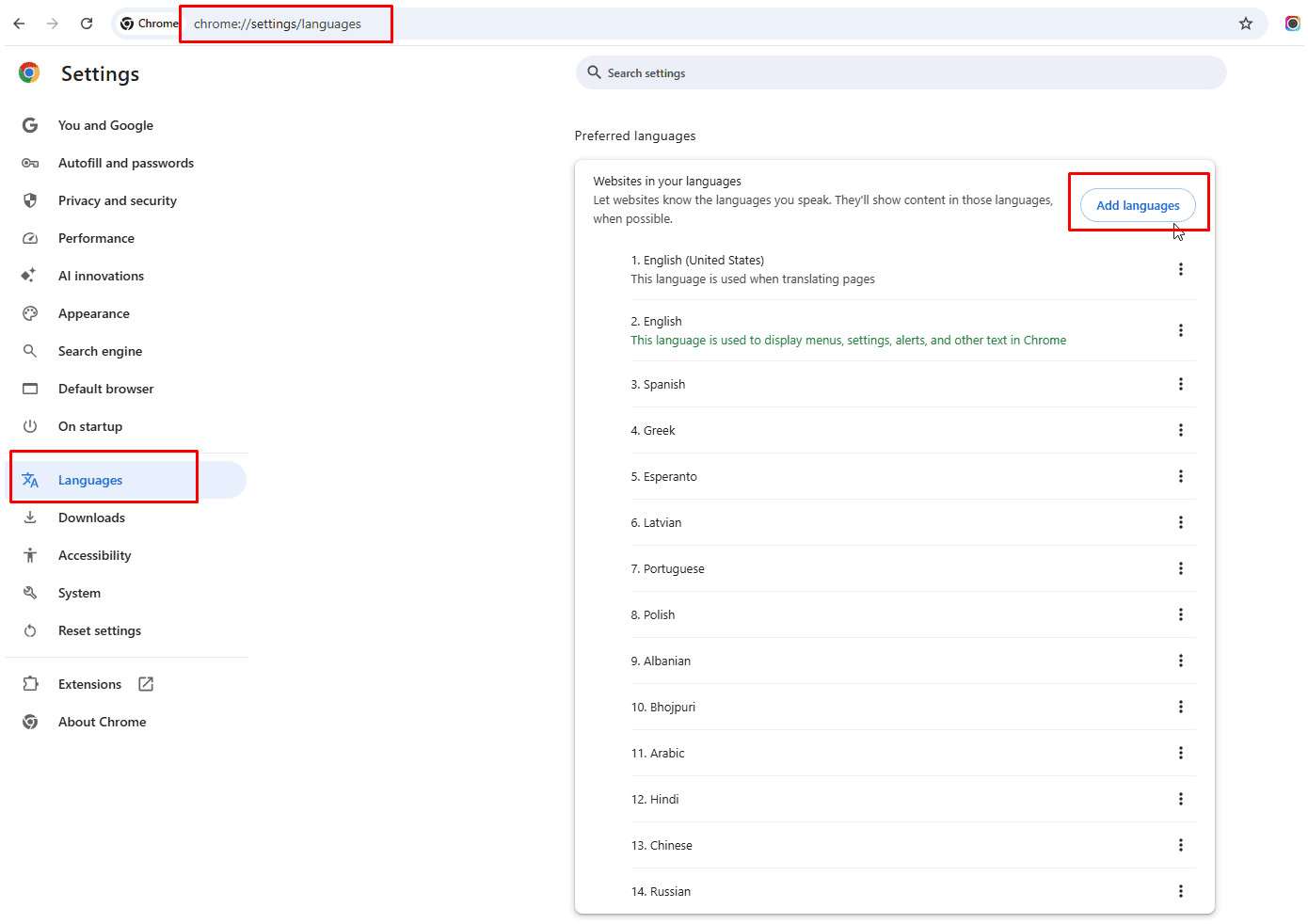
Agora, vamos adicionar este idioma aos idiomas do sistema do seu navegador nas configurações do Chrome.
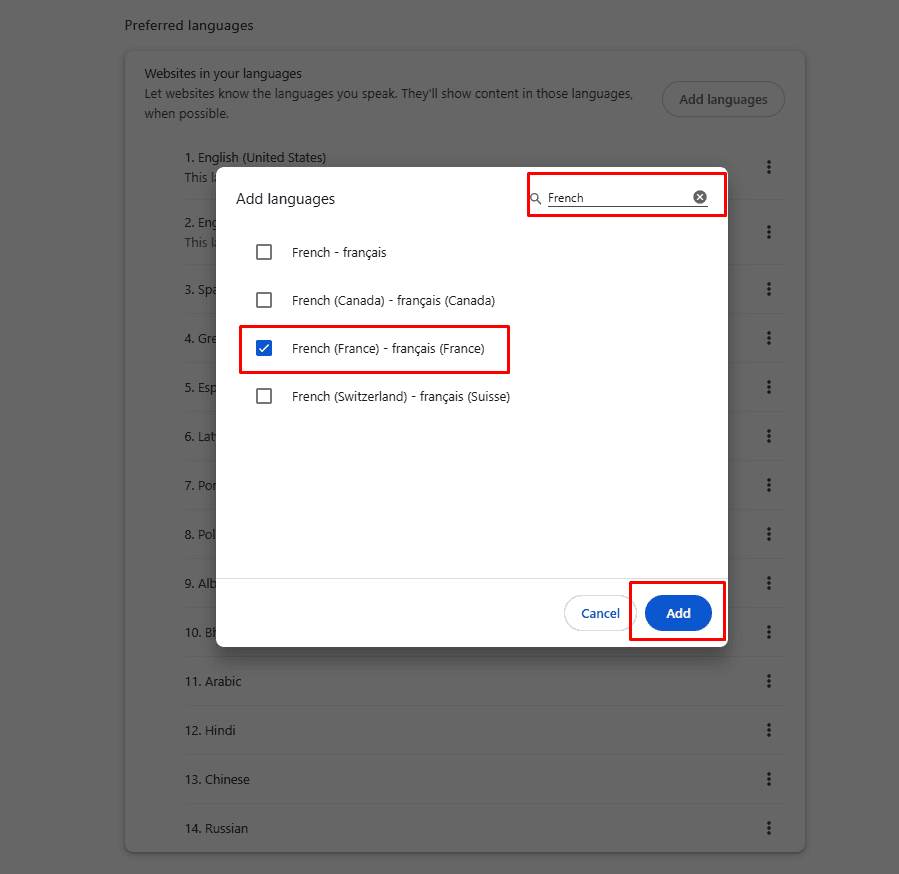
- Acesse Configurações > Idiomas > Adicionar idiomas e adicione hindi ou francês à sua lista de idiomas preferidos e recarregue a página.
Reiniciar o Chrome
- Depois de ativar a opção da API de tradução e instalar os pacotes de idiomas, reinicie o navegador Chrome para aplicar as alterações.