
Gemini AI เป็นเครื่องมือทรงพลังที่สามารถใช้แปลปลั๊กอินหรือธีมใน WordPress ได้ เมื่อคุณเลือกภาษาที่ต้องการแปลธีมหรือปลั๊กอินแล้ว ให้ทำตามขั้นตอนง่าย ๆ เหล่านี้:
หมายเหตุ: ก่อนใช้ฟีเจอร์นี้ ตรวจสอบให้แน่ใจว่าได้เปิดใช้งานผู้ให้บริการแปล Gemini AI จากแดชบอร์ดของปลั๊กอินแล้ว
การตั้งค่า Gemini AI สำหรับการแปล
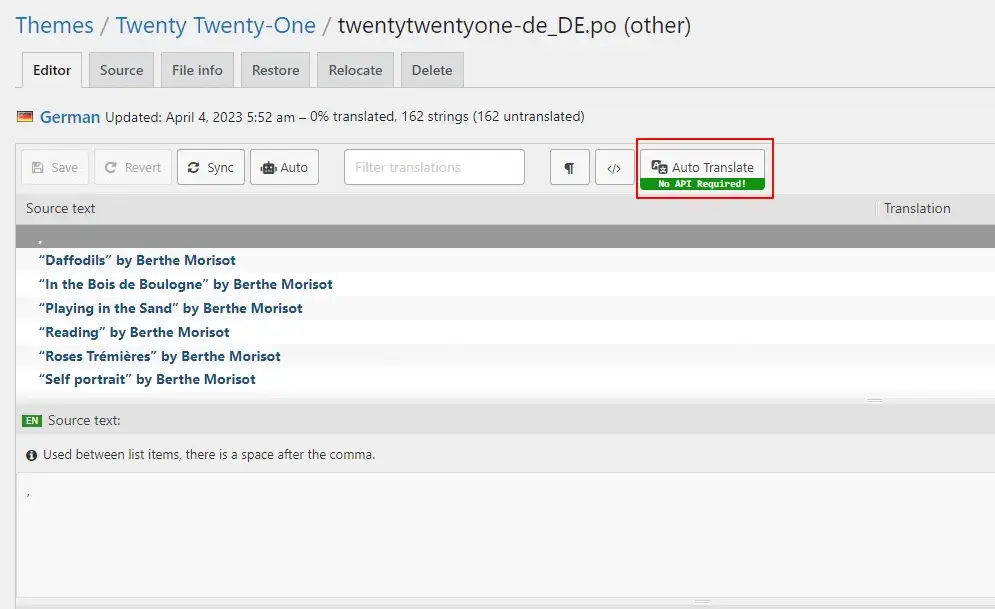
- คลิกปุ่ม แปลอัตโนมัติ
- ป๊อปอัปจะปรากฏขึ้น หากคุณต้องการแปลโดยใช้ Gemini AI คุณต้องเพิ่มคีย์ Gemini API ก่อนโดยไปที่ Loco Translate > LocoAI > Settings
สำคัญ: การแปลด้วย Gemini AI จำเป็นต้องใช้คีย์ Gemini AI API ที่ถูกต้อง คีย์ Gemini AI API ไม่ได้รวมมากับปลั๊กอิน และ ไม่ได้จัดเตรียมให้เป็นส่วนหนึ่งของไฟล์ ZIP ของปลั๊กอิน หากต้องการใช้ Gemini AI สำหรับการแปลอัตโนมัติ คุณต้องซื้อ การสมัครสมาชิก Gemini AI API แยกต่างหาก และสร้างคีย์ API ของคุณเองจากบัญชี Gemini AI เมื่อได้รับคีย์ API แล้ว ให้ป้อนคีย์นั้นใน LocoAI Settings Dashboard เพื่อเปิดใช้งานการแปลที่ขับเคลื่อนด้วย Gemini AI

- เลือก GeminiAI เป็นผู้ให้บริการแปล

- เมื่อเลือกผู้ให้บริการแปลแล้ว กระบวนการแปลอัตโนมัติจะเริ่มต้นขึ้น
รวมและบันทึกการแปล
- เมื่อการแปลเสร็จสมบูรณ์ ให้คลิกปุ่ม รวมการแปล

- ป๊อปอัปจะปรากฏขึ้น คลิกที่เริ่มกระบวนการเพิ่ม

- เมื่อคุณคลิกที่เริ่มกระบวนการเพิ่ม การแปลทั้งหมดจะถูกเพิ่มลงในตารางสตริงของ Loco Translator

- คลิกปุ่มบันทึก จากนั้นรีเฟรชหน้า
โปรดทราบว่าแม้ว่า เครื่องมือแปลภาษาอัตโนมัติ จะมีประโยชน์ แต่เครื่องมือเหล่านี้อาจไม่สามารถให้คำแปลที่สมบูรณ์แบบได้ และอาจมีความคลาดเคลื่อนหรือข้อผิดพลาดในการแปล ดังนั้น หากการแปลมีความสำคัญต่อธุรกิจหรือองค์กรของคุณ ควรให้ผู้แปลมืออาชีพตรวจสอบการแปลเสมอ