
รับคีย์ไลเซนส์ได้จากที่ไหน?
- ไปที่ my.coolplugins.net และเข้าสู่ระบบบัญชีของคุณ
- ไปที่ส่วน “Manage Licenses” ในแดชบอร์ดบัญชีของคุณ
- ค้นหา LocoAI – Auto Translate for Loco Translate
- ตอนนี้ ให้คัดลอกคีย์ไลเซนส์
เปิดใช้งานไลเซนส์
เพื่อเข้าถึงฟีเจอร์พรีเมียมทั้งหมดของปลั๊กอิน Pro ได้อย่างเต็มรูปแบบและไม่มีข้อจำกัด คุณจำเป็นต้องเปิดใช้งานคีย์ไลเซนส์ของปลั๊กอิน
วิธีเปิดใช้งานไลเซนส์?
ทำตามขั้นตอนด้านล่างเพื่อลงทะเบียนคีย์ไลเซนส์:-
- ไปที่แท็บ Registration ภายใต้ Auto Translate Settings
- ป้อน คีย์ไลเซนส์ และ ที่อยู่อีเมล ของคุณ
- คลิกปุ่ม Activate เพื่อเปิดใช้งานไลเซนส์
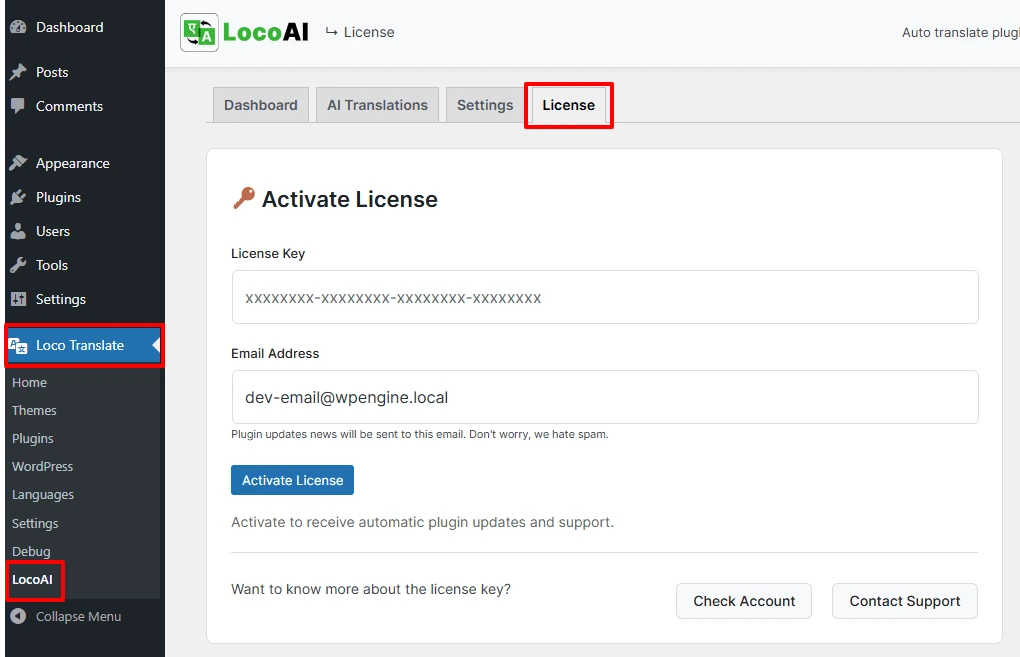
เมื่อยืนยันคีย์แล้ว ไลเซนส์ปลั๊กอินของคุณจะถูกเปิดใช้งาน และคุณจะสามารถใช้ฟีเจอร์พรีเมียมทั้งหมดของปลั๊กอิน Pro ได้
ปิดใช้งานไลเซนส์
สำหรับปลั๊กอินนี้ คุณสามารถใช้ไลเซนส์เดียวกับเว็บไซต์เดียวเท่านั้น และหากต้องการใช้ปลั๊กอินบนหลายเว็บไซต์ คุณจำเป็นต้องซื้อหลายไลเซนส์
“คุณสามารถปิดใช้งานไลเซนส์จากเว็บไซต์หนึ่งได้ทุกเมื่อ เพื่อใช้งานบนเว็บไซต์อื่น”
เมื่อใดที่คุณจำเป็นต้องปิดใช้งานคีย์ไลเซนส์?
อย่าลืมถอนการติดตั้งหรือปิดใช้งานไลเซนส์ก่อน หาก:-
- คุณกำลังย้ายเว็บไซต์จาก localhost ไปยังเซิร์ฟเวอร์จริง/เซิร์ฟเวอร์ Production
- คุณกำลังย้ายเว็บไซต์จากโดเมน / โฮสติ้งหนึ่งไปยังอีกโดเมนหรือโฮสติ้งหนึ่ง
- คุณต้องการใช้ไลเซนส์บนโดเมนอื่นหรือซับโดเมนอื่นแทนโดเมนปัจจุบัน
วิธีปิดใช้งานไลเซนส์?
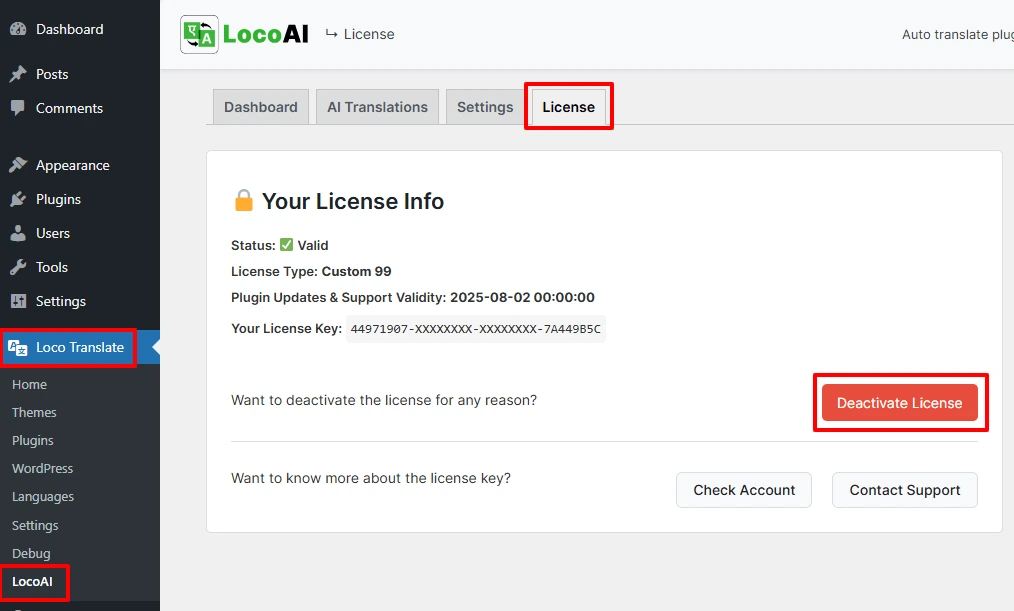
ทำตามขั้นตอนด้านล่างเพื่อปิดใช้งานคีย์ไลเซนส์:-
- ไปที่แท็บ Registration ภายใต้ Auto Translate Settings
- คลิกปุ่ม Uninstall License เพื่อปิดใช้งานไลเซนส์
วิธีอัปเดตปลั๊กอิน
หากไลเซนส์ของคุณเปิดใช้งานอยู่ คุณสามารถอัปเดตปลั๊กอินได้เมื่อมีเวอร์ชันใหม่ออกมา มิฉะนั้นจะไม่ใช่ปลั๊กอินที่อัปเดตแล้ว
หากต้องการอัปเดตปลั๊กอิน ให้ทำตามขั้นตอนด้านล่าง:
- ไปที่ Plugins >> Installed Plugins ในแผงเมนูด้านซ้าย จากนั้นค้นหา LocoAI – Auto Translate for Loco Translate Pro จากรายการปลั๊กอินทั้งหมด
- ตอนนี้คลิกปุ่ม Update Now เพื่ออัปเดตปลั๊กอิน
**อย่าลืมสำรองข้อมูลหรือส่งออกข้อมูลของคุณเสมอ ก่อนทำการอัปเดตปลั๊กอินหรือธีม!**