
ปัญหาเทมเพลตหายไป
ปัญหา:
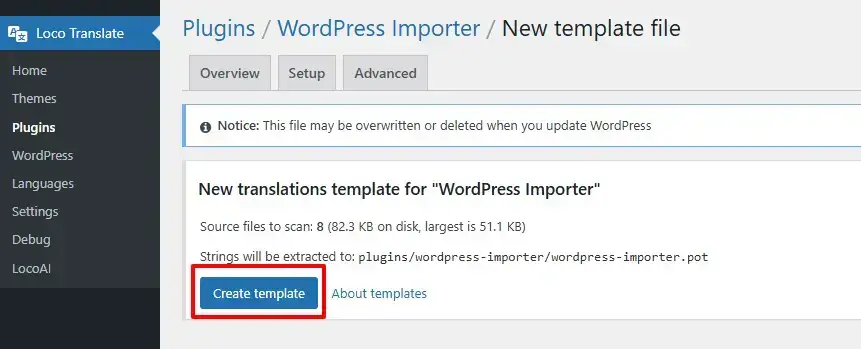
- เมื่อคุณคลิก “ภาษาใหม่,” คุณจะพบคำเตือน ไม่พบเทมเพลต ดังที่แสดงในภาพด้านล่าง
สาเหตุ:
- ปัญหานี้เกิดขึ้นเมื่อปลั๊กอินหรือธีมไม่มีเทมเพลตที่สร้างไว้สำหรับการแปล
วิธีแก้ไข:
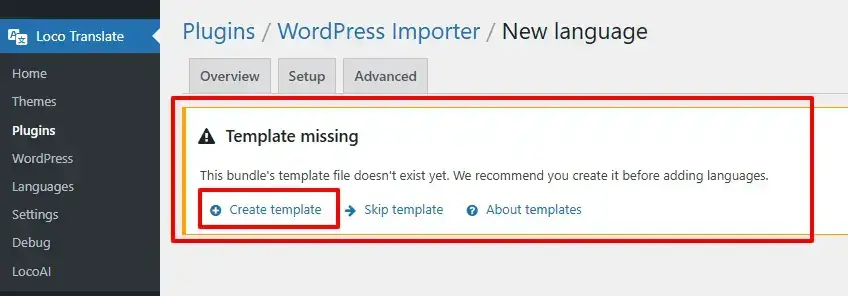
- คลิกที่ สร้างเทมเพลต
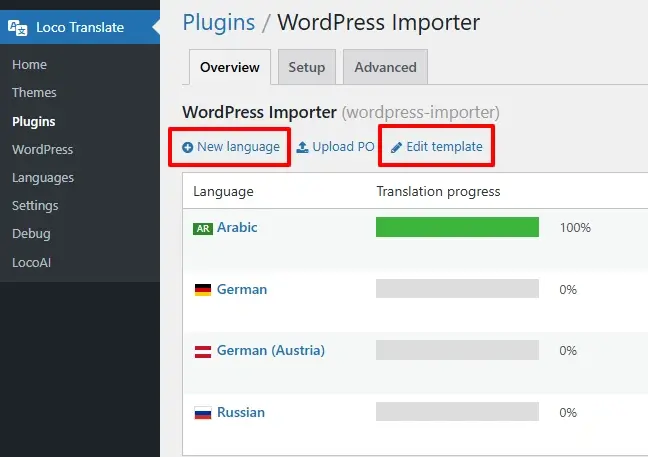
- เมื่อสร้างเทมเพลตแล้ว คุณสามารถเพิ่มภาษาและแปลปลั๊กอิน/ธีมของคุณได้อย่างง่ายดาย
ซิงค์เทมเพลต
ปัญหา:
เมื่อคุณสร้างภาษาใหม่ บางครั้งผู้ใช้ไม่สามารถค้นหาข้อความบางส่วนจากธีม/ปลั๊กอินในตารางข้อความได้ หรือได้รับข้อความแจ้งเตือน เช่น “คำแปลไม่ตรงกับเทมเพลต ให้เรียกใช้การซิงค์เพื่ออัปเดตจาก plugin-name.pot”
สาเหตุ:
เกิดขึ้นเนื่องจากปลั๊กอินหรือธีมมีเทมเพลตหรือไฟล์ .pot ที่ล้าสมัย
วิธีแก้ไข:
- คลิกปุ่ม ซิงค์ ตามที่แสดงในภาพด้านล่าง:
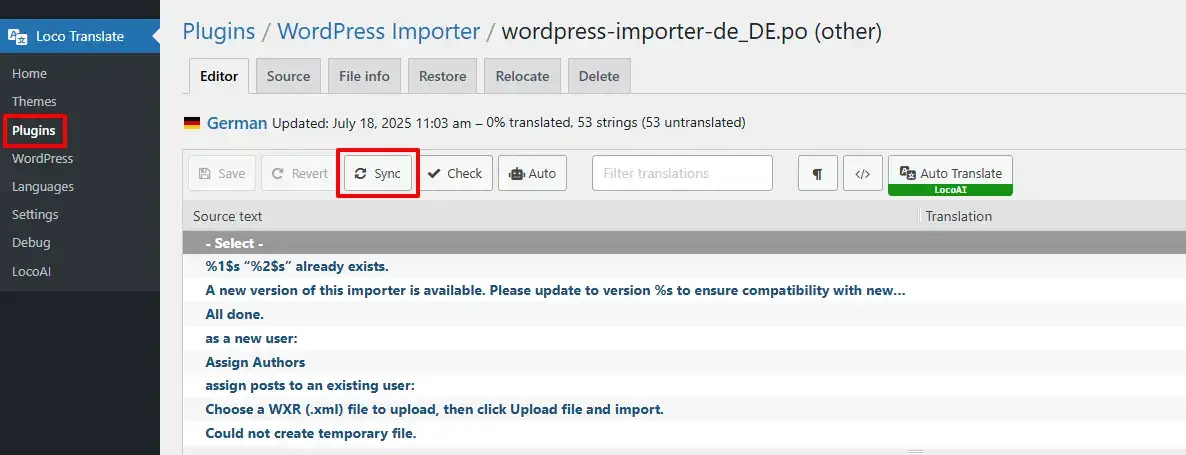
- การดำเนินการนี้จะอัปเดตเทมเพลตและตรวจสอบให้แน่ใจว่าข้อความทั้งหมดพร้อมสำหรับการแปล
ปัญหาการแปลด้วย AI
ปัญหา: รูปแบบ JSON ไม่ถูกต้อง
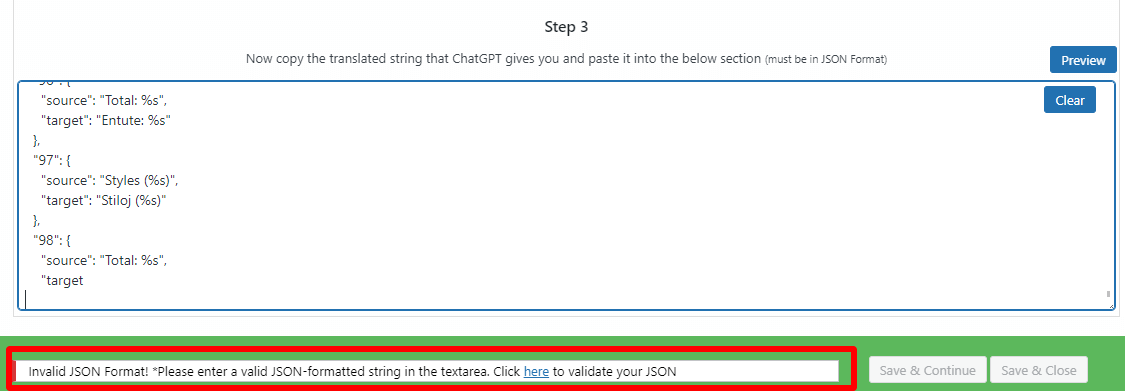
บางครั้งเมื่อคุณใช้ AI สำหรับการแปล ระบบอาจไม่สามารถจัดการข้อมูลขนาดใหญ่ได้ และส่งคืนคำแปลในรูปแบบ JSON ที่ไม่ถูกต้อง
- ปัญหานี้จะแสดงข้อผิดพลาดเกี่ยวกับรูปแบบ JSON ที่ไม่ถูกต้อง
วิธีแก้ไข:
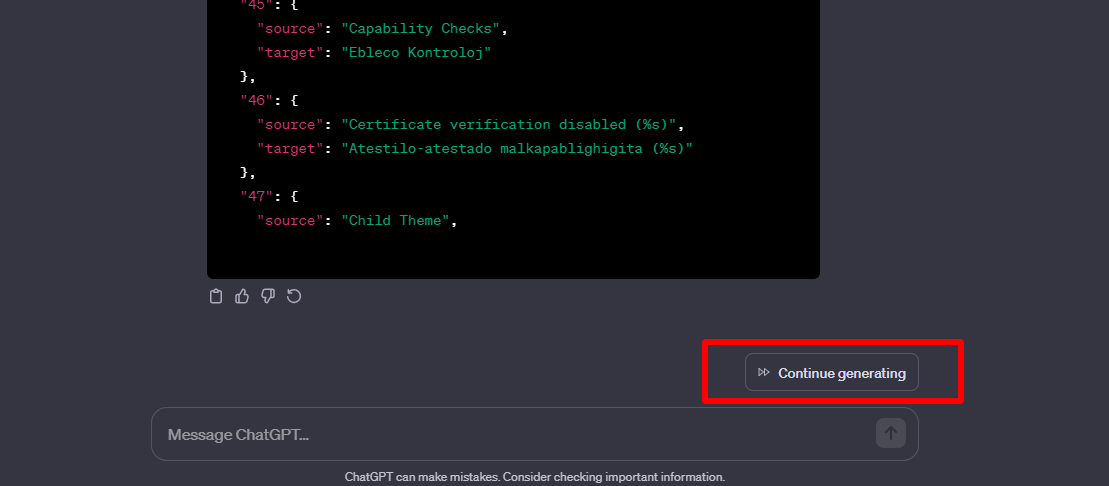
- หากมีปุ่มดำเนินการต่อ ให้คลิกที่ปุ่มดำเนินการต่อ แล้ว AI จะดำเนินการแปลต่อ
- หากในบางช่วง AI แสดงตัวเลือกสร้างใหม่ ให้ทำตามขั้นตอนด้านล่าง

- ไปที่ https://jsonformatter.curiousconcept.com/ ที่นี่
- วางคำแปลที่ AI ส่งกลับมาในช่องข้อความ และลบอ็อบเจ็กต์สุดท้ายออก เนื่องจากอาจเป็นไปได้ว่าการแปลยังไม่สมบูรณ์ ในภาพ อ็อบเจ็กต์สุดท้ายคือ 98 ดังนั้นฉันจึงลบอ็อบเจ็กต์ที่ 98 ออก
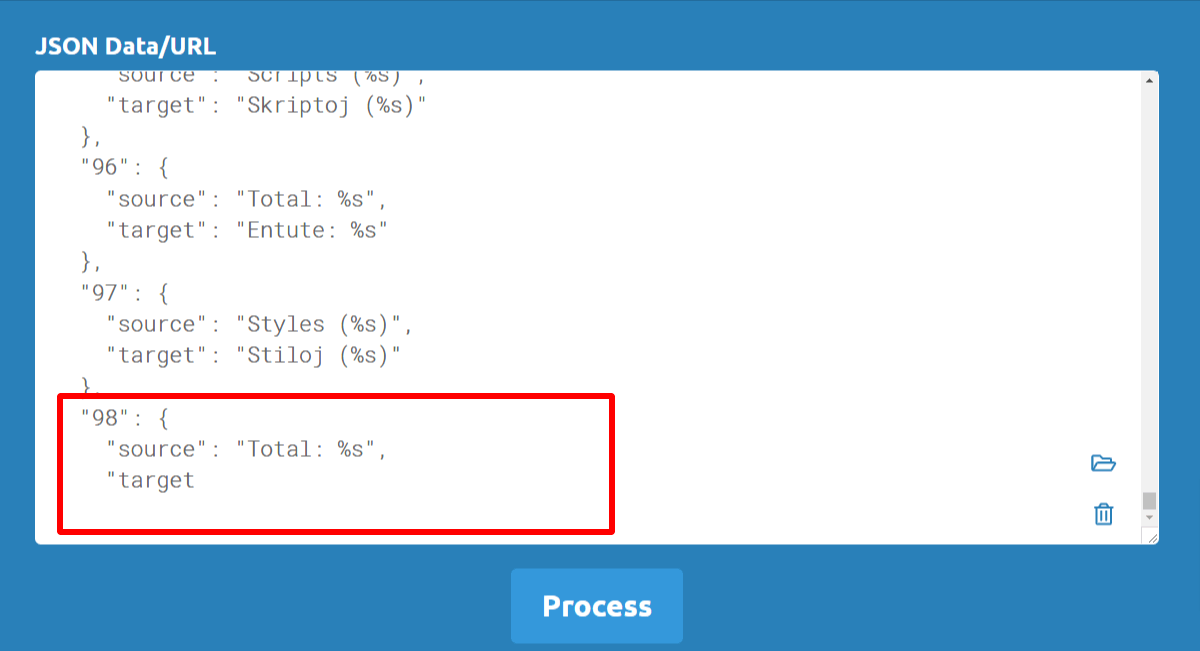
- หลังจากลบอ็อบเจ็กต์สุดท้ายแล้ว ให้คลิกปุ่ม Process

- ระบบจะแสดงคำแนะนำเพื่อช่วยตรวจสอบ JSON ของคุณ ให้ทำตามคำแนะนำเหล่านี้และตรวจสอบ JSON ของคุณ

- หลังจากทำตามคำแนะนำด้านบนแล้ว ให้คลิกปุ่มคัดลอก

- วาง JSON ที่ถูกต้องนี้ในขั้นตอนที่ 3 ของหน้าต่างป๊อปอัปแปลด้วย chaGPT และดำเนินการแปลต่อ
