
So laden Sie das Plugin herunter
Nach dem Kauf eines Plugins laden Sie die ZIP-Datei des Plugins mit den folgenden Schritten herunter:
- Klicken Sie auf die Schaltfläche “Download plugin Zip file”, um die ZIP-Datei auf Ihren Computer herunterzuladen.
- Besuchen Sie my.coolplugins.net und melden Sie sich bei Ihrem Konto an.
- Nach der Anmeldung navigieren Sie zum Bereich “Downloads” in Ihrem Konto-Dashboard.
- Suchen Sie LocoAI – Auto Translate for Loco Translate in der Liste der verfügbaren Downloads.
So installieren Sie ein Plugin
Es gibt zwei Möglichkeiten, ein Plugin zu installieren:
- Installation über den WordPress-Adminbereich
- Installation über ein FTP-Konto
Installation über den WordPress-Adminbereich (beste Methode zur Plugin-Installation)
- Melden Sie sich im WordPress-Adminbereich an.
- Gehen Sie im linken Menü zu Plugins >> Neu hinzufügen >> Hochladen, um das Plugin zu installieren.
- Klicken Sie auf Hochladen.
- Wählen Sie hier die gerade heruntergeladene Datei aus und stellen Sie sicher, dass die Datei im Format (.zip) vorliegt.
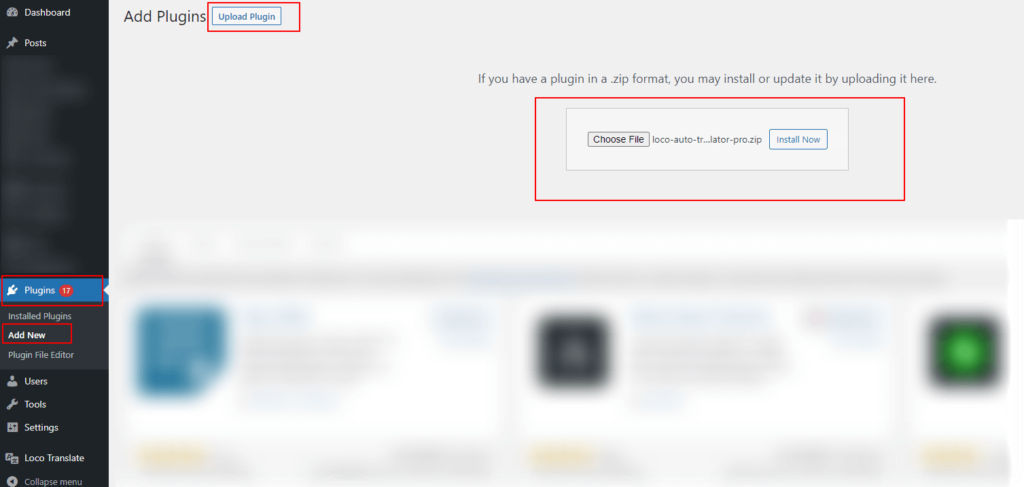
- Klicken Sie nun nach der Installation auf installieren und aktivieren Sie das Plugin.
Installation über ein FTP-Konto
- Um das Plugin zu installieren, verwenden Sie Ihre FTP-Software und navigieren Sie zum Ordner wp-content/plugins.
- Entpacken Sie die Hauptdatei des Plugins (.zip) in den Ordner und laden Sie sie auf den Server hoch.
- Nach dem Hochladen gehen Sie zu Ihrem WordPress-Adminbereich und navigieren Sie zu Plugins >> Installierte Plugins.
- Klicken Sie auf den Aktivieren Link.