
Problem mit fehlendem Template
Problem:
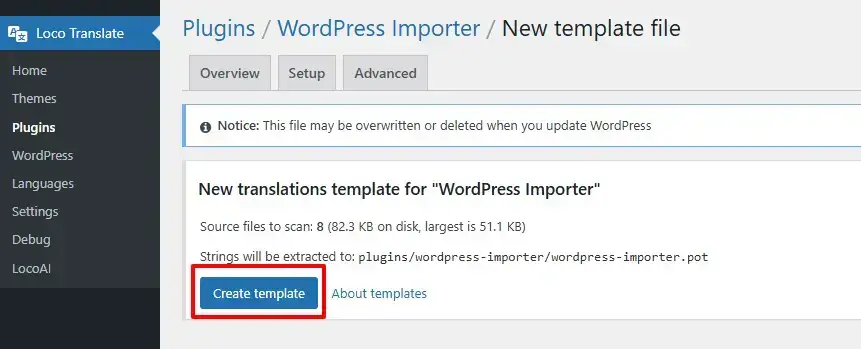
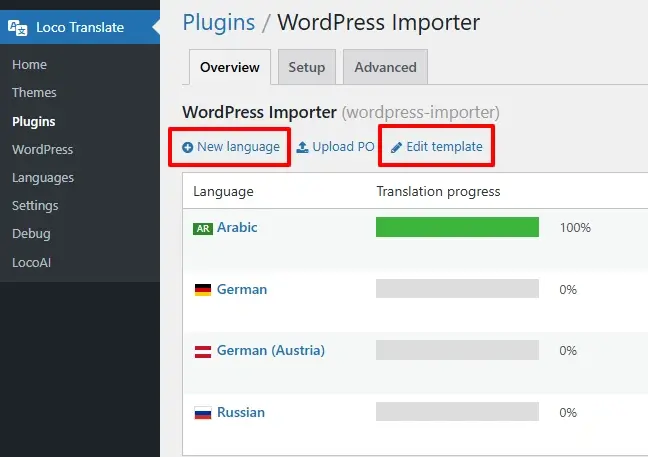
- Wenn Sie auf “Neue Sprache” klicken, erhalten Sie eine Warnung Template fehlt, wie im Bild unten gezeigt.
Grund:
- Dies tritt auf, wenn für das Plugin oder Theme kein Template für die Übersetzung erstellt wurde.
Lösung:
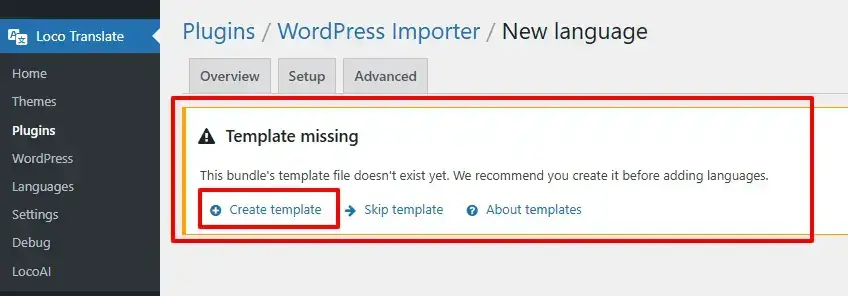
- Klicken Sie auf „Template erstellen“.
- Sobald das Template erstellt wurde, können Sie nun die Sprache hinzufügen und Ihr Plugin/Theme einfach übersetzen.
Template synchronisieren
Problem:
Wenn Sie eine neue Sprache erstellen, können Benutzer manchmal einige Zeichenfolgen aus dem Theme/Plugin nicht in der Zeichenfolgentabelle finden. Oder sie erhalten eine Hinweisnachricht wie „Übersetzungen stimmen nicht mit dem Template überein. Führen Sie die Synchronisierung aus, um von plugin-name.pot zu aktualisieren“
Grund:
Dies geschieht, weil das Plugin oder Theme ein veraltetes Template oder eine veraltete .pot-Datei besitzt.
Lösung:
- Klicken Sie auf die Schaltfläche Synchronisieren, wie im Bild unten gezeigt:
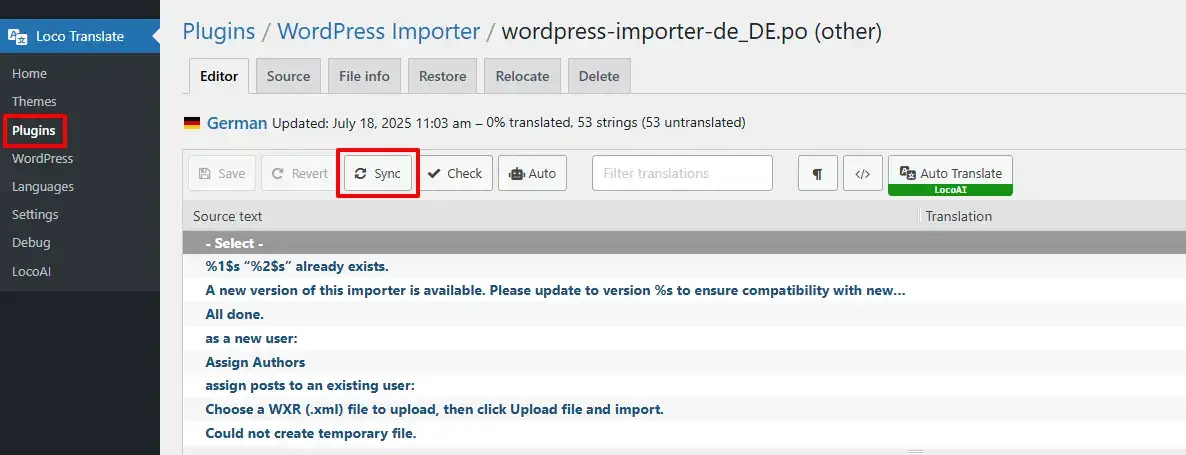
- Dadurch wird das Template aktualisiert und sichergestellt, dass alle Zeichenfolgen für die Übersetzung verfügbar sind.
Problem mit KI-Übersetzung
Problem: Ungültiges JSON-Format
Manchmal verarbeitet eine KI bei der Verwendung zur Übersetzung große Datenmengen nicht korrekt und gibt die Übersetzung in einem ungültigen JSON-Format zurück.
- Dieses Problem zeigt einen Fehler wegen eines ungültigen JSON-Formats an.
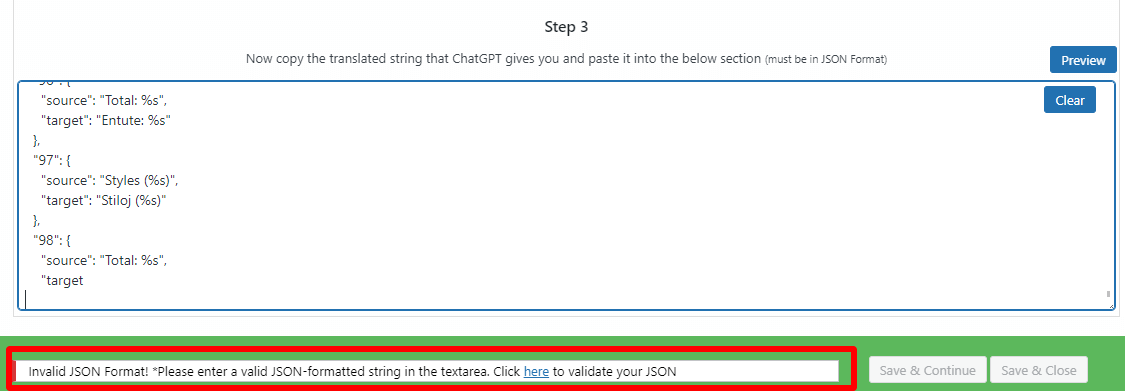
Lösung:
- Wenn es eine Schaltfläche zum Fortfahren gibt, klicken Sie auf die Schaltfläche zum Fortfahren, und die KI wird mit der Übersetzung fortfahren.
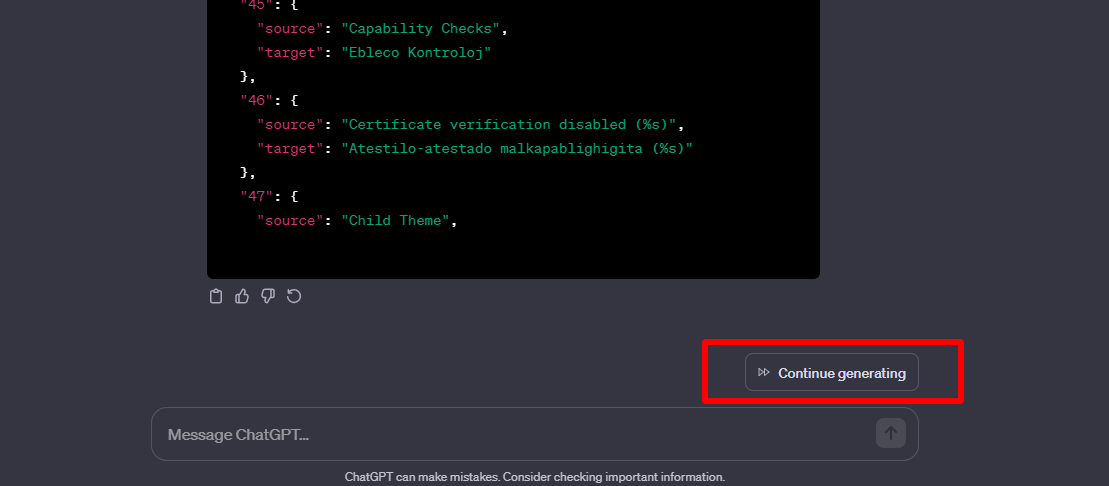
- Wenn die KI Ihnen irgendwann die Option zum erneuten Generieren gibt, befolgen Sie die folgenden Schritte.

- Besuchen Sie https://jsonformatter.curiousconcept.com/ hier.
- Fügen Sie die von der KI zurückgegebene Übersetzung in das Textfeld ein und löschen Sie das letzte Objekt, da es möglicherweise nicht vollständig ist. Im Bild ist das letzte Objekt 98, daher habe ich das 98. Objekt gelöscht.
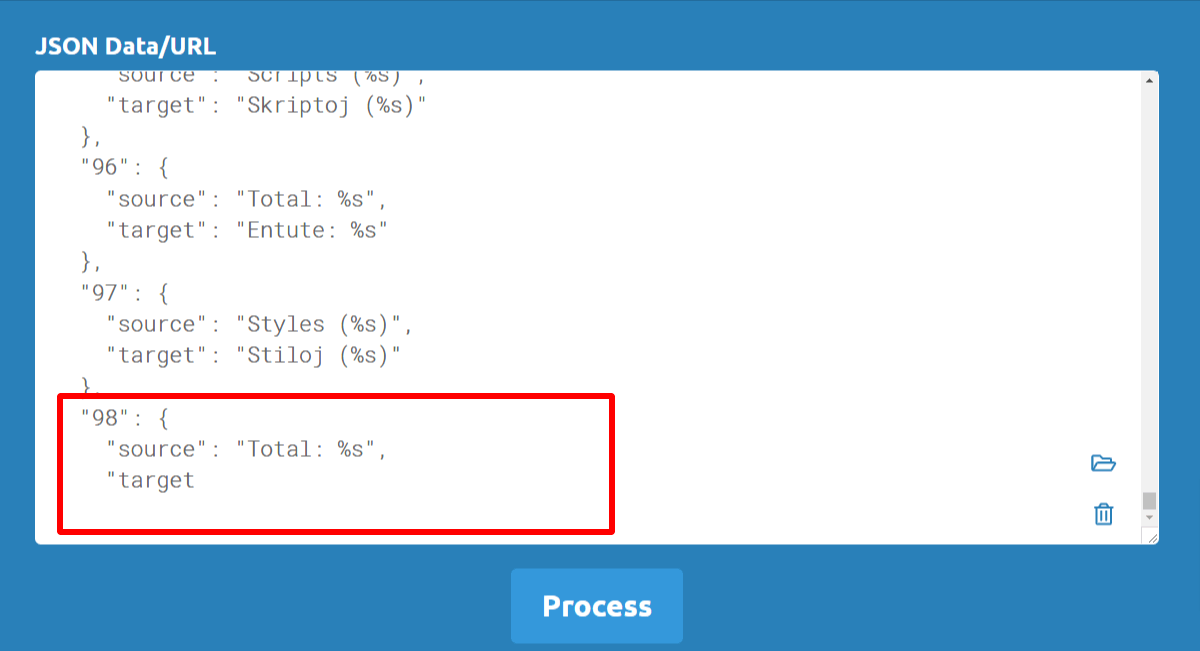
- Nachdem Sie das letzte Objekt gelöscht haben, klicken Sie auf die Schaltfläche „Verarbeiten“.

- Es werden Ihnen Vorschläge zur Validierung Ihres JSON angezeigt. Befolgen Sie diese und validieren Sie Ihr JSON.

- Nachdem Sie die oben genannten Vorschläge befolgt haben, klicken Sie auf die Kopieren-Schaltfläche.

- Fügen Sie dieses gültige JSON in Schritt 3 des chaGPT-Übersetzungs-Popups ein und setzen Sie die Übersetzung fort.
