
Comment télécharger le plugin
Après avoir acheté un plugin, téléchargez le fichier zip du plugin en suivant ces étapes :
- Cliquez sur le bouton “Télécharger le fichier Zip du plugin” pour télécharger le fichier zip sur votre ordinateur.
- Visitez my.coolplugins.net et connectez-vous à votre compte.
- Une fois connecté, accédez à la section “Téléchargements” dans le tableau de bord de votre compte.
- Trouvez LocoAI – Auto Translate for Loco Translate dans la liste des téléchargements disponibles.
Comment installer un plugin
Il existe deux façons d’installer un plugin :
- Installer via l’administration WordPress
- Installer via un compte FTP
Installer via l’administration WordPress (meilleure méthode d’installation d’un plugin)
- Connectez-vous au panneau d’administration WordPress.
- Dans le menu de gauche, allez dans Extensions >> Ajouter une extension >> Téléverser, pour installer le plugin.
- Cliquez sur Téléverser.
- À partir d’ici, choisissez le fichier que vous venez de télécharger. Assurez-vous que le fichier est au format (.zip).
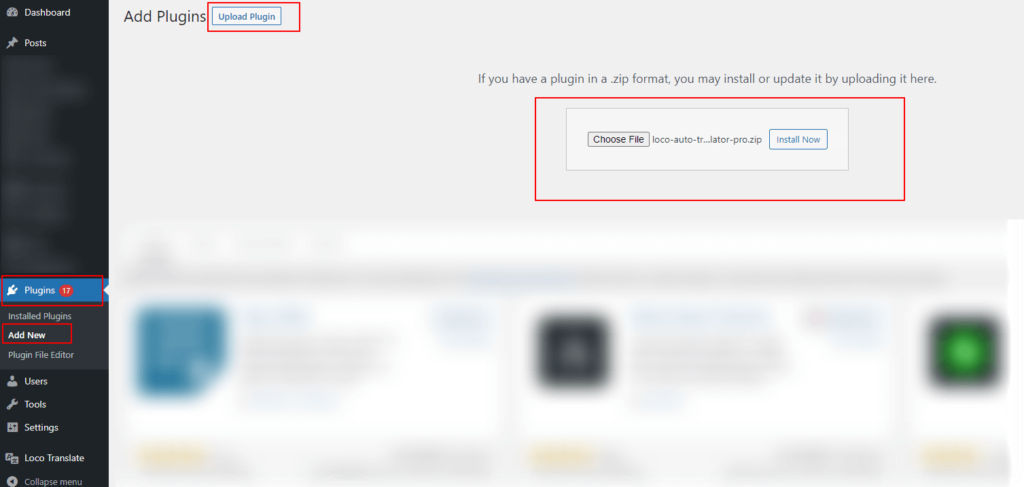
- Cliquez maintenant sur installer & activer le plugin après l’installation.
Installer via un compte FTP
- Pour installer le plugin, utilisez votre logiciel FTP et accédez au dossier wp-content/plugins.
- Extrayez le fichier principal du plugin (.zip) dans le dossier et téléversez-le sur le serveur.
- Une fois le téléchargement terminé, accédez à votre panneau d’administration WordPress et allez dans Extensions >> Extensions installées.
- Cliquez sur le lien Activer .