

يقوم IBM Watson Language Translator بتحديد لغة النص وترجمته من لغة إلى أخرى. لإنشاء مفتاح API الخاص بـ IBM Watson Translator، ستحتاج إلى اتباع الخطوات التالية:
دليل خطوة بخطوة لإنشاء مفتاح API لخدمة الترجمة
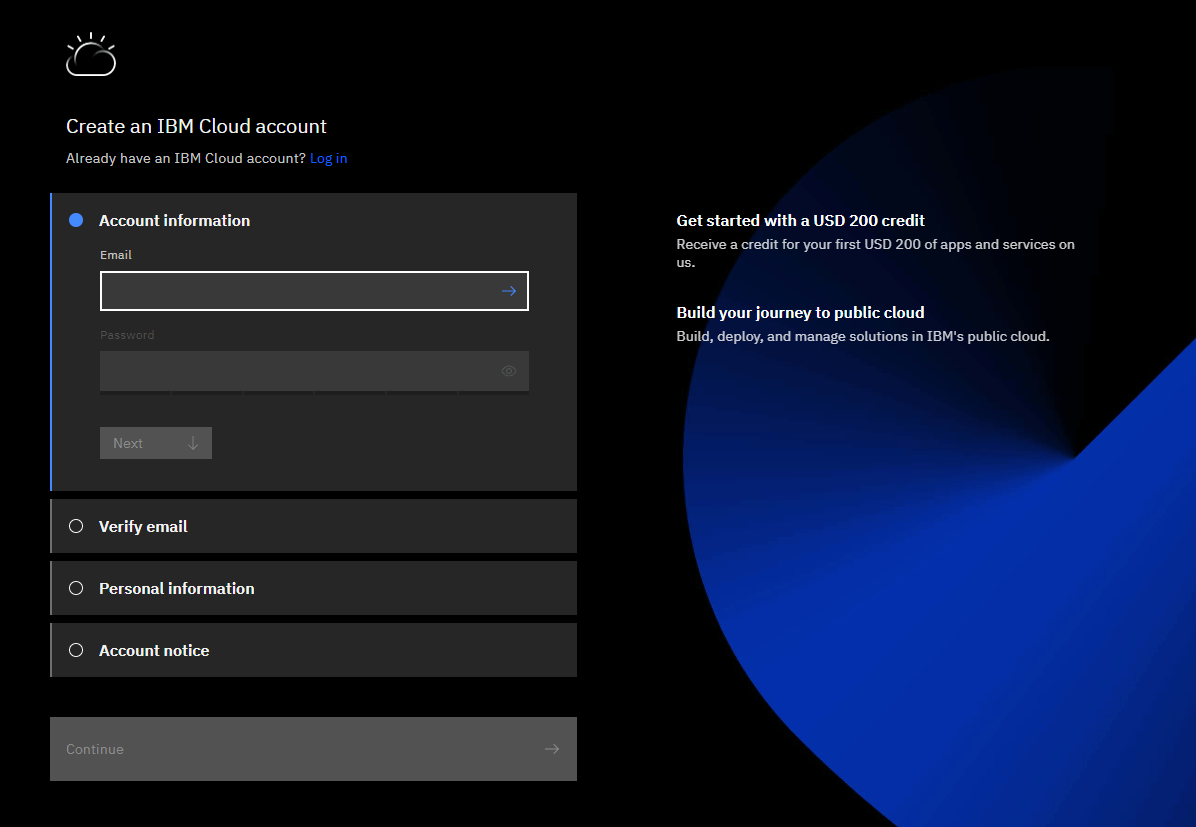
الخطوة 1: تسجيل الدخول أو إنشاء حساب
- انتقل إلى موقع IBM Cloud على الرابط https://cloud.ibm.com/ .
- إذا كان لديك حساب IBM Cloud بالفعل، فسجّل الدخول باستخدام بيانات الاعتماد الخاصة بك. وإلا، فأنشئ حسابًا جديدًا بالنقر على زر “إنشاء IBMid” واتبع خطوات التسجيل.
الخطوة 2: الوصول إلى خدمة Language Translator
- بعد تسجيل الدخول، سيتم توجيهك إلى لوحة تحكم IBM Cloud. في شريط البحث الموجود في الأعلى، اكتب “Language Translator” واختر خدمة “Language Translator” من نتائج البحث.
الخطوة 3: إنشاء مثيل
- في صفحة خدمة Language Translator، انقر على زر “إنشاء” لإنشاء مثيل جديد للخدمة.
الخطوة 4: تكوين الخدمة وعرض بيانات الاعتماد
- أدخل اسمًا لمثيل الخدمة الخاص بك وحدد المنطقة المناسبة ومجموعة الموارد. يمكنك ترك الخيارات الأخرى كإعدادات افتراضية ما لم تكن لديك متطلبات محددة. انقر على زر “إنشاء” للمتابعة.
- بعد إنشاء مثيل الخدمة، ستتم إعادة توجيهك إلى صفحة نظرة عامة على الخدمة. هنا، انقر على علامة تبويب “بيانات الاعتماد” لعرض مفتاح API الخاص بك والمعلومات الأخرى ذات الصلة.
الخطوة 5: إنشاء واسترداد مفتاح API
- ضمن قسم “مفاتيح API“، انقر على زر “بيانات اعتماد جديدة” لإنشاء مفتاح API جديد. امنح بيانات الاعتماد الخاصة بك اسمًا، واترك “الدور” كـ “مدير“، ثم انقر على زر “إضافة“.
- بعد إضافة بيانات الاعتماد، سترى جدولًا يحتوي على مفتاح API الخاص بك والتفاصيل الأخرى. انقر على رابط “عرض بيانات الاعتماد” لعرض التفاصيل الكاملة لمفتاح API الخاص بك. تأكد من نسخ مفتاح API وتخزينه بشكل آمن، لأنه لن يتم عرضه مرة أخرى.
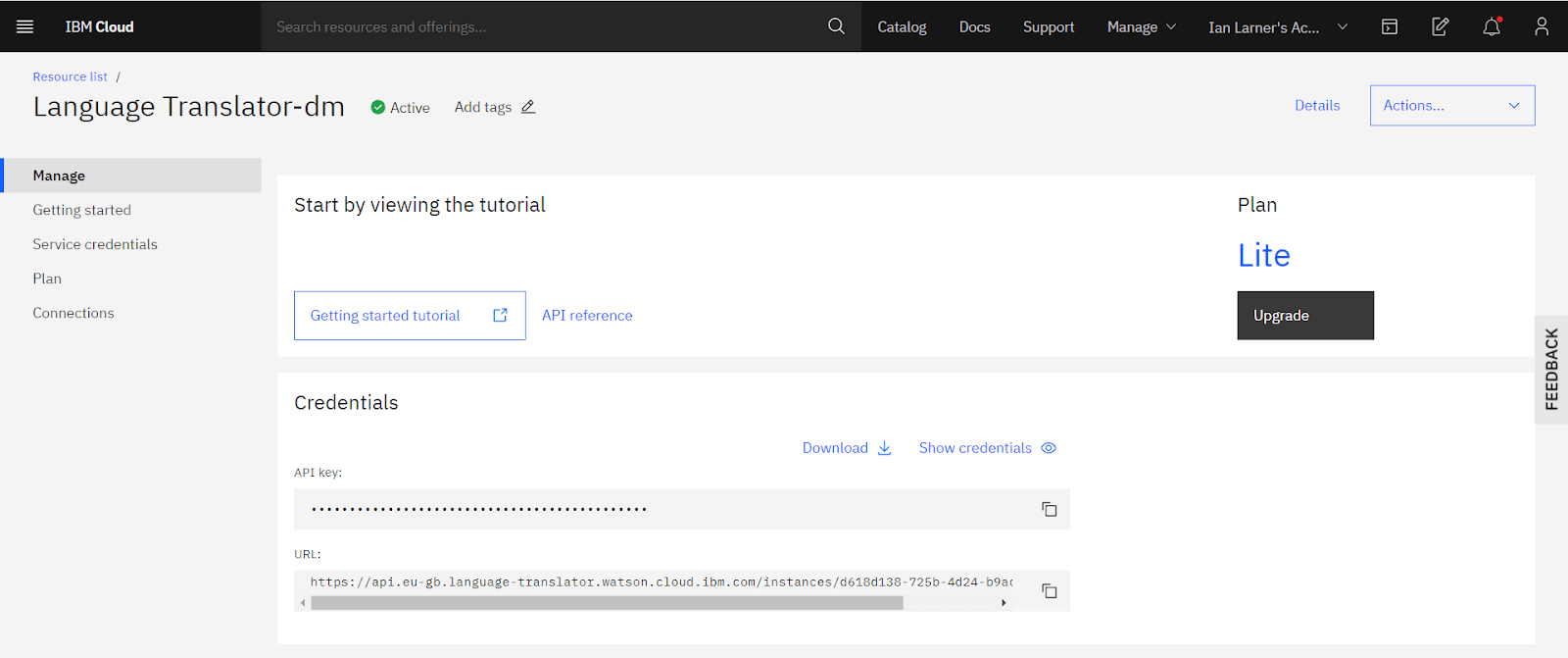
هذا كل شيء! لقد قمت الآن بإنشاء مفتاح API الخاص بـ IBM Watson Translator. يمكنك استخدام هذا المفتاح لمصادقة طلباتك والوصول إلى إمكانيات الترجمة الخاصة بخدمة Watson Language Translator.






