

IBM Watson Language Translator xác định ngôn ngữ của văn bản và dịch văn bản từ ngôn ngữ này sang ngôn ngữ khác. Để tạo khóa API IBM Watson Translator, bạn cần thực hiện các bước sau:
Hướng dẫn từng bước để tạo khóa API Translator
Bước 1: Đăng nhập hoặc tạo tài khoản
- Truy cập trang web IBM Cloud tại https://cloud.ibm.com/ .
- Nếu bạn đã có tài khoản IBM Cloud, hãy đăng nhập bằng thông tin xác thực của mình. Nếu không, hãy tạo tài khoản mới bằng cách nhấp vào nút “Create an IBMid” và làm theo quy trình đăng ký.
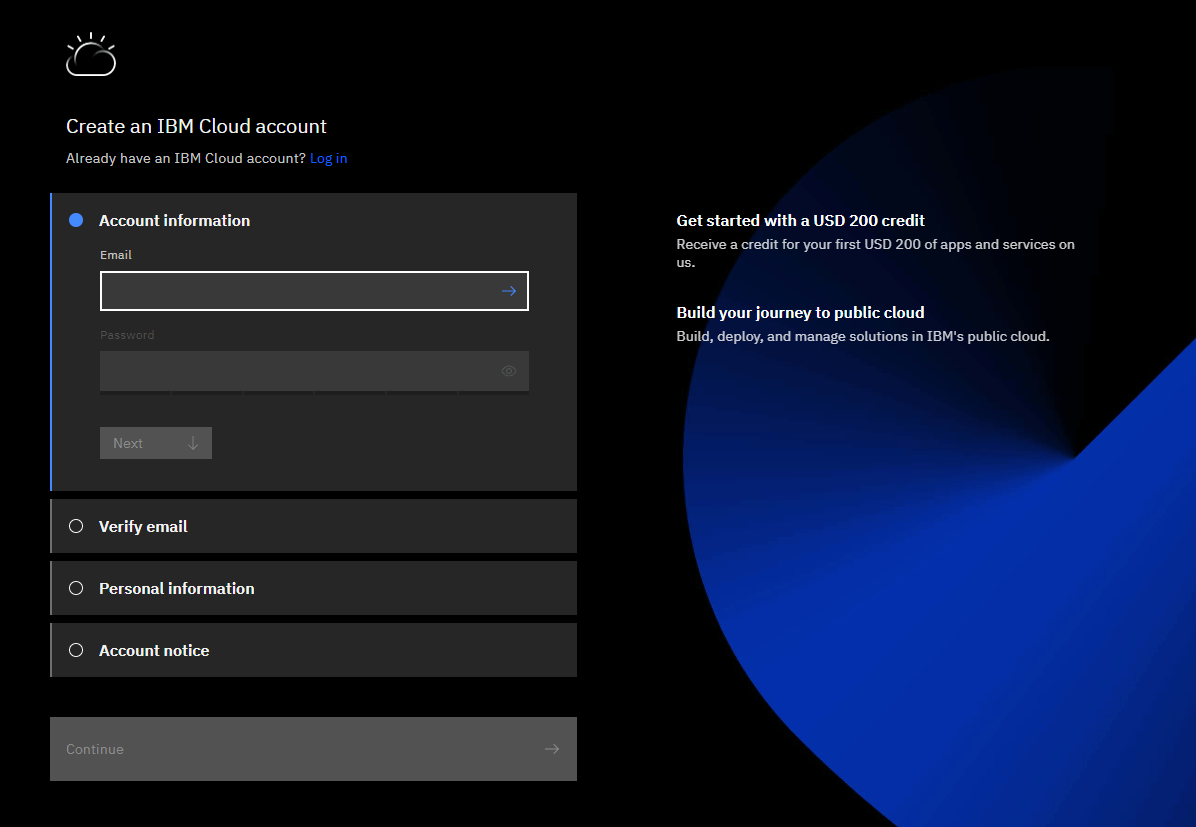
Bước 2: Truy cập dịch vụ Language Translator
- Sau khi đăng nhập, bạn sẽ được chuyển hướng đến bảng điều khiển IBM Cloud. Trong thanh tìm kiếm ở phía trên, nhập “Language Translator” và chọn dịch vụ “Language Translator” từ kết quả tìm kiếm.
Bước 3: Tạo một phiên bản
- Trên trang dịch vụ Language Translator, nhấp vào nút “Create” để tạo một phiên bản mới của dịch vụ.
Bước 4: Cấu hình dịch vụ và xem thông tin xác thực
- Cung cấp tên cho phiên bản dịch vụ của bạn và chọn khu vực cùng nhóm tài nguyên phù hợp. Bạn có thể giữ các tùy chọn khác ở chế độ mặc định trừ khi có yêu cầu cụ thể. Nhấp vào nút “Create” để tiếp tục.
- Sau khi tạo xong phiên bản dịch vụ, bạn sẽ được chuyển hướng đến trang tổng quan dịch vụ. Tại đây, hãy nhấp vào tab “Credentials” để xem khóa API của bạn và các thông tin liên quan khác.
Bước 5: Tạo và lấy khóa API
- Trong phần “API keys“, hãy nhấp vào nút “New credential” để tạo khóa API mới. Đặt tên cho thông tin xác thực của bạn, giữ “role” là “manager” và nhấp vào nút “Add“.
- Sau khi thêm thông tin xác thực, bạn sẽ thấy một bảng chứa khóa API và các chi tiết khác. Nhấp vào liên kết “View credentials” để hiển thị đầy đủ thông tin về khóa API của bạn. Hãy đảm bảo sao chép và lưu trữ khóa API một cách an toàn vì nó sẽ không được hiển thị lại.
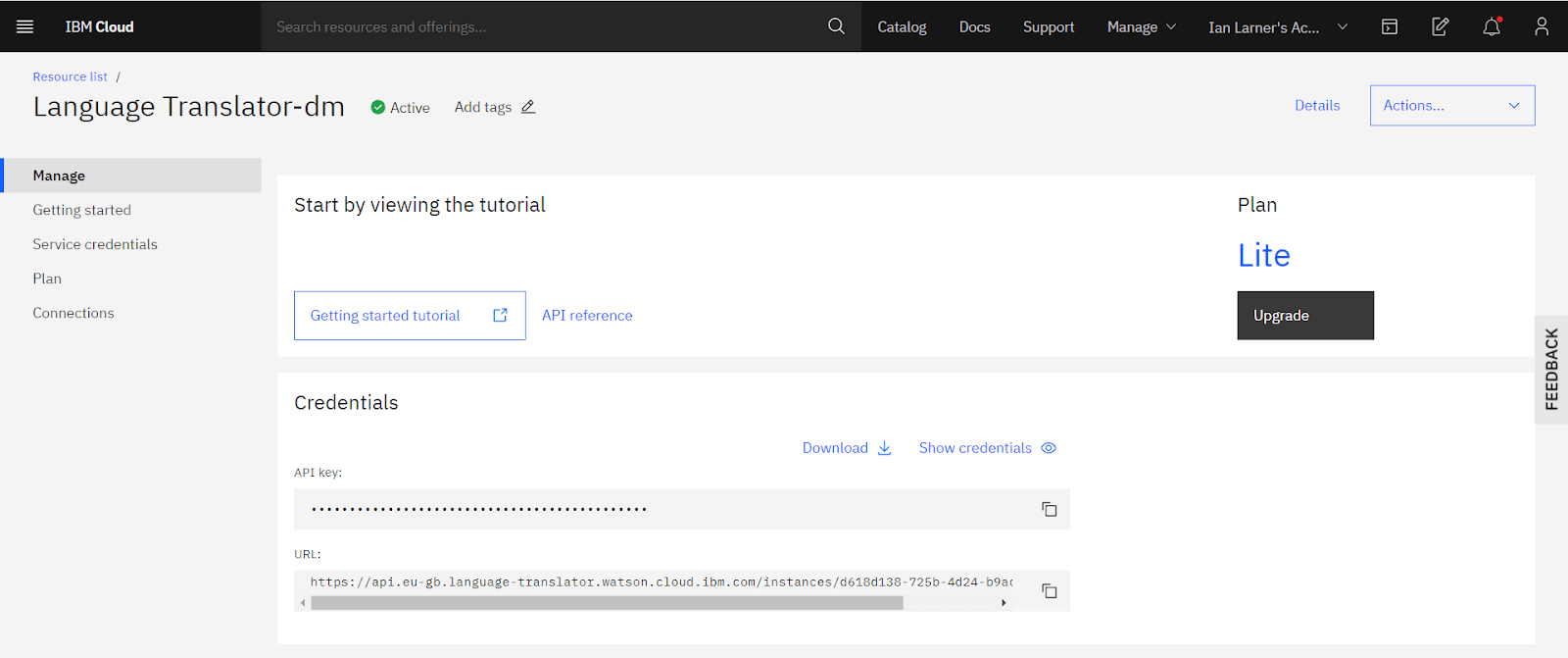
Vậy là xong! Bạn đã tạo khóa API IBM Watson Translator. Bạn có thể sử dụng khóa này để xác thực các yêu cầu của mình và truy cập khả năng dịch thuật của dịch vụ Watson Language Translator.






