

IBM Watson Language Translator erkennt die Sprache eines Textes und übersetzt ihn von einer Sprache in eine andere. Um einen IBM Watson Translator API-Schlüssel zu erstellen, müssen Sie diese Schritte befolgen:
Schritt-für-Schritt-Anleitung zum Erstellen eines Translator API-Schlüssels
Schritt 1: Anmelden oder ein Konto erstellen
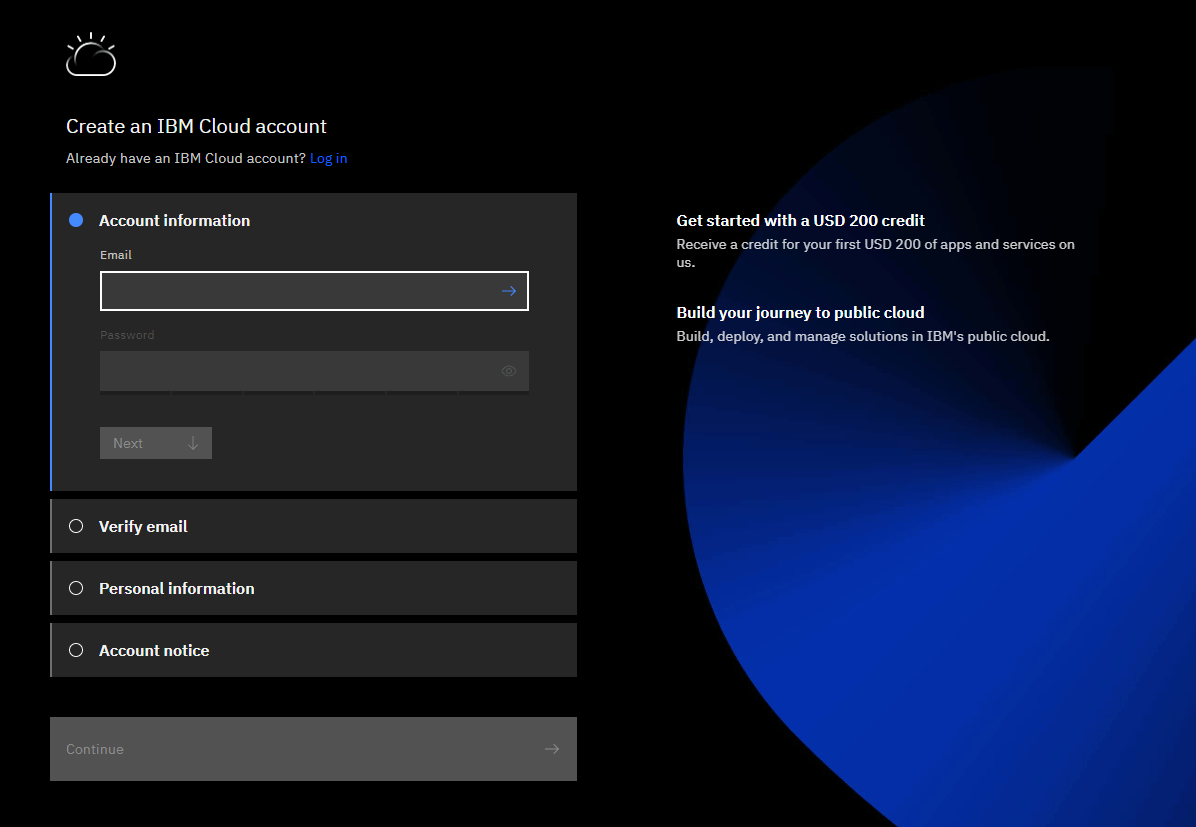
- Rufen Sie die IBM Cloud-Website unter https://cloud.ibm.com/ auf.
- Wenn Sie bereits ein IBM Cloud-Konto haben, melden Sie sich mit Ihren Zugangsdaten an. Andernfalls erstellen Sie ein neues Konto, indem Sie auf die Schaltfläche “Eine IBMid erstellen” klicken und den Registrierungsprozess befolgen.
Schritt 2: Auf den Language Translator-Dienst zugreifen
- Nach der Anmeldung werden Sie zum IBM Cloud-Dashboard weitergeleitet. Geben Sie in der Suchleiste oben “Language Translator” ein und wählen Sie den Dienst “Language Translator” aus den Suchergebnissen aus.
Schritt 3: Eine Instanz erstellen
- Klicken Sie auf der Seite des Language Translator-Dienstes auf die Schaltfläche “Erstellen“, um eine neue Instanz des Dienstes zu erstellen.
Schritt 4: Dienst konfigurieren und Anmeldedaten anzeigen
- Geben Sie einen Namen für Ihre Serviceinstanz ein und wählen Sie die passende Region und Ressourcengruppe aus. Sie können die anderen Optionen auf den Standardeinstellungen belassen, sofern Sie keine speziellen Anforderungen haben. Klicken Sie auf die Schaltfläche “Erstellen“, um fortzufahren.
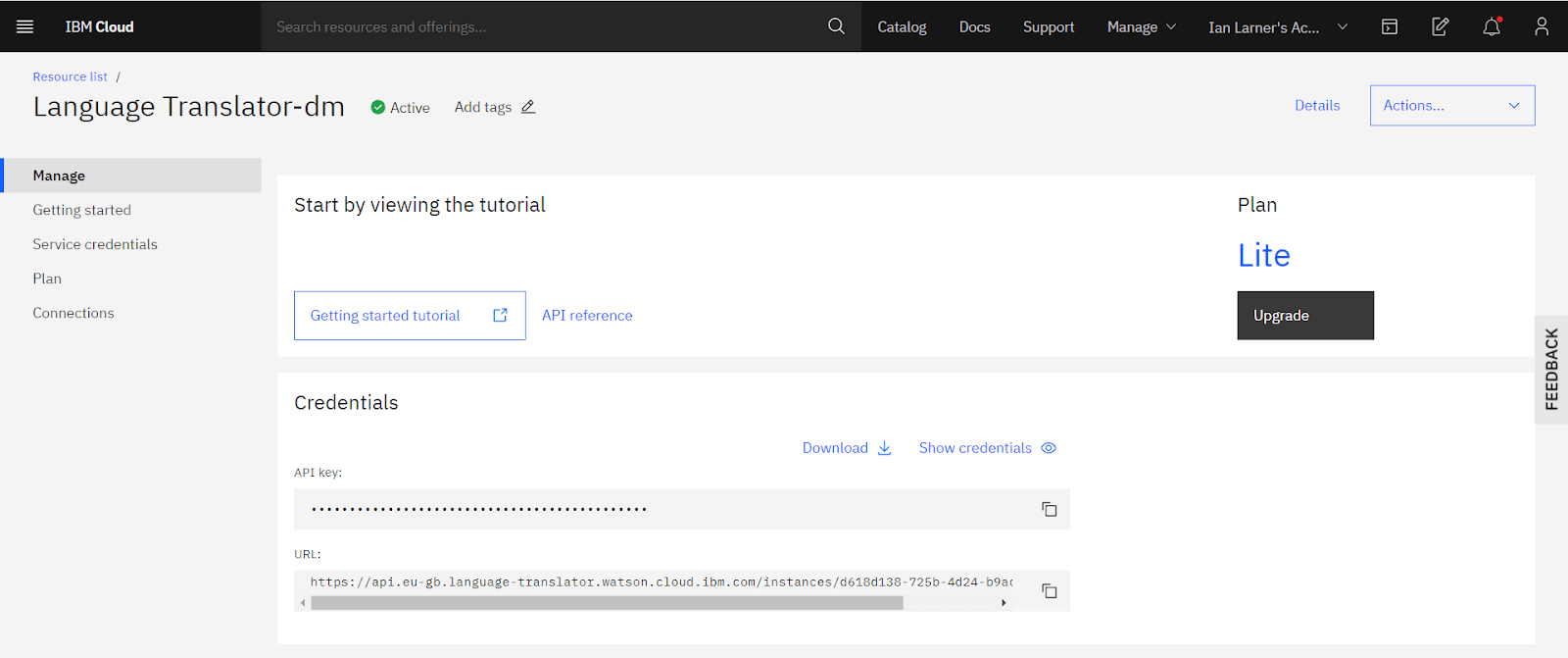
- Sobald die Serviceinstanz erstellt wurde, werden Sie zur Serviceübersichtsseite weitergeleitet. Klicken Sie hier auf den Tab “Anmeldedaten”, um Ihren API-Schlüssel und weitere relevante Informationen anzuzeigen.
Schritt 5: API-Schlüssel erstellen und abrufen
- Klicken Sie im Abschnitt “API-Schlüssel” auf die Schaltfläche “Neue Anmeldedaten“, um einen neuen API-Schlüssel zu erstellen. Geben Sie Ihren Anmeldedaten einen Namen, lassen Sie die “Rolle” auf “Manager” eingestellt und klicken Sie auf die Schaltfläche “Hinzufügen“.
- Nach dem Hinzufügen der Anmeldedaten sehen Sie eine Tabelle mit Ihrem API-Schlüssel und weiteren Details. Klicken Sie auf den Link “Anmeldedaten anzeigen“, um die vollständigen Details Ihres API-Schlüssels anzuzeigen. Stellen Sie sicher, dass Sie Ihren API-Schlüssel kopieren und sicher aufbewahren, da er nicht erneut angezeigt wird.
Das war’s! Sie haben nun Ihren IBM Watson Translator API-Schlüssel erstellt. Sie können diesen Schlüssel verwenden, um Ihre Anfragen zu authentifizieren und auf die Übersetzungsfunktionen des Watson Language Translator-Dienstes zuzugreifen.






