

IBM Watson Language Translator מזהה את שפת הטקסט ומתרגם אותו משפה אחת לאחרת. כדי ליצור מפתח API של IBM Watson Translator, עליך לבצע את השלבים הבאים:
מדריך שלב אחר שלב ליצירת מפתח API של Translator
שלב 1: התחברות או יצירת חשבון
- עבור לאתר IBM Cloud בכתובת https://cloud.ibm.com/ .
- אם כבר יש לך חשבון IBM Cloud, התחבר באמצעות פרטי הכניסה שלך. אחרת, צור חשבון חדש על ידי לחיצה על הלחצן “Create an IBMid” וביצוע תהליך ההרשמה.
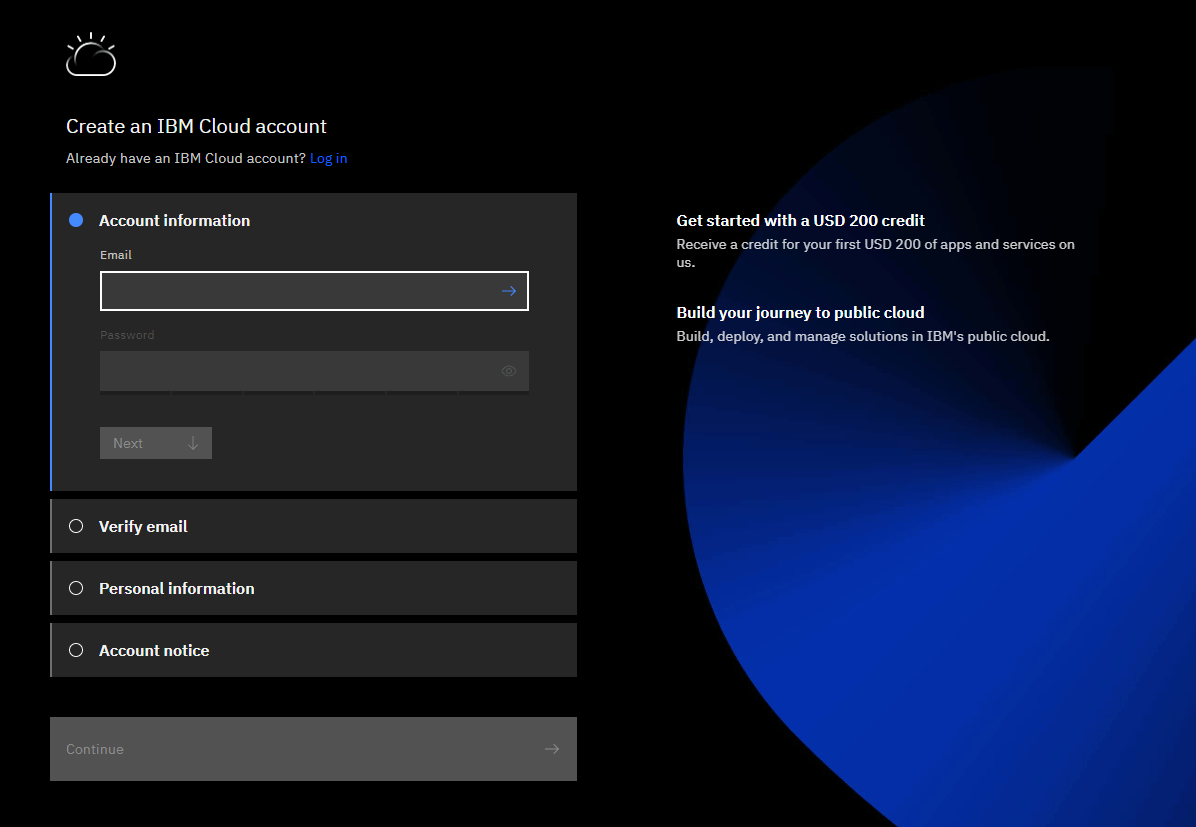
שלב 2: גישה לשירות Language Translator
- לאחר ההתחברות, תנותב ללוח המחוונים של IBM Cloud. בשורת החיפוש בחלק העליון, הקלד “Language Translator” ובחר את שירות “Language Translator” מתוצאות החיפוש.
שלב 3: יצירת מופע
- בדף שירות Language Translator, לחץ על הלחצן “Create” כדי ליצור מופע חדש של השירות.
שלב 4: הגדרת השירות וצפייה בפרטי התחברות
- ספק שם עבור מופע השירות שלך ובחר את האזור וקבוצת המשאבים המתאימים. ניתן להשאיר את האפשרויות האחרות כברירת מחדל, אלא אם קיימות דרישות ספציפיות. לחץ על הלחצן “Create” כדי להמשיך.
- לאחר יצירת מופע השירות, תנותב לדף סקירת השירות. כאן, לחץ על הכרטיסייה “Credentials” כדי לצפות במפתח ה-API שלך ובמידע רלוונטי נוסף.
שלב 5: יצירת ואחזור מפתח API
- תחת הסעיף “API keys“, לחץ על הלחצן “New credential” כדי ליצור מפתח API חדש. תן לפרטי ההתחברות שלך שם, השאר את “role” כ-“manager” ולחץ על הלחצן “Add“.
- לאחר הוספת פרטי ההתחברות, תראה טבלה עם מפתח ה-API שלך ופרטים נוספים. לחץ על הקישור “View credentials” כדי להציג את הפרטים המלאים של מפתח ה-API שלך. הקפד להעתיק ולאחסן את מפתח ה-API שלך באופן מאובטח, מכיוון שהוא לא יוצג שוב.
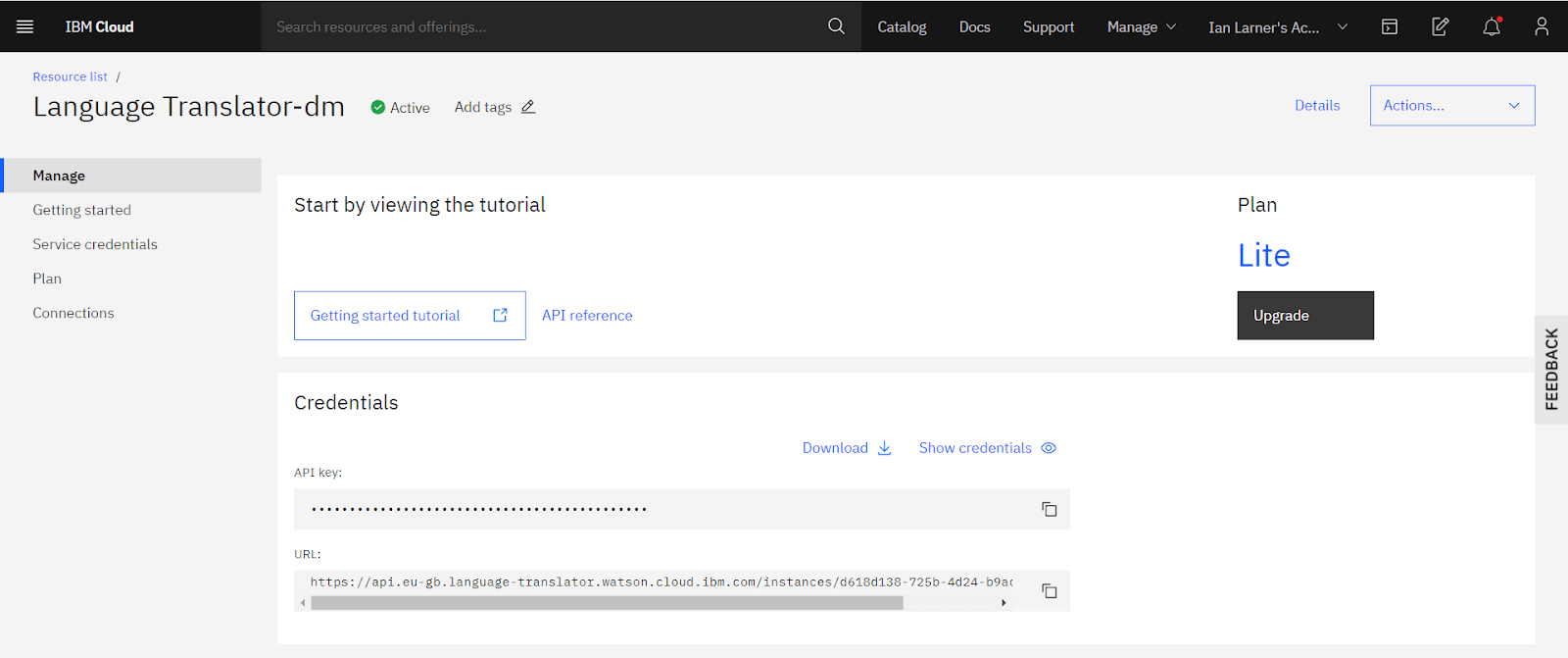
זה הכול! כעת יצרת את מפתח ה-API של IBM Watson Translator. באפשרותך להשתמש במפתח זה כדי לאמת את הבקשות שלך ולגשת ליכולות התרגום של שירות Watson Language Translator.






