

האם אי פעם תרגמת אתר WordPress וגילית שחלק מהכפתורים, התוויות או ההודעות עדיין מופיעים באנגלית?
קטעי טקסט אלה מגיעים לעיתים קרובות מקובצי תוספים או ערכות נושא ונקראים מחרוזות. כדי לתרגם את האתר שלך באופן מלא, עליך לתרגם גם את המחרוזות האלה.
כאן Loco Translate יכול לעזור.
Loco Translate מאפשר לך לתרגם מחרוזות של תוספי WordPress ישירות מלוח הבקרה שלך. אין צורך לפתוח קובצי תוספים או לערוך קוד באופן ידני. ניתן לבחור תוסף, לבחור שפה, למצוא את הטקסט שברצונך לשנות ולהוסיף את התרגום שלך ממקום אחד.
במדריך זה נראה לך כיצד להשתמש ב-Loco Translate כדי לתרגם תוסף WordPress שלב אחר שלב.
מהו Loco Translate?
Loco Translate הוא תוסף WordPress פופולרי שמספק עורך תרגום בתוך לוח הבקרה של WordPress.
הוא מאפשר לך לעבוד עם קובצי תרגום המשמשים תוספי WordPress וערכות נושא ללא צורך בעריכה ידנית שלהם בשרת שלך. לדוגמה, דמיין שתוסף מציג כפתור בשם קרא עוד. אבל האתר שלך בגרמנית, ואתה רוצה שהכפתור יוצג בגרמנית.
במקום לשנות את קוד התוסף, ניתן להשתמש ב-Loco Translate כדי למצוא את המחרוזת קרא עוד ולהוסיף את התרגום שלה לגרמנית. Loco Translate שומר את התרגום שלך בקובץ PO ויוצר את קובץ ה-MO שבו WordPress משתמש כדי להציג את הטקסט המתורגם באתר שלך.
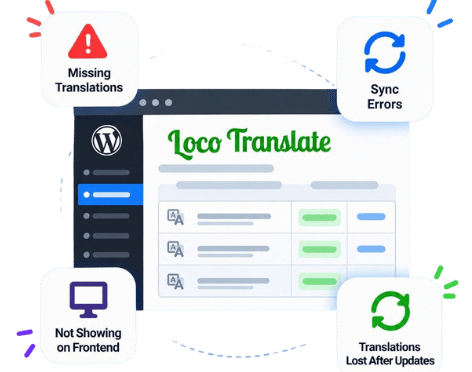
בעיות ופתרונות ב-Loco Translate
תקן תרגומים חסרים, שגיאות סנכרון, בעיות תצוגה בחזית האתר ואובדן תרגומים לאחר עדכון.
כעת נראה כיצד תהליך התרגום עובד באמצעות התוסף Loco Translate.
מדריך שלב אחר שלב לשימוש ב-Loco Translate לתרגום תוספים ב-WordPress
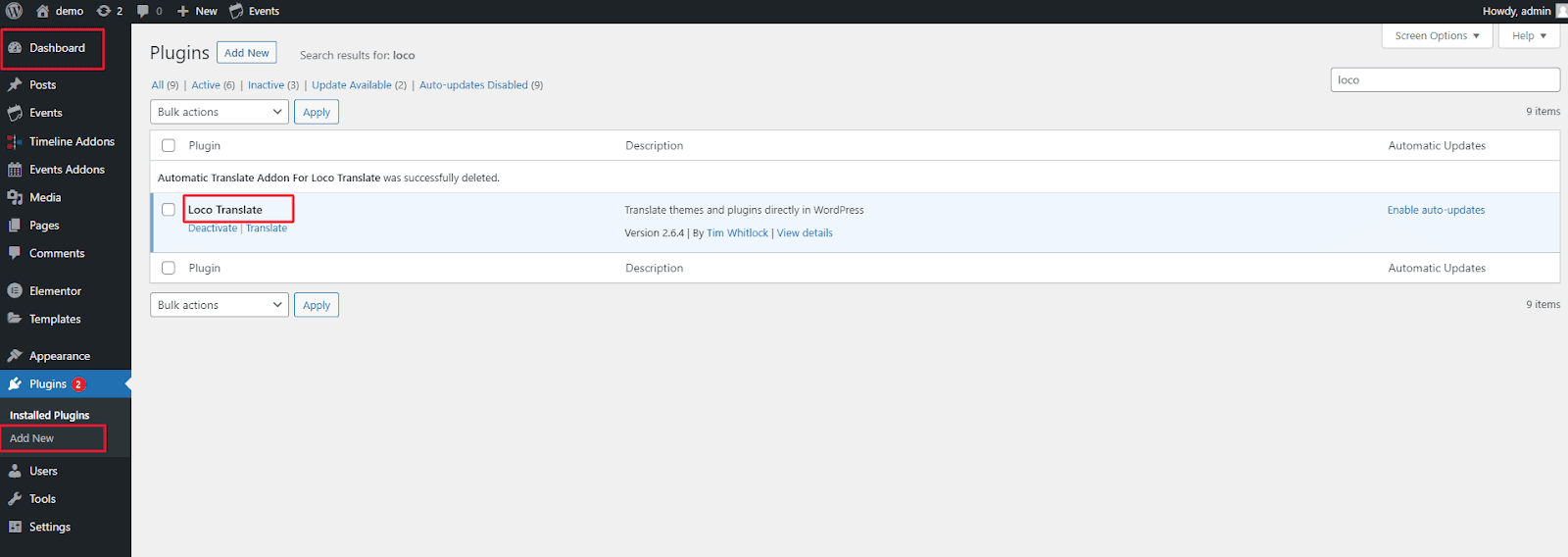
שלב 1: התקנת והפעלת Loco Translate
- מלוח הבקרה של WordPress, נווט אל תוספים > הוספת חדש, חפש “Loco Translate“, והתקן את התוסף.
- לאחר ההתקנה, הפעל אותו.
שלב 2: בחירת התוסף לתרגום
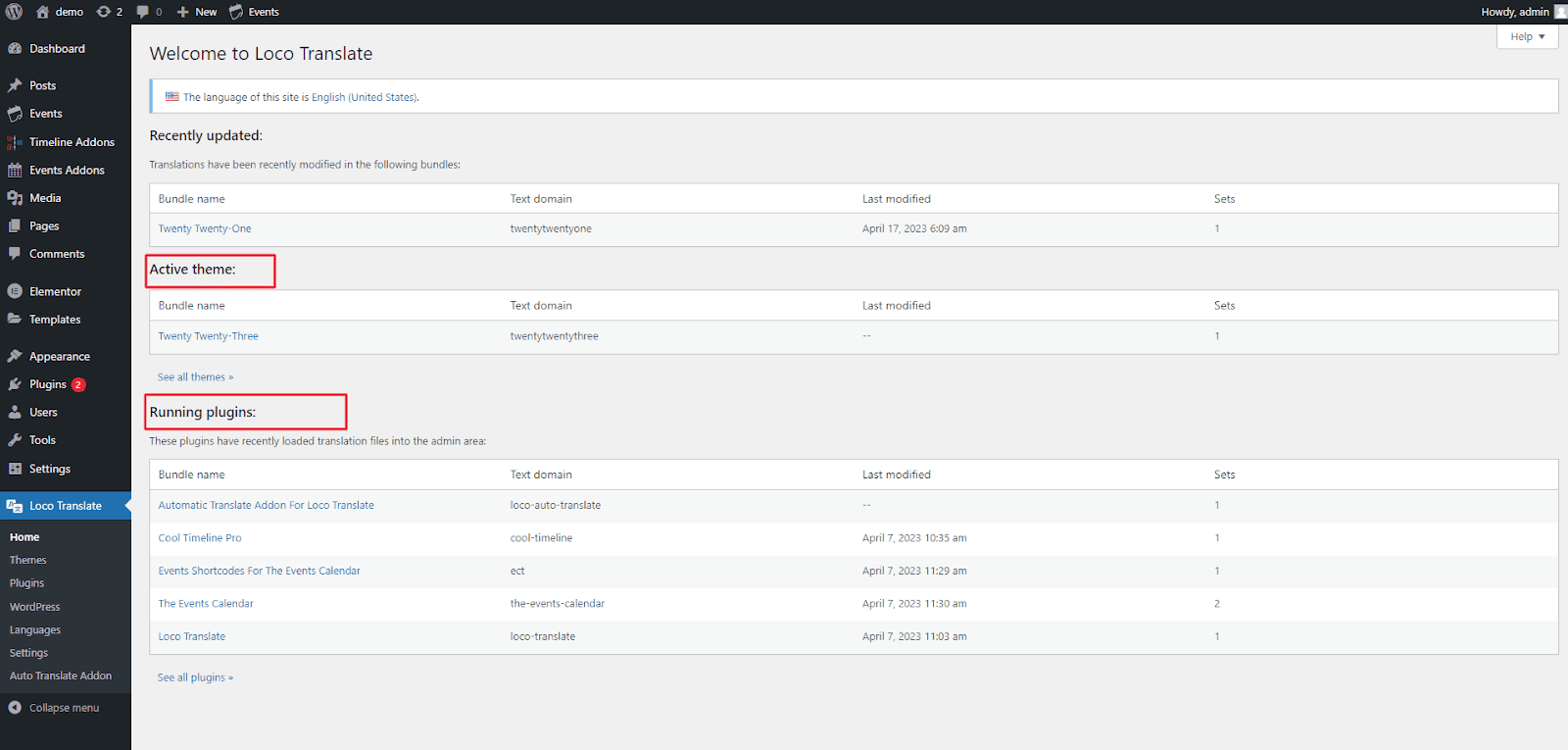
- עבור אל אזור Loco Translate בלוח הניהול של WordPress שלך.
- כאן תראה רשימה של תוספים וערכות נושא מותקנים שניתנים לתרגום באמצעות Loco Translate. בחר את התוסף שברצונך לתרגם מהרשימה ולחץ עליו.
שלב 3: בחירת השפה
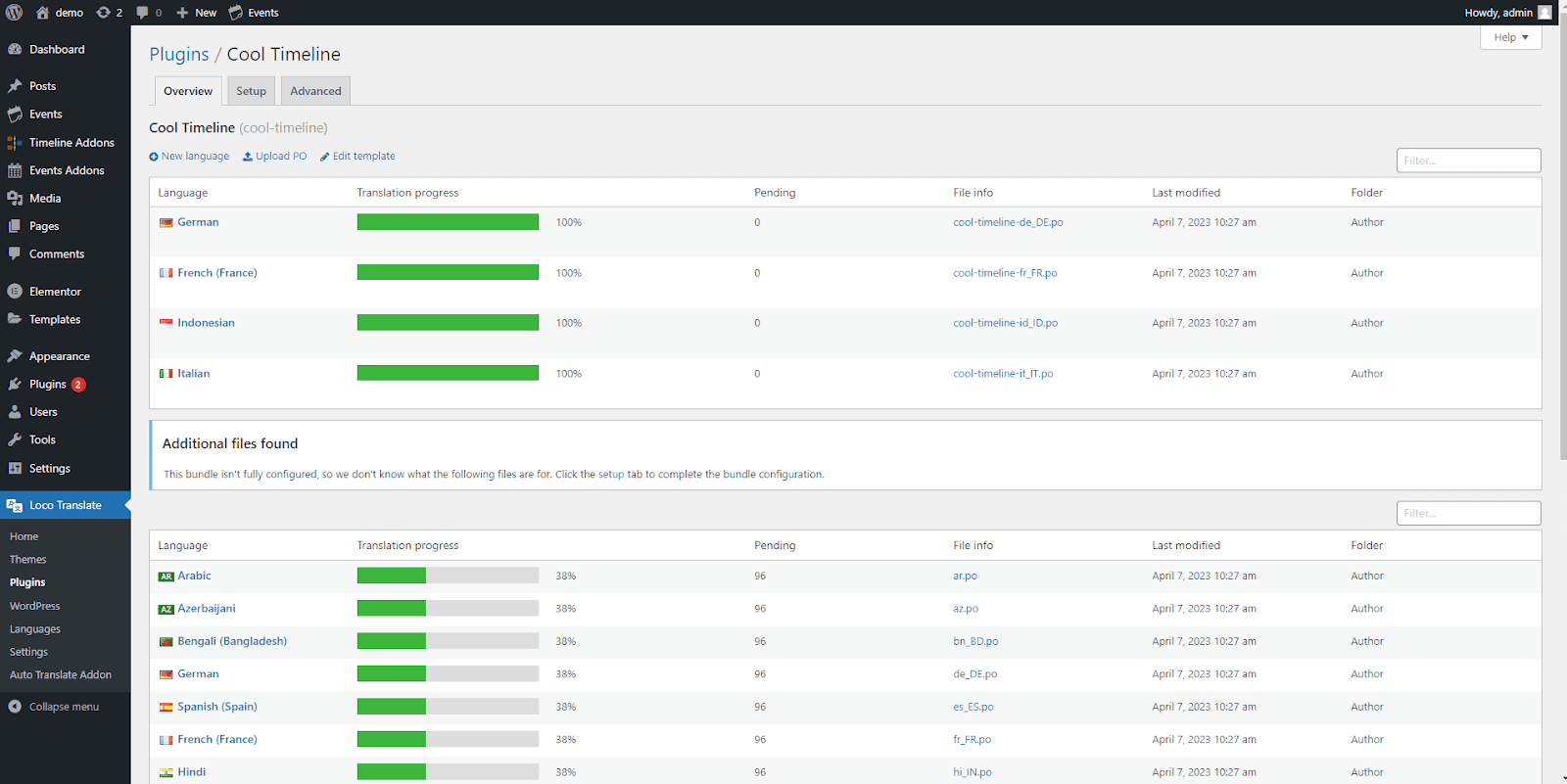
- בחר את השפה שאליה ברצונך לתרגם את התוסף. ניתן לבחור מתוך רשימת השפות הזמינות או להוסיף שפה מותאמת אישית.
שלב 4: הוספת תרגום חדש
- לחץ על הכפתור “שפה חדשה” כדי ליצור תרגום חדש. ניתן לבחור ליצור תרגום חדש מאפס או לייבא קובץ תרגום קיים.
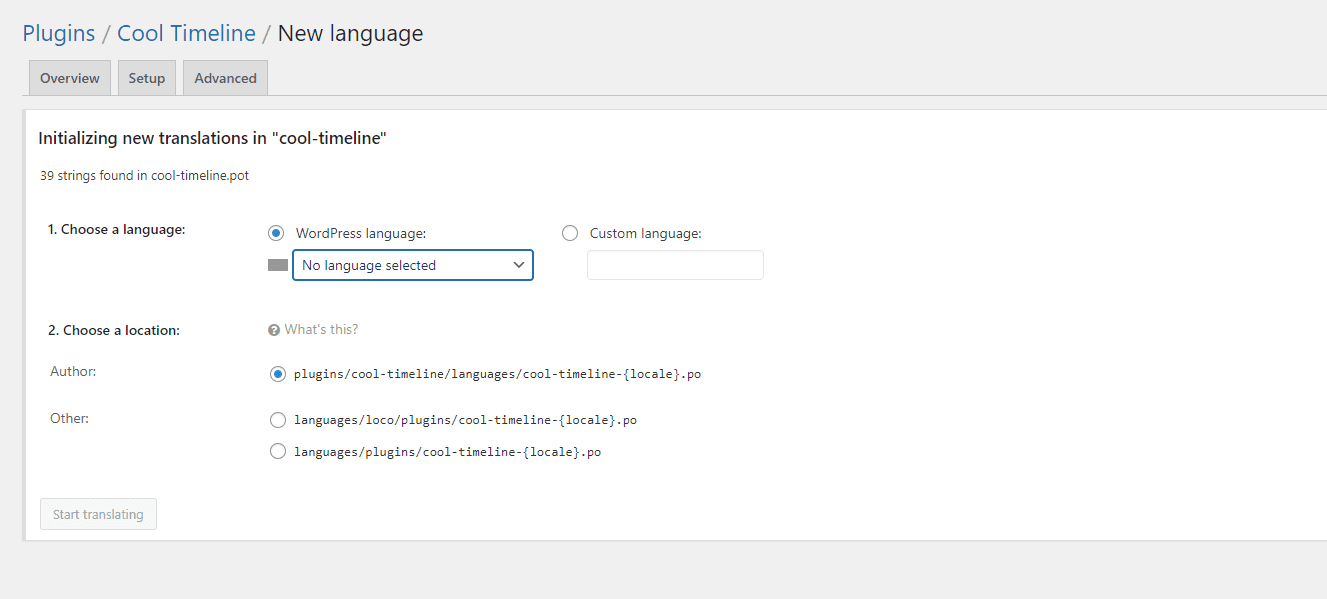
שלב 5: תרגום מחרוזות התוסף
- Loco Translate יטען את מחרוזות התוסף לצורך תרגום. תראה את המחרוזת המקורית בצד שמאל ותיבת תרגום בצד ימין.
- פשוט הזן את הטקסט המתורגם בתיבת התרגום. ניתן לתרגם מחרוזת אחת בכל פעם או להשתמש בכפתורי “הבא” ו-“הקודם” כדי לנווט בין המחרוזות.
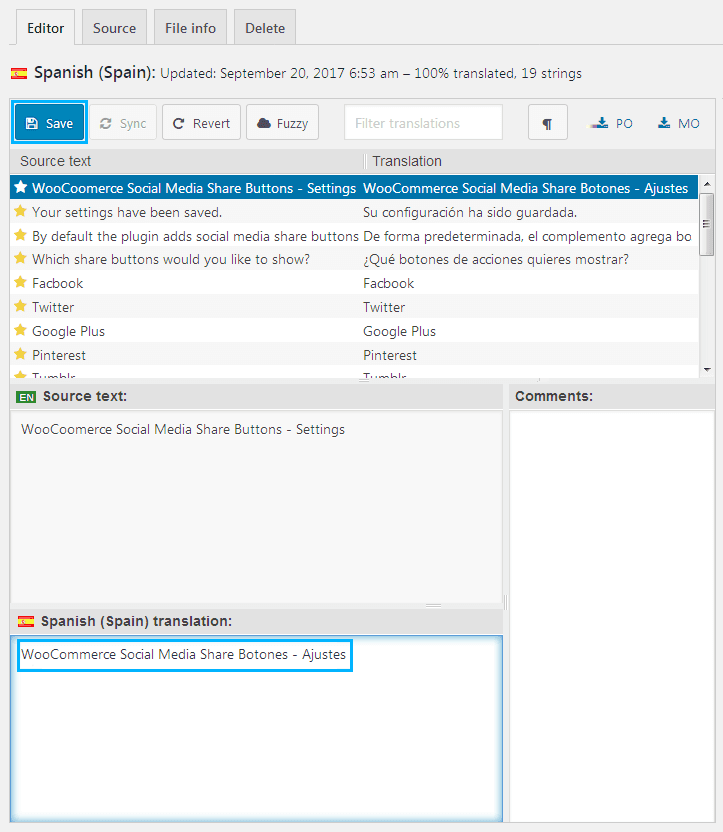
שלב 6: שמירת התרגומים שלך
- לאחר תרגום המחרוזות, לחץ על הכפתור “שמירה” כדי לשמור את התרגומים שלך. Loco Translate ייצור קובץ תרגום (.mo) עבור השפה שנבחרה וישמור אותו בתיקיית השפות של התוסף.
שלב 7: בדיקת התרגומים שלך
- לאחר ששמרת את התרגומים שלך, תוכל לבדוק אותם על ידי שינוי שפת אתר ה-WordPress שלך לשפה המתורגמת. ניתן לעשות זאת על ידי מעבר אל הגדרות > כללי ובחירת השפה המתורגמת מתפריט השפה של האתר.
- הקפד לשמור את השינויים שלך. אם הכול מוגדר כראוי, אתה אמור לראות את המחרוזות המתורגמות בתוסף שלך בעת ביקור בעמודים או במקטעים המתאימים באתר שלך.
האם ניתן לתרגם באופן אוטומטי מחרוזות של תוספים ב-Loco Translate?
תרגום ידני של כמה מחרוזות הוא פשוט.
אך הדברים משתנים כאשר תוסף מכיל מאות או אפילו אלפי מחרוזות. תרגום כל מחרוזת אחת-אחת יכול לקחת זמן רב.
לכן, אם ברצונך להאיץ את התהליך הזה, תוכל להשתמש ב-LocoAI – Auto Translate for Loco Translate.
LocoAI הוא תוסף תרגום מבוסס בינה מלאכותית עבור Loco Translate המאפשר לך לתרגם באופן אוטומטי מחרוזות של תוספים וערכות נושא באמצעות ספקי תרגום נתמכים, כגון Google Translate Widget, Yandex, OpenAI, Gemini AI, ChatGPT, Chrome Built-in AI / Edge Built-in AI, ו DeepL.
במקום לתרגם כל מחרוזת באופן ידני, ניתן להשתמש בתהליך עבודה של תרגום אוטומטי ולאחר מכן לבדוק את המחרוזות המתורגמות לפני שמירתן.
תרגום ידני או תרגום אוטומטי: במה כדאי להשתמש?
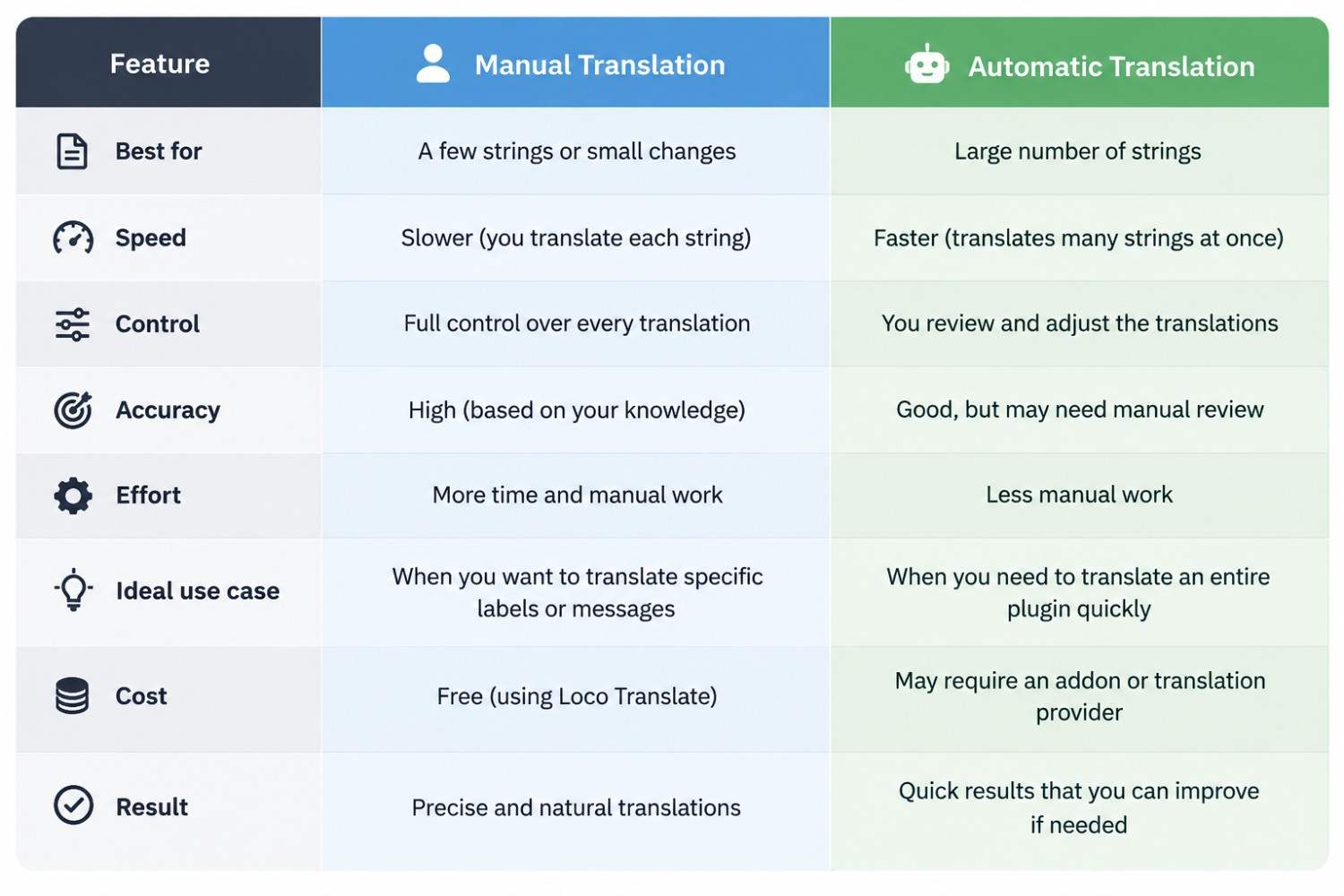
Loco Translate מקל על תרגום טקסטים של תוספי WordPress מבלי לשנות את קוד התוסף.
אם אתה צריך לשנות רק כמה תוויות או הודעות, תרגום ידני באמצעות Loco Translate בדרך כלל מספיק, אך אם אתה עובד עם מאות מחרוזות, פתרון תרגום אוטומטי כמו LocoAI יכול להפוך את התהליך למהיר הרבה יותר.
בכל מקרה, ניתן לנהל את תרגומי התוספים שלך ישירות מתוך WordPress ולשמור על תוכן האתר שלך עקבי בין שפות שונות.
שאלות נפוצות
האם Loco Translate הוא חינמי?
כן. Loco Translate זמין כתוסף WordPress חינמי. ניתן להשתמש בו כדי ליצור ולערוך קובצי תרגום עבור תוספי WordPress וערכות נושא ישירות מלוח הבקרה שלך.
האם ניתן לתרגם כל תוסף WordPress באמצעות Loco Translate?
ניתן לתרגם תוספים שהופכים את הטקסט שלהם לזמין דרך מערכת התרגום של WordPress. אם תוסף לא הגדיר מחרוזת מסוימת כניתנת לתרגום, ייתכן שמחרוזת זו לא תופיע ב-Loco Translate.
היכן עליי לשמור את קובצי Loco Translate שלי?
עבור תרגומים מותאמים אישית שלך, המיקום Custom הוא בדרך כלל האפשרות הבטוחה יותר.
הוא שומר את קובצי התרגום שלך בנפרד מתיקיית התוסף עצמו, דבר שעוזר להגן עליהם במהלך עדכוני תוספים.
האם עדכון תוסף ימחק את התרגומים שלי?
זה תלוי במיקום שבו קובצי התרגום שלך מאוחסנים. אם הם נשמרים ישירות בתוך תיקיית התוסף, הם עלולים להיות מוחלפים במהלך עדכון. תרגומים המאוחסנים במיקום מותאם אישית נפרד פחות מושפעים מעדכוני תוספים.
מה המשמעות של Sync ב-Loco Translate?
Sync מעדכן את עורך התרגום שלך עם המחרוזות העדכניות ביותר הזמינות מהתוסף. הוא שימושי לאחר עדכון תוסף, מכיוון שייתכן שנוספו טקסטים חדשים שלא היו זמינים בעת יצירת התרגום המקורי.
האם Loco Translate יכול לתרגם מחרוזות של תוספים באופן אוטומטי?
Loco Translate מספק בעיקר את עורך התרגום. אם ברצונך לתרגם באופן אוטומטי מספר גדול של מחרוזות, ניתן להשתמש בתוסף הרחבה כמו LocoAI כדי לחבר ספקי תרגום אוטומטיים או מבוססי בינה מלאכותית עם תהליך העבודה של Loco Translate.






