
Problème de modèle manquant
Problème :
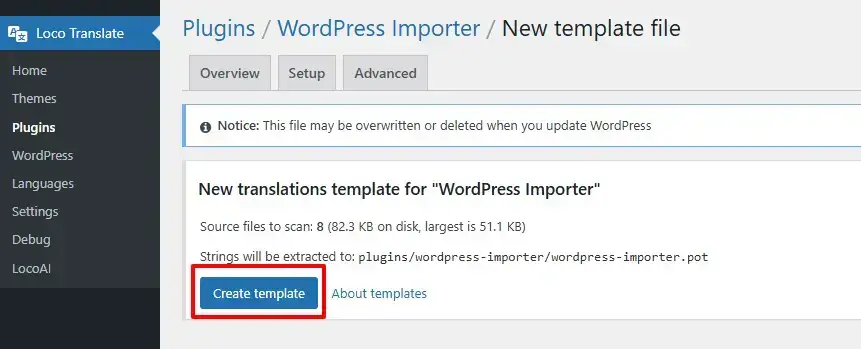
- Lorsque vous cliquez sur « New Language », vous rencontrez un avertissement Template Missing, comme indiqué dans l’image ci-dessous.
Raison :
- Cela se produit lorsque le plugin ou le thème ne dispose pas d’un modèle créé pour la traduction.
Solution :
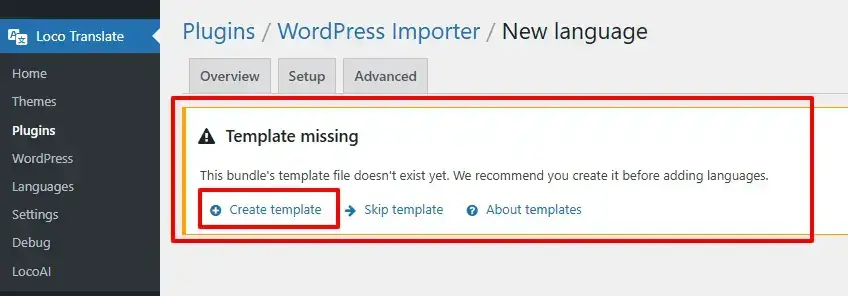
- Cliquez sur Créer un modèle.
- Une fois le modèle créé, vous pouvez maintenant ajouter la langue et traduire facilement votre plugin/thème.
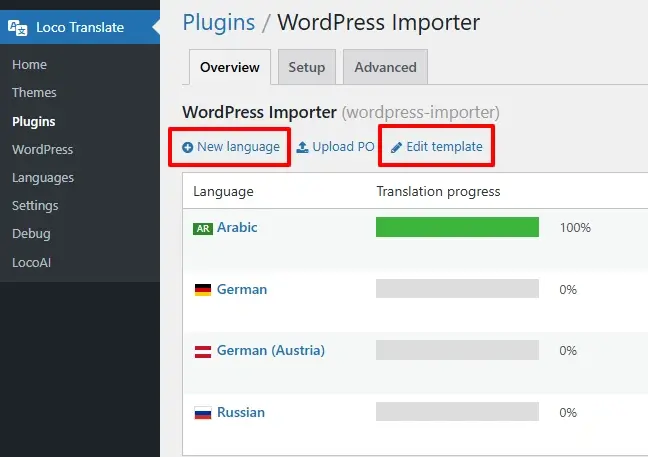
Synchroniser le modèle
Problème :
Lorsque vous créez une nouvelle langue, il arrive parfois que les utilisateurs ne puissent pas trouver certaines chaînes du thème/plugin dans la table des chaînes. Ou ils reçoivent un message d’avertissement comme « Les traductions ne correspondent pas au modèle, exécutez la synchronisation pour mettre à jour depuis plugin-name.pot »
Raison :
Cela se produit parce que le plugin ou le thème utilise un modèle obsolète ou un fichier .pot obsolète.
Solution :
- Cliquez sur le bouton Sync comme indiqué dans l’image ci-dessous :
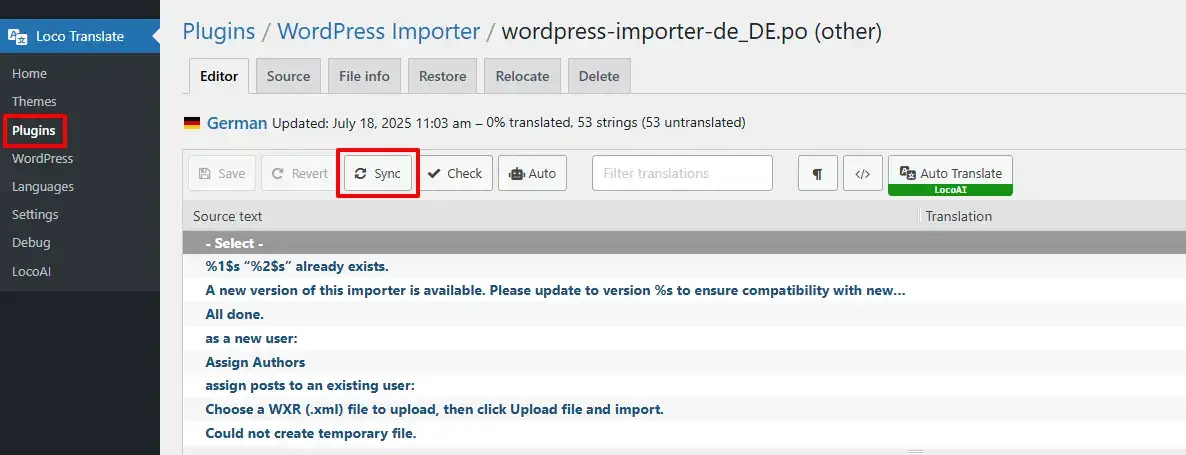
- Cela met à jour le modèle et garantit que toutes les chaînes sont disponibles pour la traduction.
Problème de traduction par IA
Problème : format JSON invalide
Parfois, lorsque vous utilisez une IA pour la traduction, celle-ci ne gère pas correctement les grandes quantités de données et renvoie une traduction dans un format JSON invalide.
- Ce problème affiche une erreur de format JSON invalide.
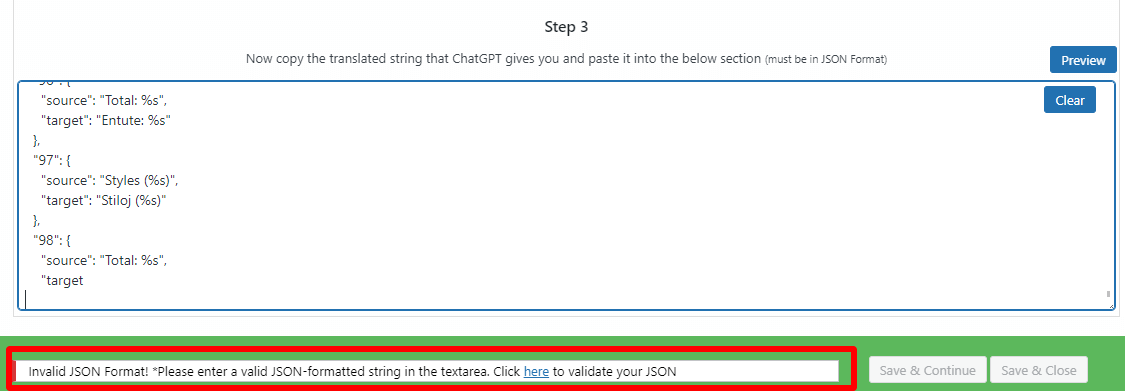
Solution :
- S’il y a un bouton Continuer, cliquez sur le bouton Continuer, et l’IA poursuivra la traduction.
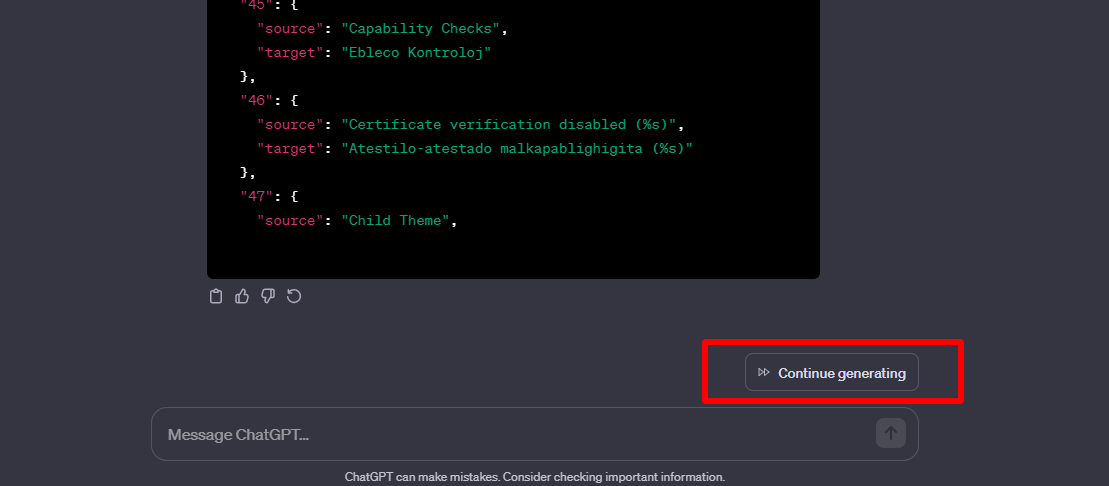
- Si, à un moment donné, l’IA vous propose une option de régénération, suivez les étapes ci-dessous.

- Visitez https://jsonformatter.curiousconcept.com/ ici.
- Collez la traduction renvoyée par l’IA dans la zone de texte et supprimez le dernier objet, car il est possible qu’il ne soit pas terminé. Dans l’image, le dernier objet est 98, j’ai donc supprimé le 98e objet.
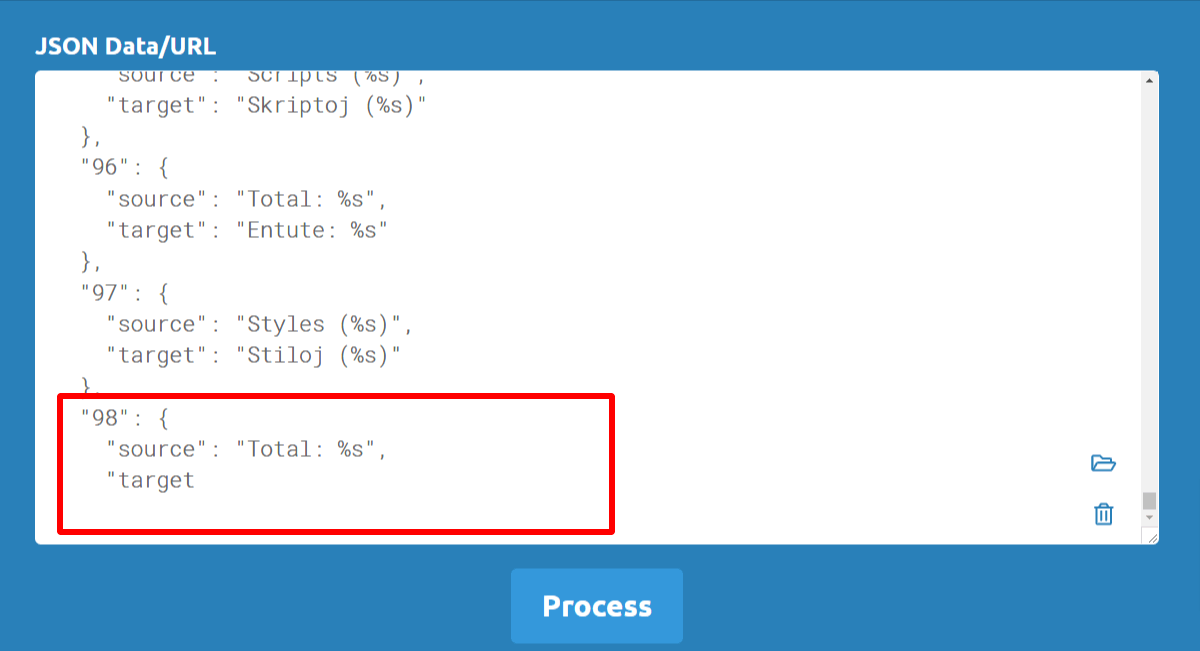
- Après avoir supprimé le dernier objet, cliquez sur le bouton Processus.

- Il vous donnera des suggestions pour valider votre JSON. Suivez-les et validez votre JSON.

- Après avoir suivi les suggestions ci-dessus, cliquez sur le bouton de copie.

- Collez ce JSON valide dans l’étape 3 de la fenêtre contextuelle de traduction chaGPT, puis continuez la traduction.
