
DeepL Translator هو أداة قوية يمكن استخدامها لترجمة الإضافات أو القوالب في WordPress. بعد اختيار اللغة التي تريد ترجمة القالب أو الإضافة إليها، اتبع الخطوات التالية لإجراء الترجمة:
ملاحظة: قبل استخدام هذه الميزة، تأكد من تمكين مزود الترجمة DeepL من لوحة تحكم الإضافة.
ترجمة المستند
- انقر على زر الترجمة التلقائية.

- ستظهر نافذة منبثقة لاختيار مزود الترجمة.
- إذا كنت تريد الترجمة باستخدام DeepL، يجب أولاً إضافة مفتاح API من خلال الانتقال إلى Loco Translate > LocoAI > Settings.
مهم: تتطلب ترجمة DeepL مفتاح API صالحًا من DeepL. مفتاح API الخاص بـ DeepL غير مضمّن مع الإضافة وغير متوفر كجزء من ملف ZIP الخاص بالإضافة. لاستخدام DeepL للترجمات التلقائية، يجب عليك شراء اشتراك DeepL API بشكل منفصل وإنشاء مفتاح API خاص بك من حساب DeepL الخاص بك. بعد الحصول على مفتاح API، أدخله في لوحة إعدادات LocoAI لتمكين الترجمات المدعومة بواسطة DeepL.
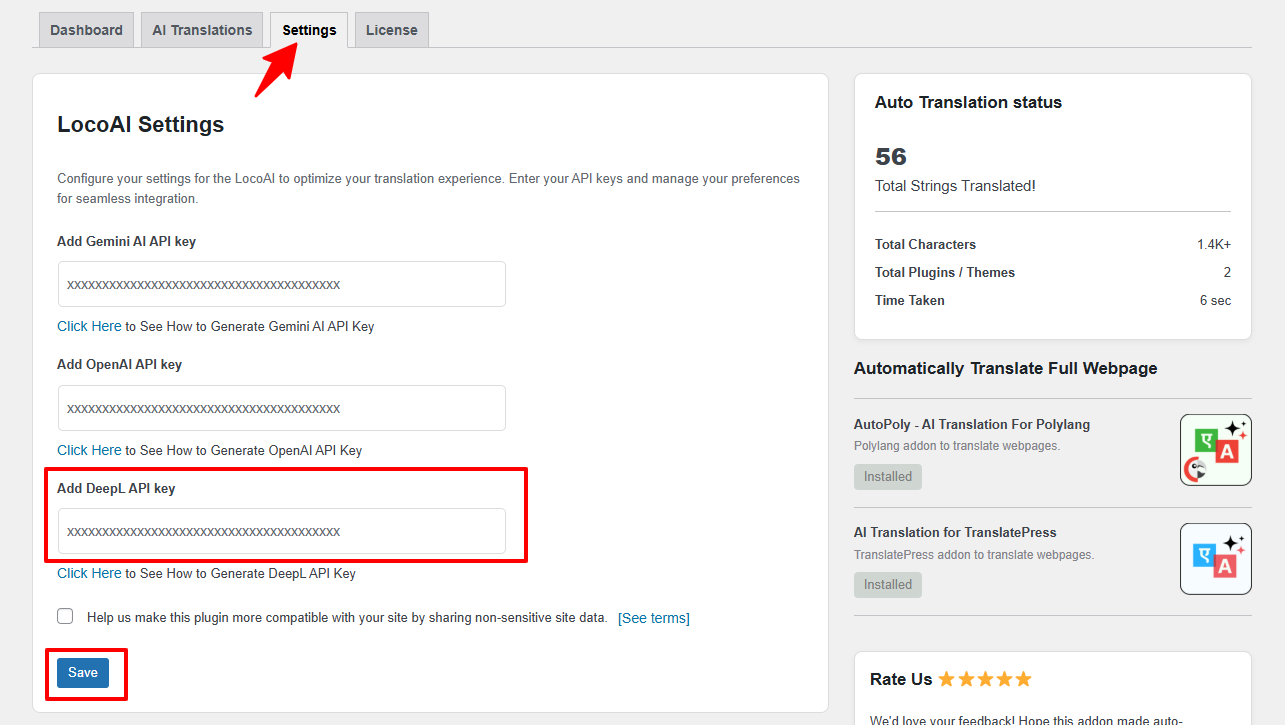
- بعد إضافة مفتاح API، اختر DeepL Translate.

- بمجرد النقر على DeepL Translator، ستبدأ الترجمة التلقائية.
دمج وحفظ الترجمات
- بعد اكتمال الترجمة التلقائية، انقر على زر دمج الترجمة.

- بعد ذلك، انقر على بدء عملية الإضافة.
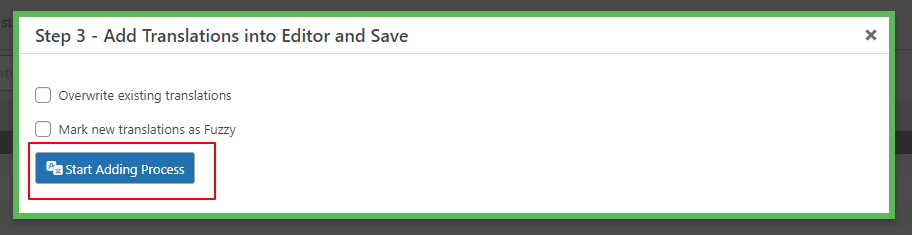
- بمجرد النقر على بدء عملية الإضافة، ستتم إضافة جميع الترجمات إلى جدول سلاسل مترجم Loco.

- انقر على زر الحفظ.
ملاحظة: على الرغم من أن أدوات الترجمة الآلية مثل DeepL يمكن أن تكون مفيدة، إلا أنها قد لا توفر ترجمات مثالية، وقد تحتوي الترجمة على بعض الأخطاء أو عدم الدقة. لذلك، يُنصح دائمًا بمراجعة الترجمة بواسطة مترجم محترف إذا كانت مهمة لأعمالك أو مؤسستك.