
مشكلة فقدان القالب
المشكلة:
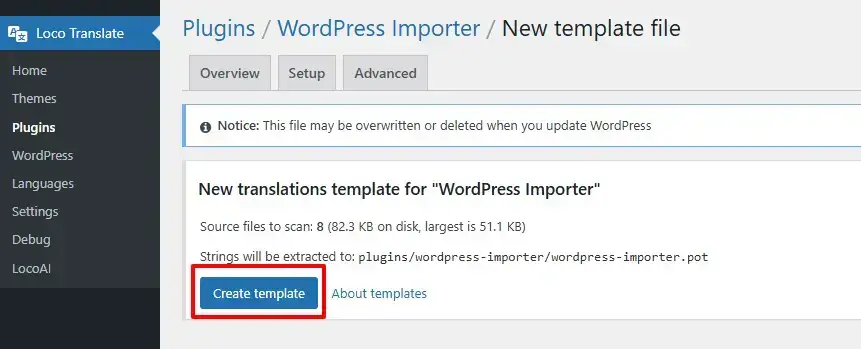
- عند النقر على “لغة جديدة،” تظهر لك رسالة تحذير القالب مفقود كما هو موضح في الصورة أدناه.
السبب:
- يحدث هذا عندما لا يحتوي الإضافة أو القالب على قالب تم إنشاؤه للترجمة.
الحل:
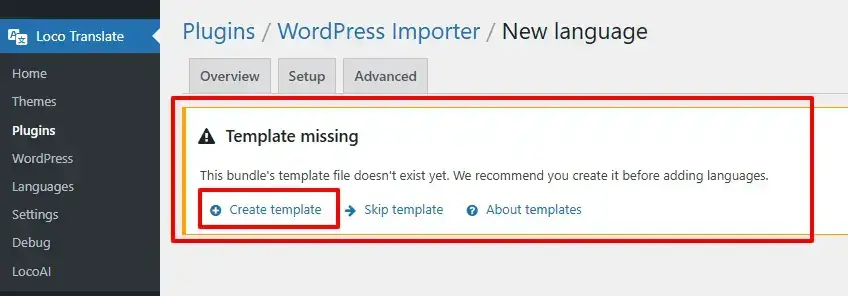
- انقر على إنشاء قالب.
- بعد إنشاء القالب، يمكنك الآن إضافة اللغة وترجمة الإضافة/القالب بسهولة.
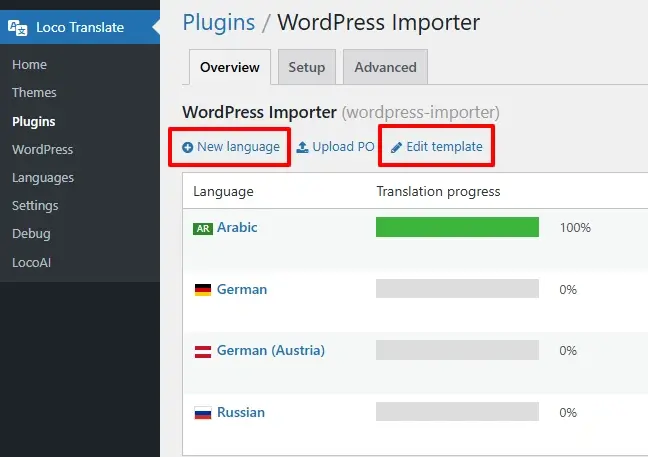
مزامنة القالب
المشكلة:
عند إنشاء لغة جديدة، لا يتمكن المستخدمون أحيانًا من العثور على بعض النصوص من القالب/الإضافة في جدول النصوص. أو تظهر لهم رسالة تنبيه مثل “الترجمات لا تتطابق مع القالب، قم بتشغيل المزامنة للتحديث من plugin-name.pot“
السبب:
يحدث هذا لأن الإضافة أو القالب يحتوي على قالب قديم أو ملف .pot قديم.
الحل:
- انقر على زر المزامنة كما هو موضح في الصورة أدناه:
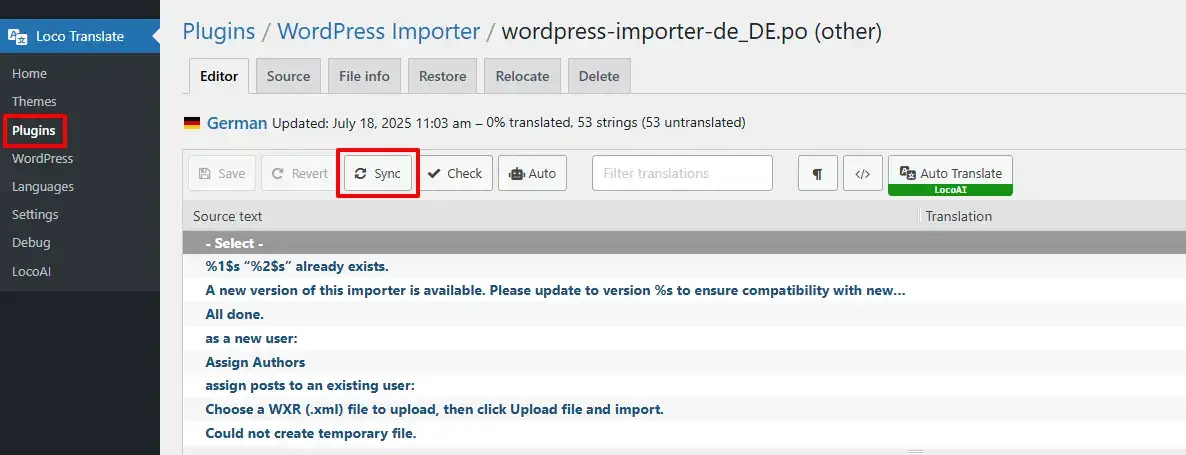
- يؤدي هذا إلى تحديث القالب والتأكد من توفر جميع النصوص للترجمة.
مشكلة الترجمة باستخدام الذكاء الاصطناعي
المشكلة: تنسيق JSON غير صالح
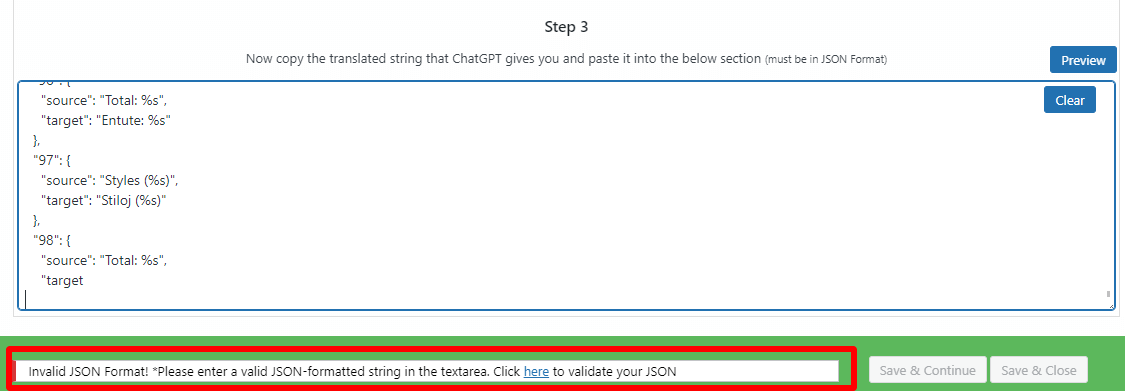
أحيانًا عند استخدام أي ذكاء اصطناعي للترجمة، فإنه لا يتعامل مع البيانات الكبيرة ويُرجع الترجمة بتنسيق JSON غير صالح.
- تُظهر هذه المشكلة خطأ في تنسيق JSON غير صالح.
الحل:
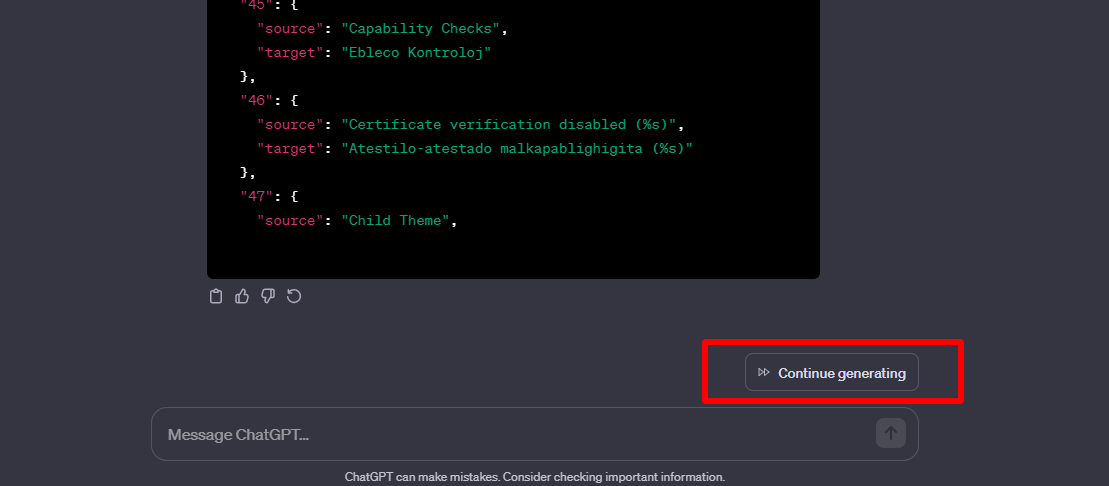
- إذا كان هناك زر متابعة، فانقر على زر المتابعة، وسيواصل الذكاء الاصطناعي الترجمة.
- إذا قدم لك الذكاء الاصطناعي في مرحلة ما خيار إعادة الإنشاء، فاتبع الخطوات أدناه.

- قم بزيارة https://jsonformatter.curiousconcept.com/ هنا.
- الصق الترجمة التي يعرضها الذكاء الاصطناعي في مربع النص واحذف الكائن الأخير لأنه قد لا يكون مكتملًا. في الصورة، الكائن الأخير هو 98، لذلك حذفت الكائن رقم 98.
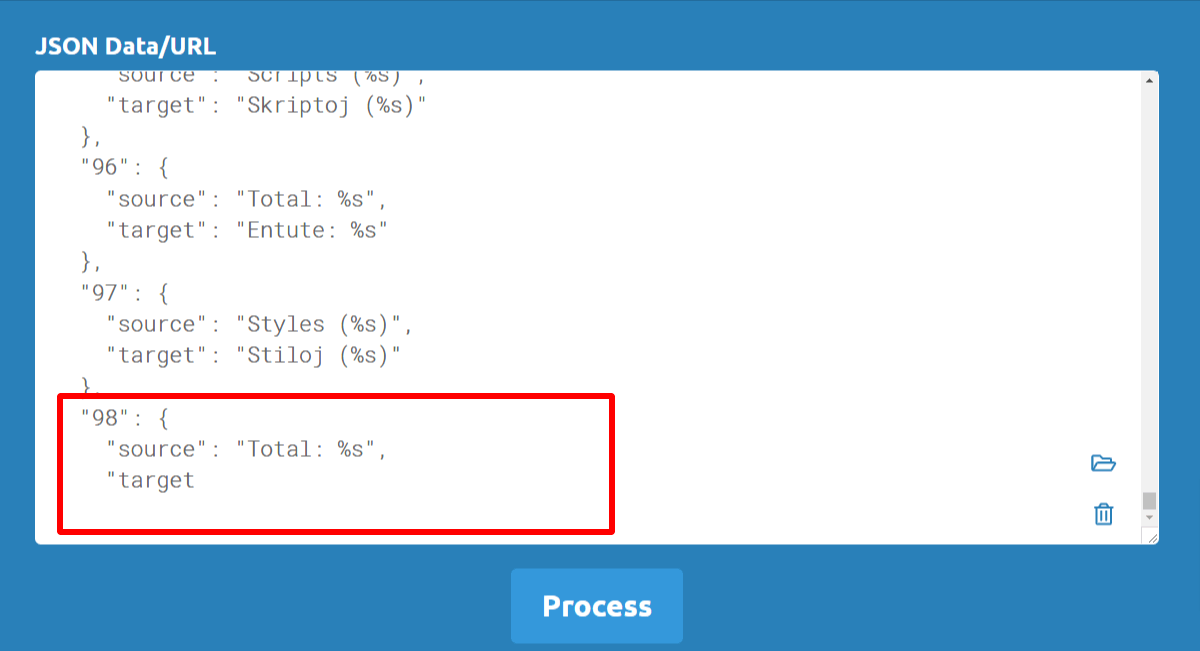
- بعد حذف الكائن الأخير، انقر على زر المعالجة.

- سيقدم لك اقتراحات للتحقق من صحة JSON الخاص بك، اتبع هذه الاقتراحات وقم بالتحقق من JSON الخاص بك.

- بعد اتباع الاقتراحات أعلاه، انقر على زر النسخ.

- الصق ملف JSON الصالح هذا في الخطوة 3 من نافذة الترجمة المنبثقة في chaGPT، وتابع الترجمة.
