

Haben Sie jemals eine WordPress-Website übersetzt und festgestellt, dass einige Schaltflächen, Beschriftungen oder Meldungen weiterhin auf Englisch angezeigt werden?
Diese Textbestandteile stammen häufig aus Plugin- oder Theme-Dateien und werden als Strings bezeichnet. Um Ihre Website vollständig zu übersetzen, müssen Sie auch diese Strings übersetzen.
Hier kann Loco Translate helfen.
Loco Translate ermöglicht es Ihnen, WordPress-Plugin-Strings direkt aus Ihrem Dashboard zu übersetzen. Sie müssen keine Plugin-Dateien öffnen oder Code manuell bearbeiten. Sie können ein Plugin auswählen, eine Sprache auswählen, den zu ändernden Text finden und Ihre Übersetzung hinzufügen – alles an einem Ort.
In dieser Anleitung zeigen wir Ihnen Schritt für Schritt, wie Sie Loco Translate verwenden, um ein WordPress-Plugin zu übersetzen.
Was ist Loco Translate?
Loco Translate ist ein beliebtes WordPress-Plugin, das einen Übersetzungseditor direkt im WordPress-Dashboard bereitstellt.
Es ermöglicht Ihnen, mit Übersetzungsdateien zu arbeiten, die von WordPress-Plugins und Themes verwendet werden, ohne diese manuell auf Ihrem Server bearbeiten zu müssen. Stellen Sie sich beispielsweise vor, ein Plugin zeigt eine Schaltfläche mit der Bezeichnung Mehr lesen. an. Ihre Website ist jedoch auf Deutsch und Sie möchten, dass die Schaltfläche auf Deutsch angezeigt wird.
Anstatt den Plugin-Code zu ändern, können Sie Loco Translate verwenden, um den String Mehr lesen zu finden und die deutsche Übersetzung hinzuzufügen. Loco Translate speichert Ihre Übersetzung in einer PO-Datei und erstellt die MO-Datei, die WordPress verwendet, um den übersetzten Text auf Ihrer Website anzuzeigen.
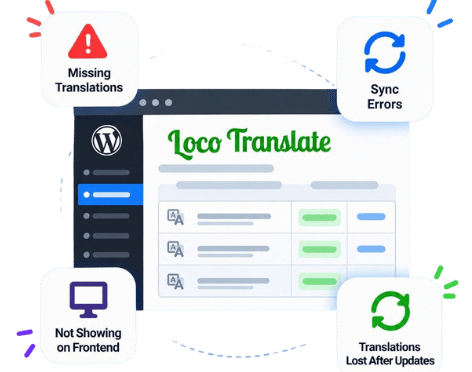
Loco Translate Probleme & Lösungen
Beheben Sie fehlende Übersetzungen, Synchronisierungsfehler, Frontend-Anzeigeprobleme und verlorene Übersetzungen nach einem Update.
Sehen wir uns nun an, wie der Übersetzungsprozess mit dem Loco Translate-Plugin funktioniert.
Schritt-für-Schritt-Anleitung zur Verwendung von Loco Translate für Plugin-Übersetzungen in WordPress
Schritt 1: Loco Translate installieren und aktivieren
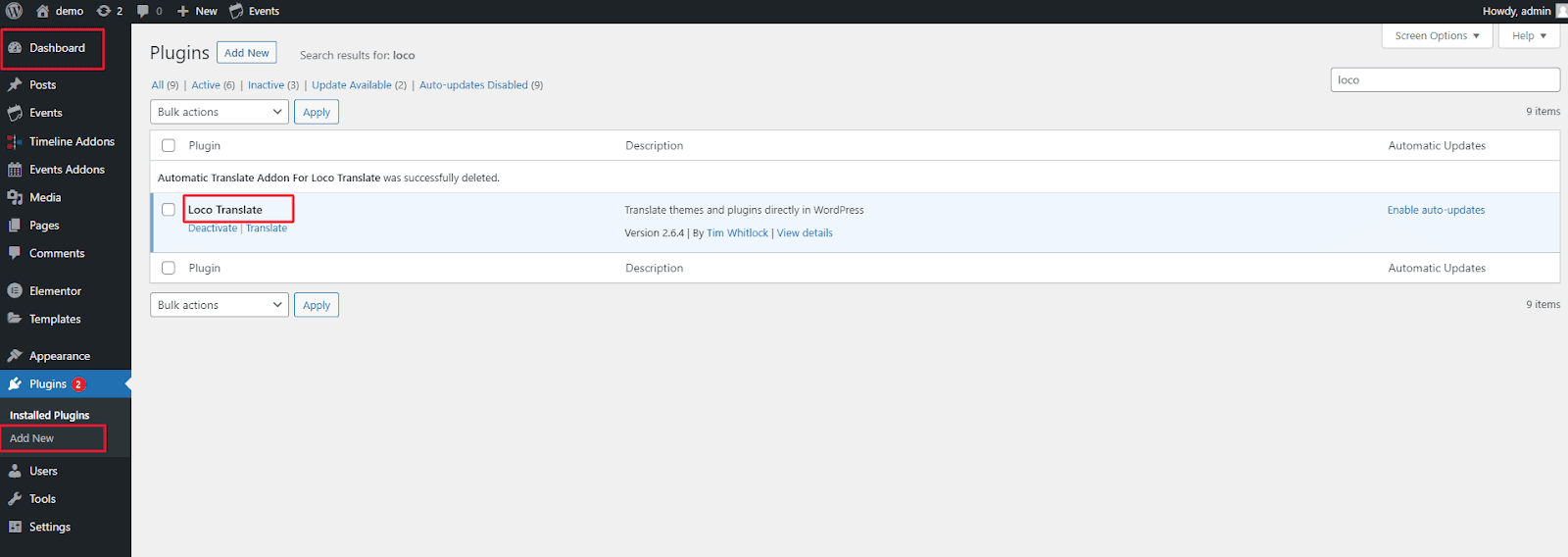
- Navigieren Sie in Ihrem WordPress-Dashboard zu Plugins > Installieren, suchen Sie nach “Loco Translate” und installieren Sie das Plugin.
- Nach der Installation aktivieren Sie es.
Schritt 2: Plugin zum Übersetzen auswählen
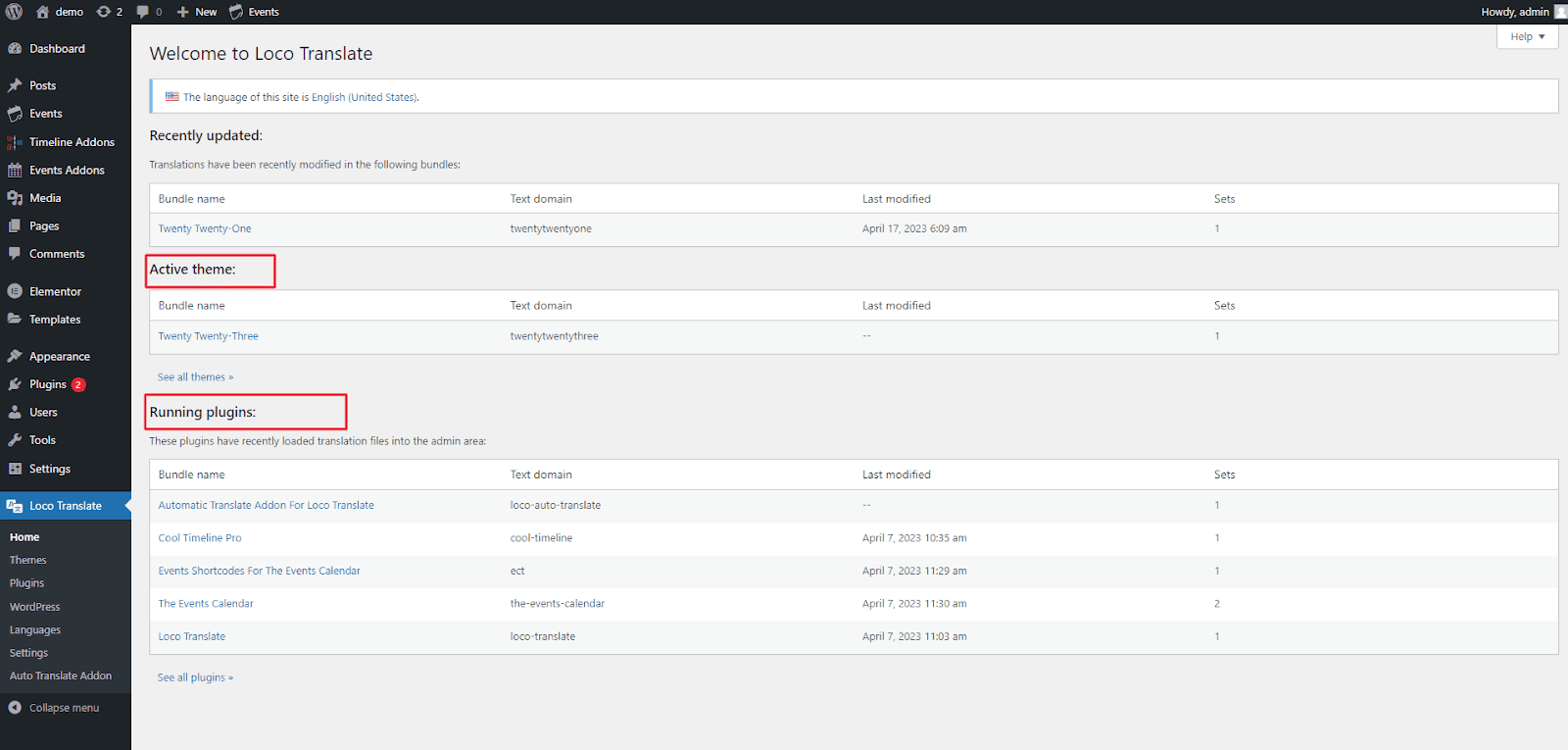
- Gehen Sie zum Bereich Loco Translate in Ihrem WordPress-Admin-Dashboard.
- Hier sehen Sie eine Liste der installierten Plugins und Themes, die mit Loco Translate übersetzbar sind. Wählen Sie aus der Liste das Plugin aus, das Sie übersetzen möchten, und klicken Sie darauf.
Schritt 3: Sprache auswählen
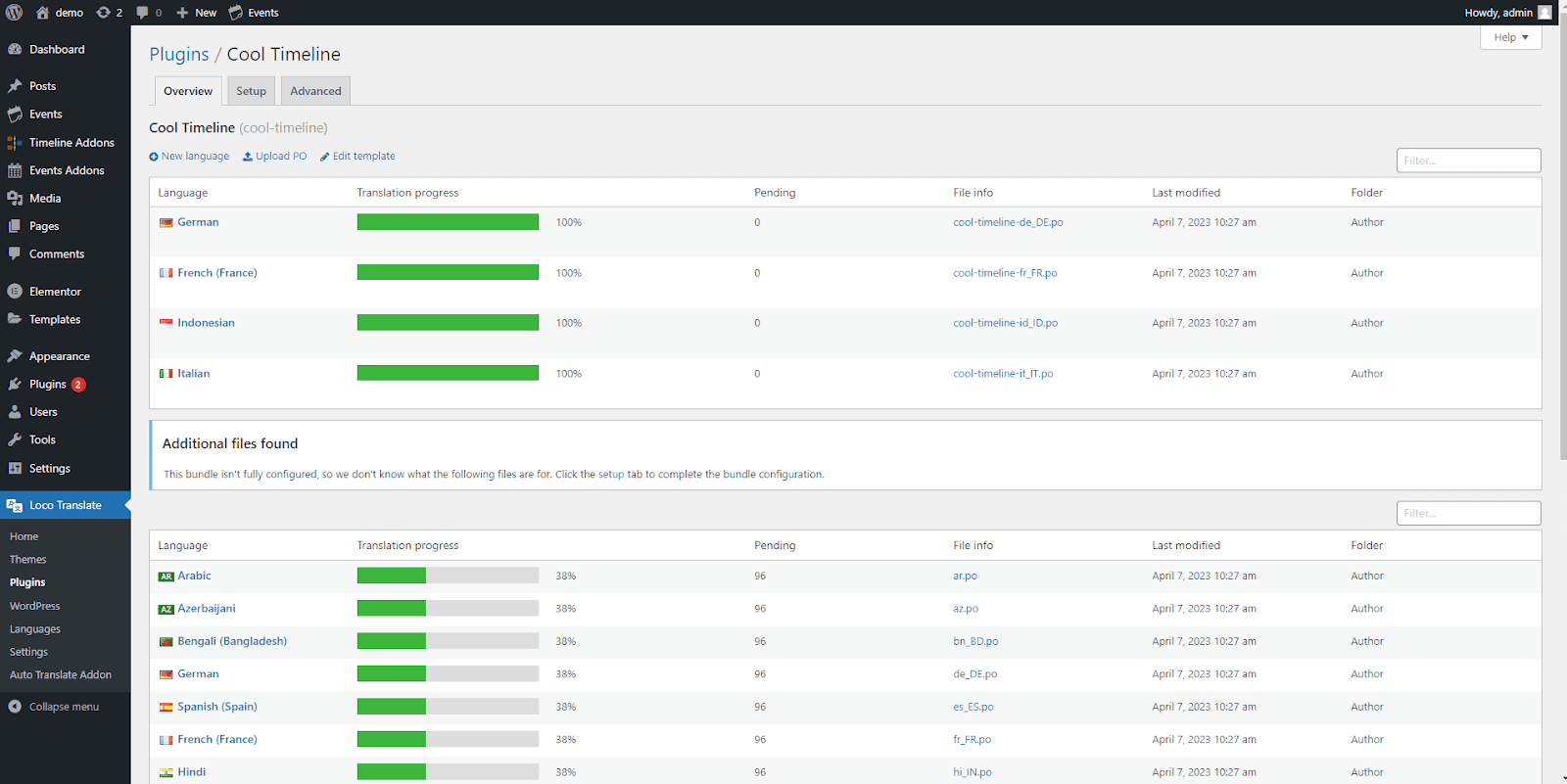
- Wählen Sie die Sprache aus, in die Sie das Plugin übersetzen möchten. Sie können entweder eine Sprache aus der Liste der verfügbaren Sprachen auswählen oder eine benutzerdefinierte Sprache hinzufügen.
Schritt 4: Neue Übersetzung hinzufügen
- Klicken Sie auf die Schaltfläche “Neue Sprache“, um eine neue Übersetzung zu erstellen. Sie können entweder eine neue Übersetzung von Grund auf erstellen oder eine vorhandene Übersetzungsdatei importieren.
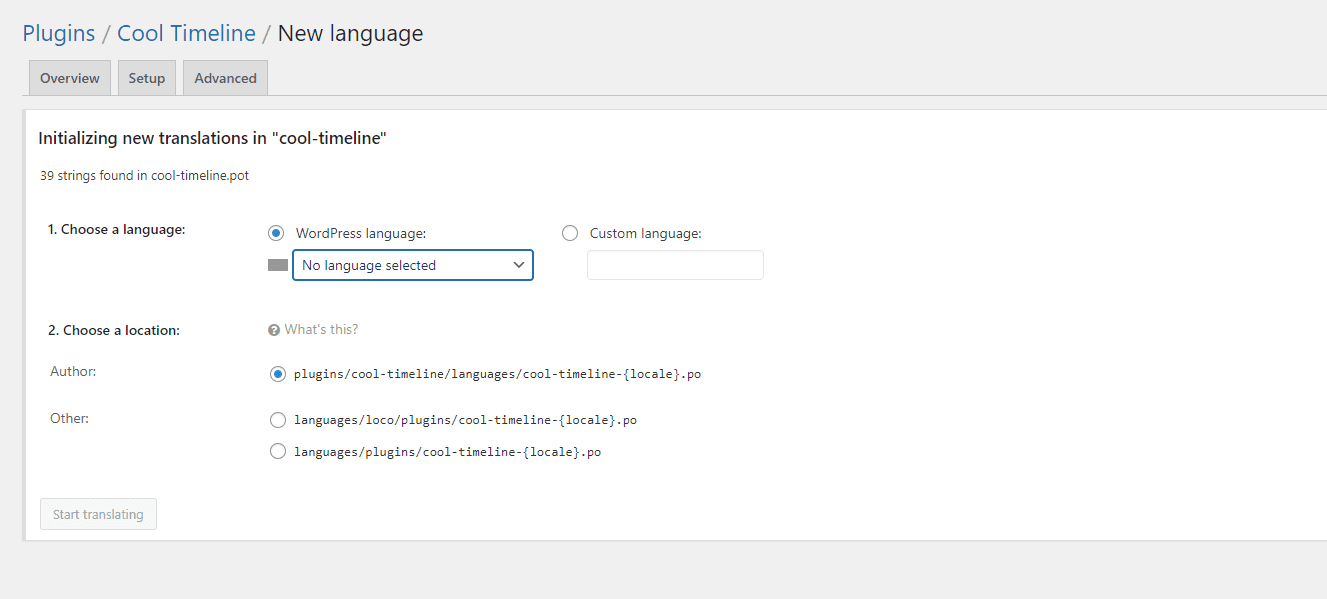
Schritt 5: Plugin-Strings übersetzen
- Loco Translate lädt die Strings des Plugins zur Übersetzung. Sie sehen den ursprünglichen String auf der linken Seite und ein Übersetzungsfeld auf der rechten Seite.
- Geben Sie einfach den übersetzten Text in das Übersetzungsfeld ein. Sie können einen String nach dem anderen übersetzen oder die Schaltflächen “Weiter” und “Zurück” verwenden, um durch die Strings zu navigieren.
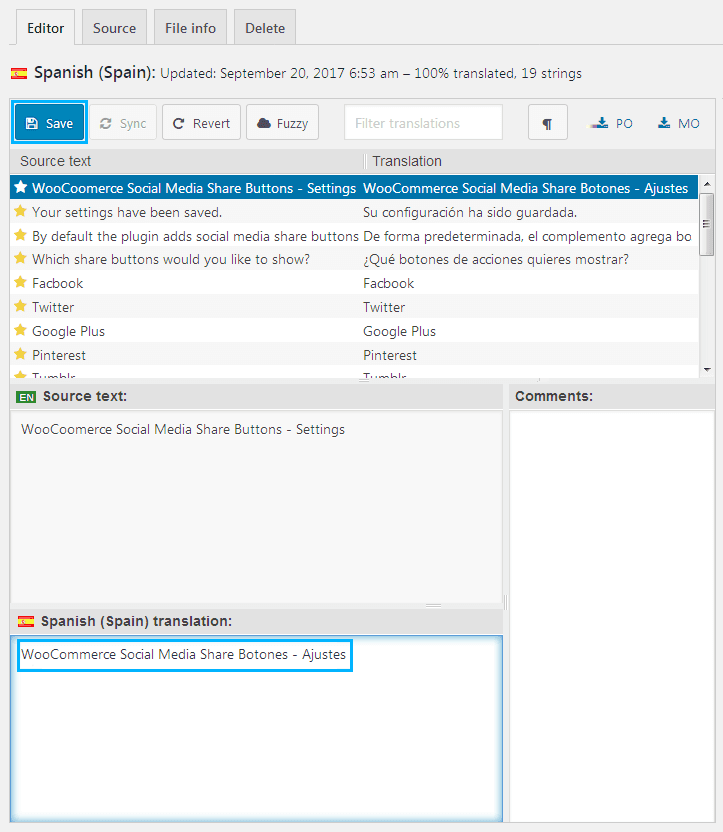
Schritt 6: Übersetzungen speichern
- Nachdem Sie die Strings übersetzt haben, klicken Sie auf die Schaltfläche “Speichern“, um Ihre Übersetzungen zu speichern. Loco Translate erstellt eine Übersetzungsdatei (.mo) für die ausgewählte Sprache und speichert sie im Sprachordner des Plugins.
Schritt 7: Übersetzungen testen
- Nachdem Sie Ihre Übersetzungen gespeichert haben, können Sie diese testen, indem Sie die Sprache Ihrer WordPress-Website auf die übersetzte Sprache ändern. Gehen Sie dazu zu Einstellungen > Allgemein und wählen Sie die übersetzte Sprache aus dem Dropdown-Menü für die Website-Sprache aus.
- Vergessen Sie nicht, Ihre Änderungen zu speichern. Wenn alles korrekt eingerichtet ist, sollten die übersetzten Strings in Ihrem Plugin angezeigt werden, sobald Sie die entsprechenden Seiten oder Bereiche Ihrer Website besuchen.
Können Plugin-Strings in Loco Translate automatisch übersetzt werden?
Einige wenige Strings manuell zu übersetzen, ist einfach.
Aber die Situation ändert sich, wenn ein Plugin Hunderte oder sogar Tausende von Strings enthält. Jeden einzelnen String nacheinander zu übersetzen, kann sehr viel Zeit in Anspruch nehmen.
Wenn Sie diesen Prozess also beschleunigen möchten, können Sie LocoAI – Auto Translate für Loco Translate verwenden.
LocoAI ist ein KI-Übersetzungs-Add-on für Loco Translate, mit dem Sie Plugin- und Theme-Strings mithilfe unterstützter Übersetzungsanbieter wie Google Translate Widget, Yandex, OpenAI, Gemini AI, ChatGPT, Chrome integrierte KI / Edge integrierte KI und DeepL automatisch übersetzen können.
Anstatt jeden String manuell zu übersetzen, können Sie einen automatischen Übersetzungsworkflow verwenden und anschließend die übersetzten Strings überprüfen, bevor Sie sie speichern.
Manuelle Übersetzung oder automatische Übersetzung: Welche sollten Sie verwenden?
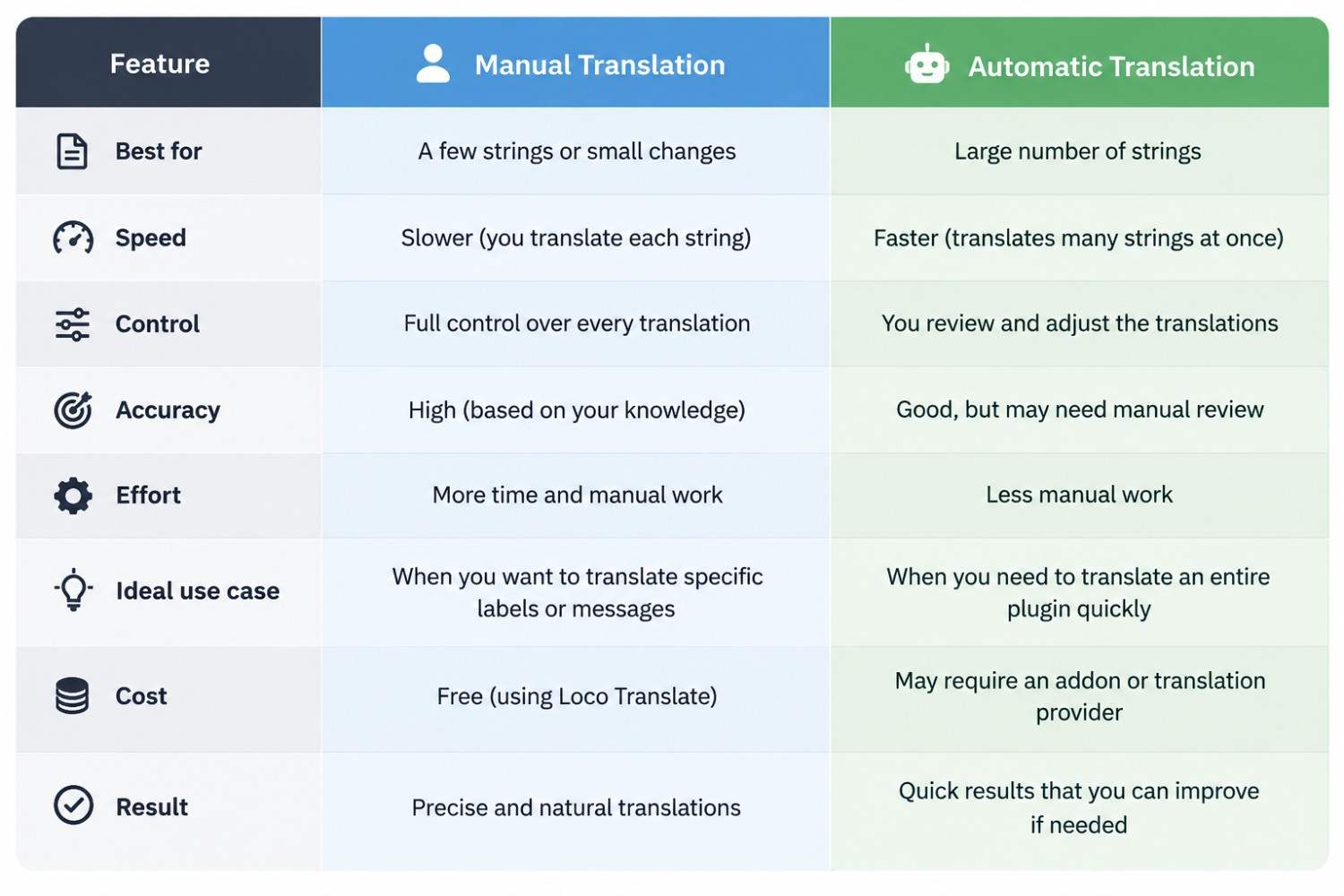
Loco Translate erleichtert die Übersetzung von WordPress-Plugin-Texten, ohne den Code des Plugins zu ändern.
Wenn Sie nur einige wenige Beschriftungen oder Meldungen ändern müssen, reicht eine manuelle Übersetzung mit Loco Translate normalerweise aus. Wenn Sie jedoch mit Hunderten von Strings arbeiten, kann eine automatische Übersetzungslösung wie LocoAI den Prozess deutlich beschleunigen.
In beiden Fällen können Sie Ihre Plugin-Übersetzungen direkt über WordPress verwalten und Ihre Website-Inhalte über mehrere Sprachen hinweg konsistent halten.
Häufig gestellte Fragen
Ist Loco Translate kostenlos?
Ja. Loco Translate ist als kostenloses WordPress-Plugin verfügbar. Sie können es verwenden, um Übersetzungsdateien für WordPress-Plugins und Themes direkt über Ihr Dashboard zu erstellen und zu bearbeiten.
Kann ich jedes WordPress-Plugin mit Loco Translate übersetzen?
Sie können Plugins übersetzen, die ihre Texte über das WordPress-Übersetzungssystem bereitstellen. Wenn ein Plugin einen String nicht übersetzbar gemacht hat, wird dieser String möglicherweise nicht in Loco Translate angezeigt.
Wo sollte ich meine Loco Translate-Dateien speichern?
Für Ihre eigenen benutzerdefinierten Übersetzungen ist der Speicherort Benutzerdefiniert normalerweise die sicherere Option.
Er hält Ihre Übersetzungsdateien getrennt vom eigenen Plugin-Ordner, wodurch sie bei Plugin-Updates besser geschützt sind.
Werden meine Übersetzungen durch ein Plugin-Update entfernt?
Das hängt davon ab, wo Ihre Übersetzungsdateien gespeichert sind. Wenn sie direkt im Plugin-Ordner gespeichert werden, können sie während eines Updates überschrieben werden. Übersetzungen, die an einem separaten benutzerdefinierten Speicherort gespeichert sind, sind weniger wahrscheinlich von Plugin-Updates betroffen.
Was bedeutet Synchronisieren in Loco Translate?
Synchronisieren aktualisiert Ihren Übersetzungseditor mit den neuesten vom Plugin verfügbaren Strings. Dies ist nach einem Plugin-Update hilfreich, da möglicherweise neuer Text hinzugefügt wurde, der beim Erstellen der ursprünglichen Übersetzung noch nicht verfügbar war.
Kann Loco Translate Plugin-Strings automatisch übersetzen?
Loco Translate stellt hauptsächlich den Übersetzungseditor bereit. Wenn Sie eine große Anzahl von Strings automatisch übersetzen möchten, können Sie ein Add-on wie LocoAI verwenden, um automatische oder KI-gestützte Übersetzungsanbieter mit dem Loco Translate-Workflow zu verbinden.






