

Beim Erstellen einer mehrsprachigen WordPress-Website konzentrieren sich die meisten Website-Betreiber darauf, Seiten, Beiträge, Kategorien und mehr zu übersetzen.
Sie vergessen jedoch, die Plugins und Themes zu übersetzen, die auf ihren WordPress-Websites installiert sind. Diese installierten Plugins und Themes enthalten normalerweise vordefinierte Textzeichenfolgen wie Absenden, Mehr lesen, In den Warenkorb, Ereignisdetails oder Suchergebnisse.
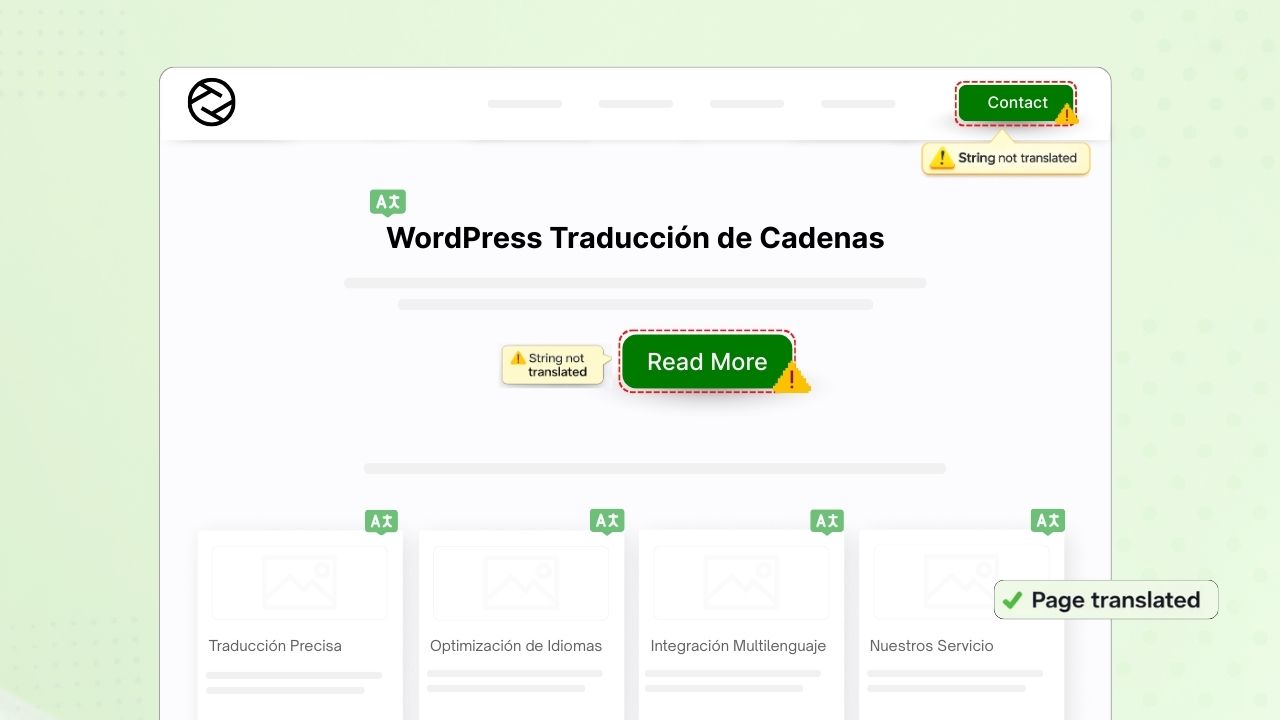
Die Übersetzung dieser Zeichenfolgen ist sehr wichtig, wenn Ihr Hauptziel darin besteht, eine vollständig mehrsprachige Website zu erstellen.
Um Zeichenfolgen zu übersetzen, müssen Sie auf die .po- und .mo-Dateien des Plugins oder Themes zugreifen, was für nicht-technische Benutzer kompliziert ist.
Die wichtigste Frage lautet also: Wie lassen sich diese Plugin-Textzeichenfolgen einfach übersetzen?
Die Antwort ist das Loco AI Addon.
Was ist das Loco Translate Addon?
Nun, Sie wissen wahrscheinlich bereits, dass Loco Translate ein WordPress-Plugin ist, mit dem Sie Themes und Plugins direkt über Ihr WordPress-Dashboard manuell übersetzen können. Dies ist jedoch schwierig und zeitaufwendig, wenn Ihr Plugin Tausende von Zeichenfolgen enthält.
Mit dem Loco AI Addon können Sie jedoch alle Textzeichenfolgen automatisch mit KI-Übersetzern übersetzen. Dieses Addon verbindet sich mit Quellen wie Google, Yandex, DeepL oder KI-gestützten Quellen wie ChatGPT, Gemini AI und Chrome AI, um sofortige und automatisierte Übersetzungen bereitzustellen.
Nachdem wir nun die Antwort kennen, gehen wir Schritt für Schritt durch, wie man ein WordPress-Plugin mithilfe von KI übersetzt.
Schritte zum automatischen Übersetzen eines WordPress-Plugins
Befolgen Sie die folgenden Schritte, um ein WordPress-Plugin automatisch zu übersetzen:
- Stellen Sie zunächst sicher, dass Sie das Loco Translate– und das Loco AI-Plugin installiert und aktiviert haben.
- Navigieren Sie nach der Aktivierung zum Bereich Loco Translate und klicken Sie auf Plugins.
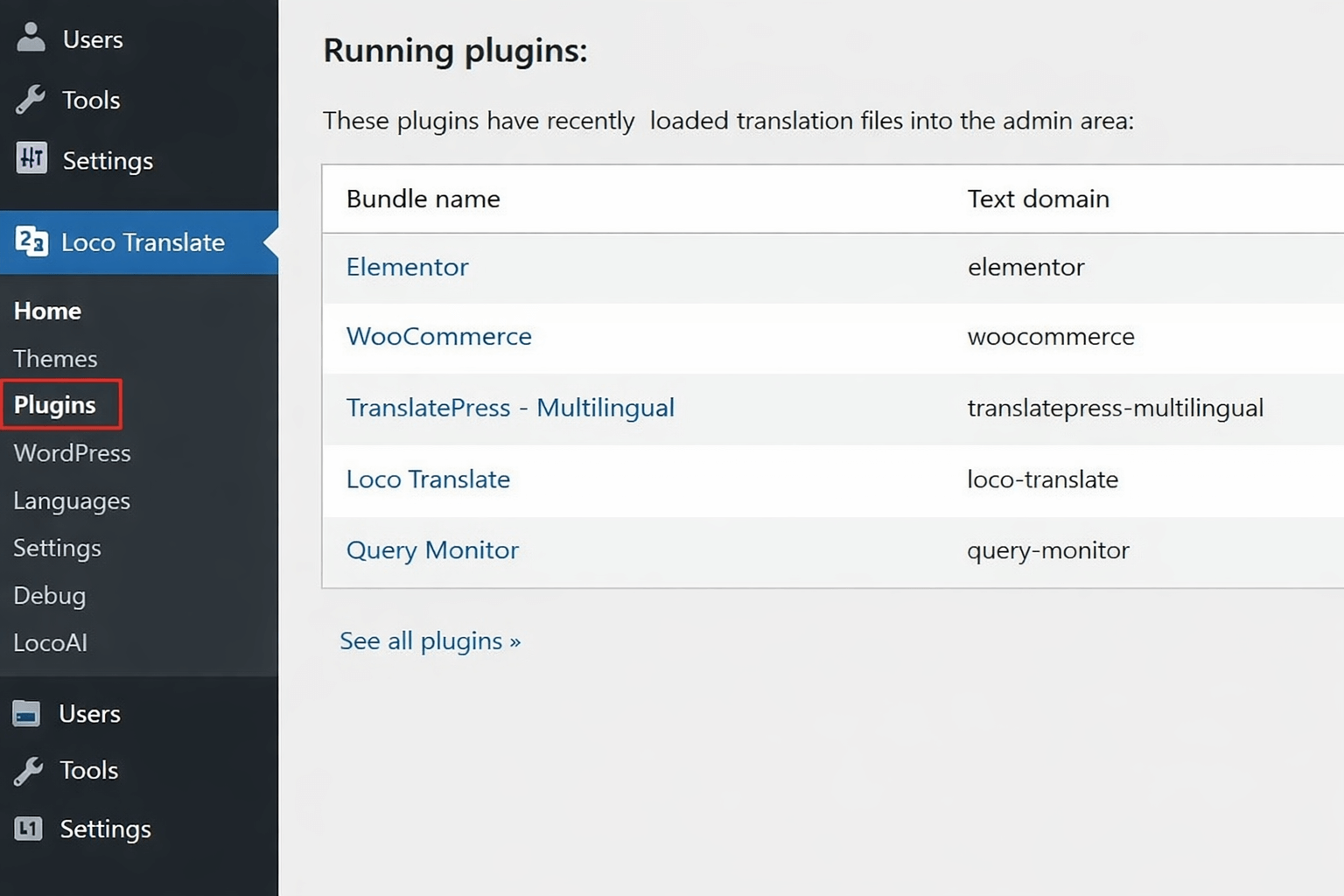
- Wählen Sie das Plugin aus, das Sie übersetzen möchten.
- Nun müssen wir die Übersetzungssprache auswählen. Wählen Sie Ihre gewünschte Sprache aus den verfügbaren Optionen aus. Wenn die Sprache nicht aufgeführt ist, können Sie sie manuell hinzufügen.
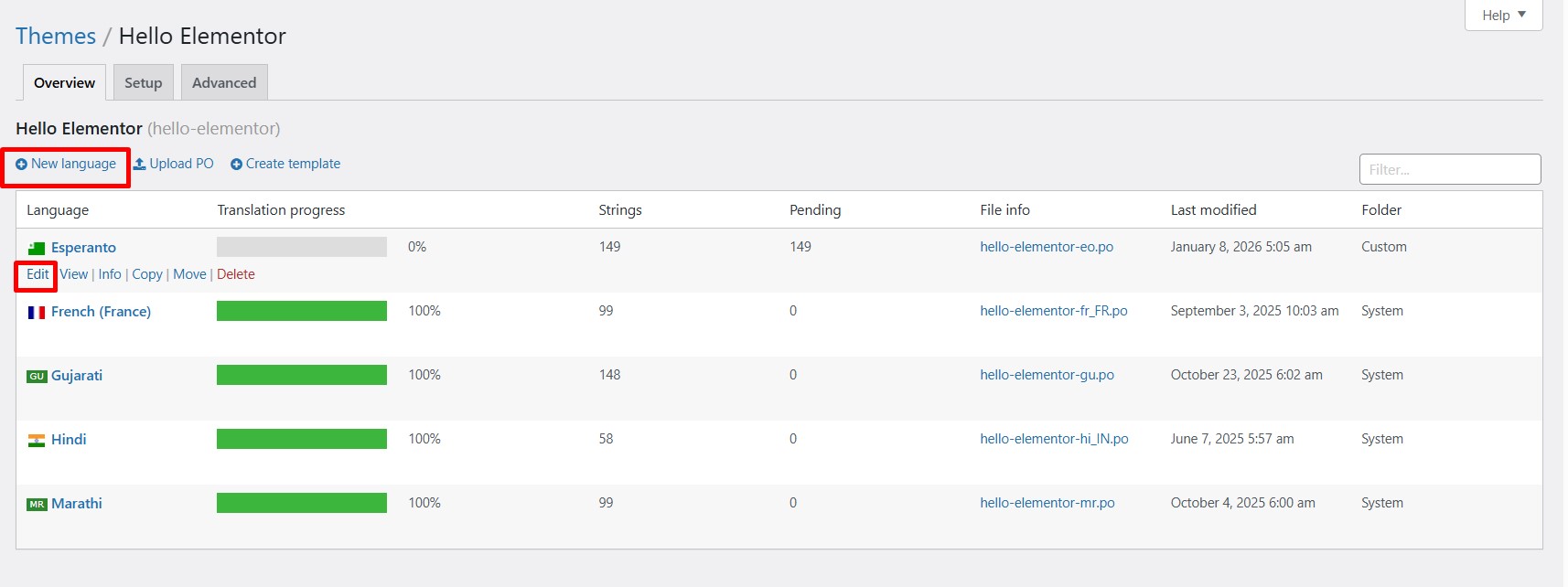
- Klicken Sie auf die Schaltfläche „Übersetzen“, und es wird eine Eingabeaufforderung angezeigt, in der Sie den Übersetzungsanbieter auswählen können.
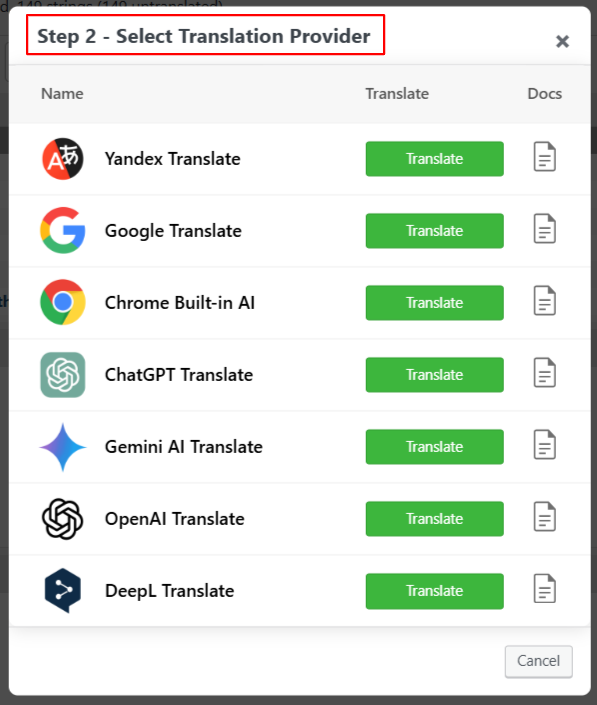
- Klicken Sie auf die Schaltfläche „Übersetzen“, um die Übersetzung zu automatisieren. Dies dauert einige Minuten.
- Nachdem die Übersetzung abgeschlossen ist, führen Sie die Übersetzung zusammen und fügen Sie sie zum Editor hinzu.
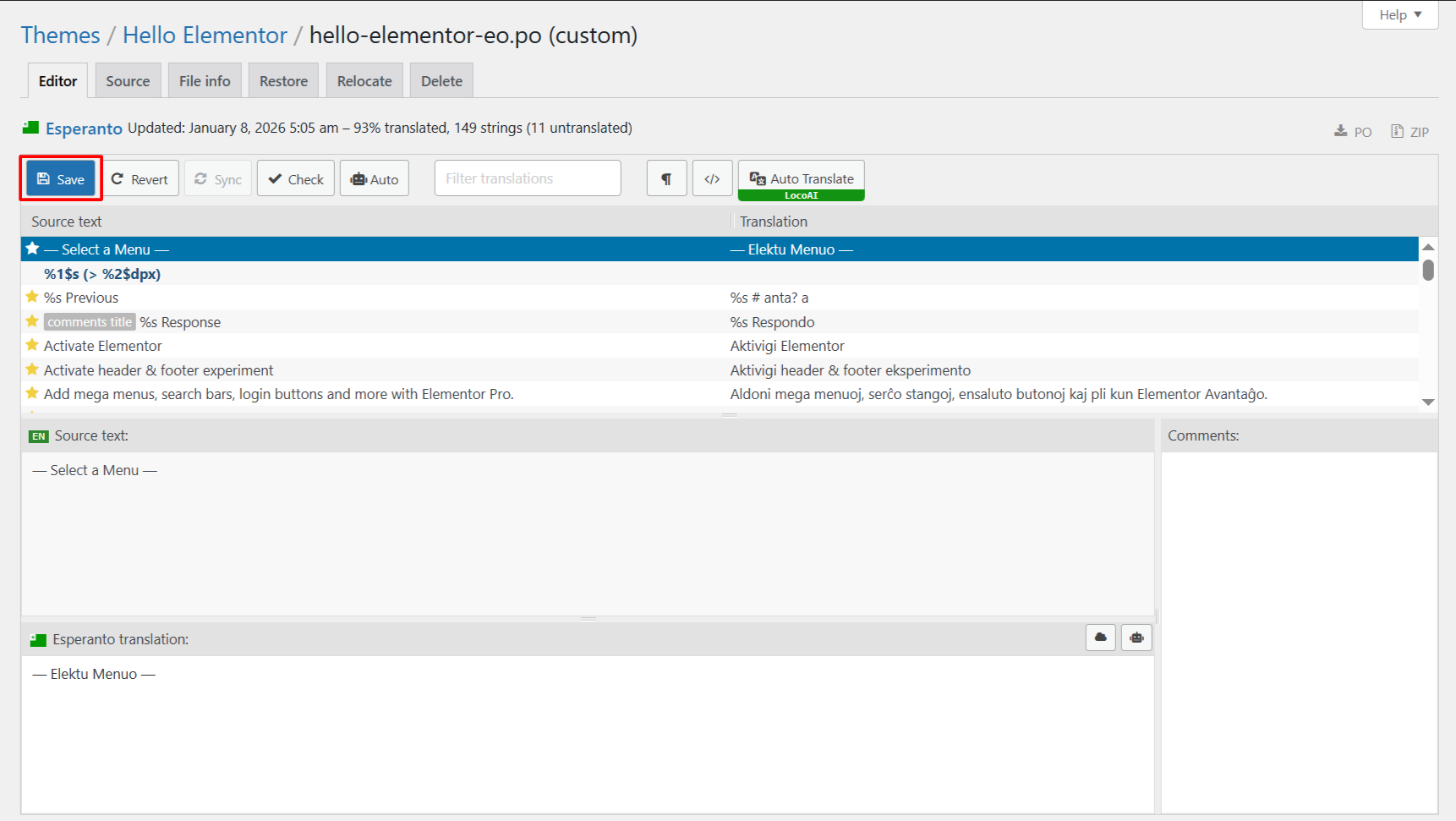
- Speichern Sie abschließend die Übersetzungen. Dadurch werden die .po- und .mo-Dateien für Ihr ausgewähltes Plugin aktualisiert.
Fazit
Anstatt bei der Plugin-Übersetzung in einer Schleife aus der Bearbeitung von .po- und .mo-Dateien festzustecken, wählen Sie einen intelligenteren Ansatz wie das Loco AI Addon. Damit lässt sich die Plugin-Übersetzung direkt über das WordPress-Dashboard verwalten, ohne manuelle Arbeit.






