

Um einen Google Translate API-Schlüssel zu generieren, müssen Sie sich zunächst bei der Google Cloud Console anmelden. Beachten Sie, dass Google bei der Anmeldung nach Ihren Kreditkarteninformationen fragt, Sie die Übersetzungs-API jedoch kostenlos nutzen können, solange Sie unter den kostenlosen Nutzungslimits bleiben (500.000 übersetzte Zeichen pro Monat). Das bedeutet, dass Ihre Karte nicht belastet wird, solange Sie Ihr Konto nicht ausdrücklich auf einen Premium-Plan upgraden.
Schritt-für-Schritt-Anleitung zum Generieren eines Google Translate API-Schlüssels
Schritt 1: Bei einem Google-Konto anmelden oder ein neues erstellen
- Rufen Sie die Website der Google Cloud Console unter https://console.cloud.google.com/ auf
- Wenn Sie bereits ein Google-Konto haben, melden Sie sich mit Ihren Zugangsdaten an. Andernfalls erstellen Sie ein neues Konto, indem Sie auf die Schaltfläche „Konto erstellen“ klicken und den Registrierungsprozess befolgen.
Schritt 2: Neues Projekt erstellen
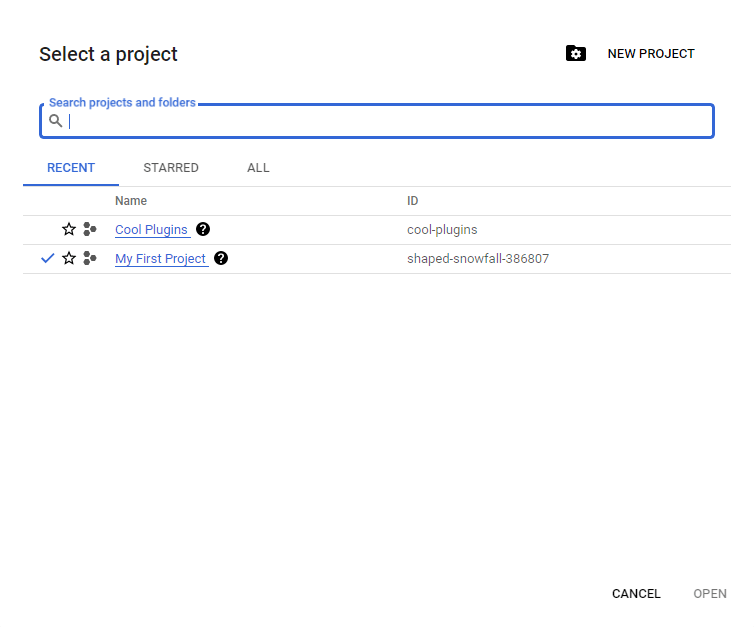
- Navigieren Sie zur Cloud Platform Console. Klicken Sie in der oberen Leiste auf den kleinen nach unten zeigenden Pfeil und anschließend im angezeigten Popup auf die Schaltfläche „Neues Projekt“.
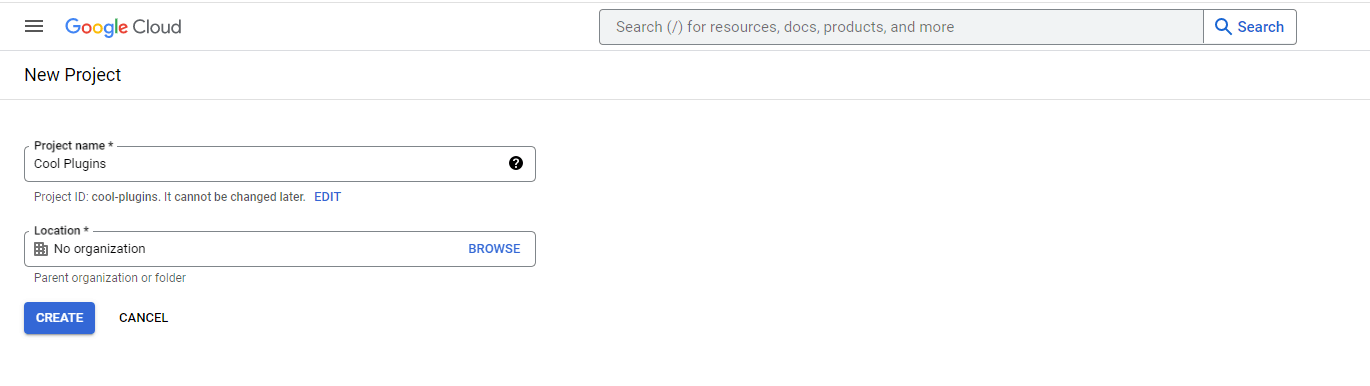
- Geben Sie nun den Namen Ihres Projekts ein und klicken Sie auf „Erstellen“.
Schritt 3: Google Cloud Translation API aktivieren
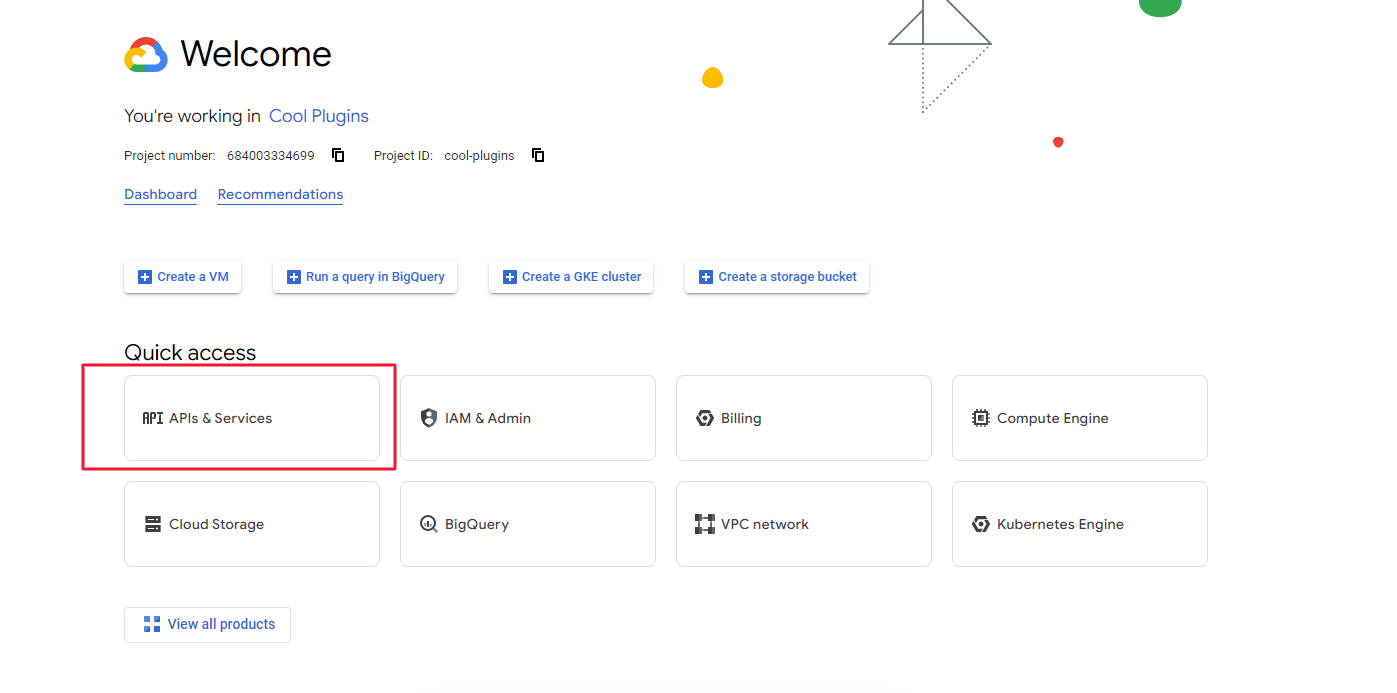
- Wählen Sie bei ausgewähltem neuem Übersetzungsprojekt das Hamburger-Menü auf der linken Seite aus und klicken Sie auf „APIs & Dienste“.
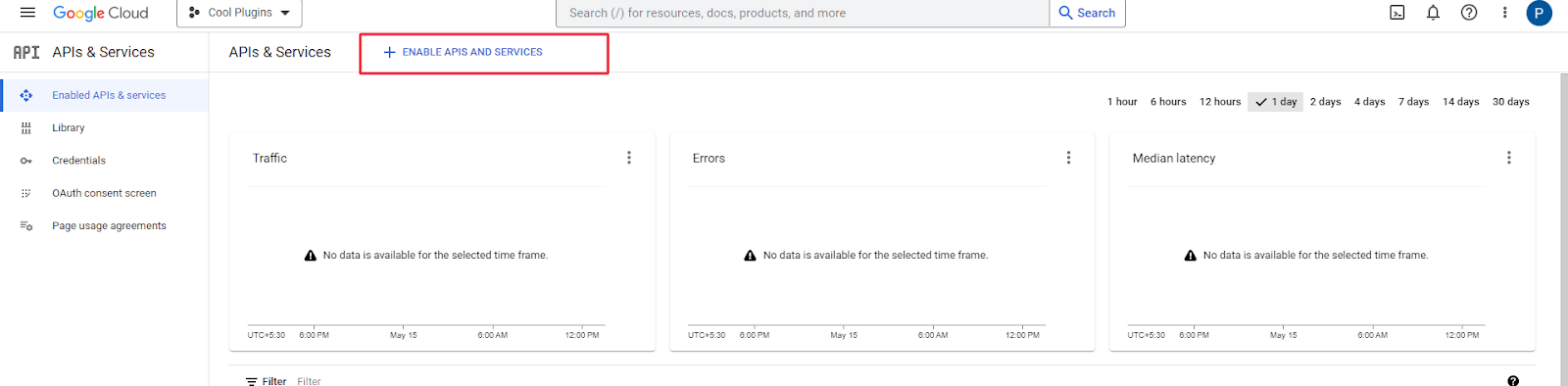
- Wählen Sie anschließend in Ihrem Dashboard die Schaltfläche + APIs und Dienste aktivieren, um die Google Translate API zu aktivieren.
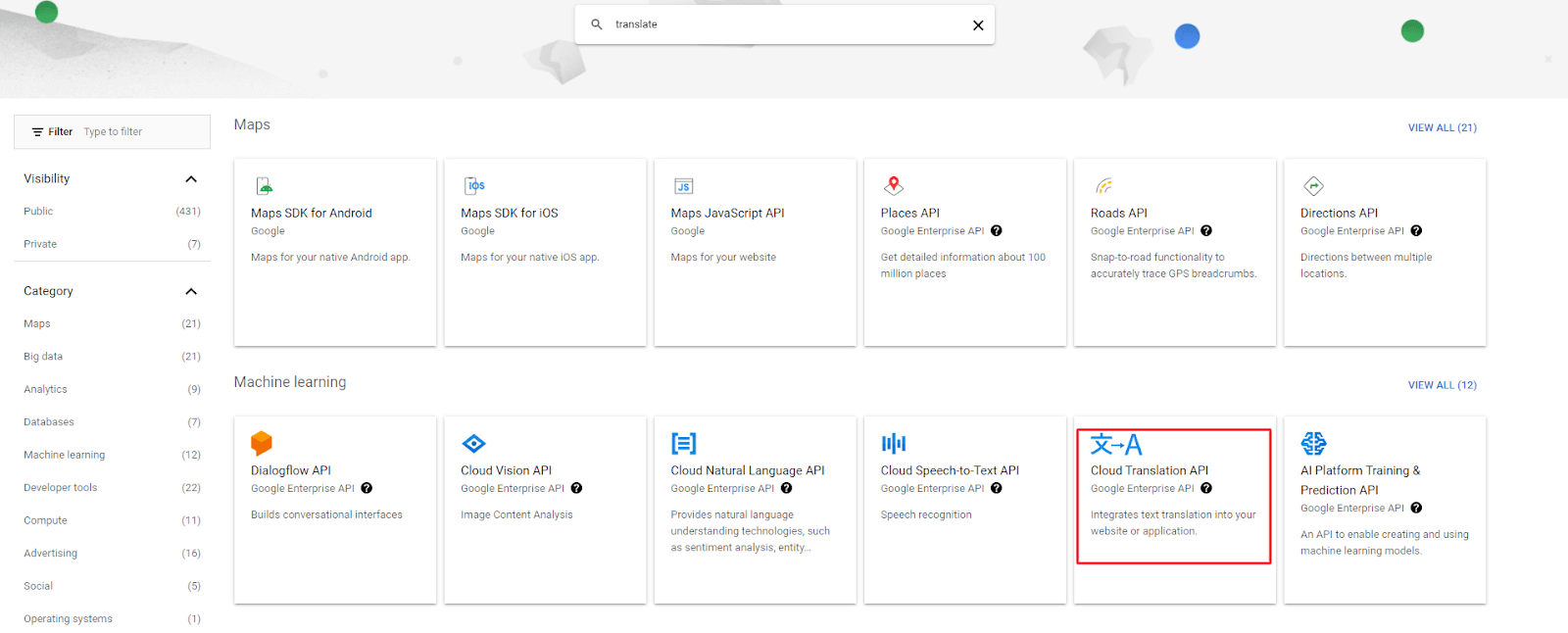
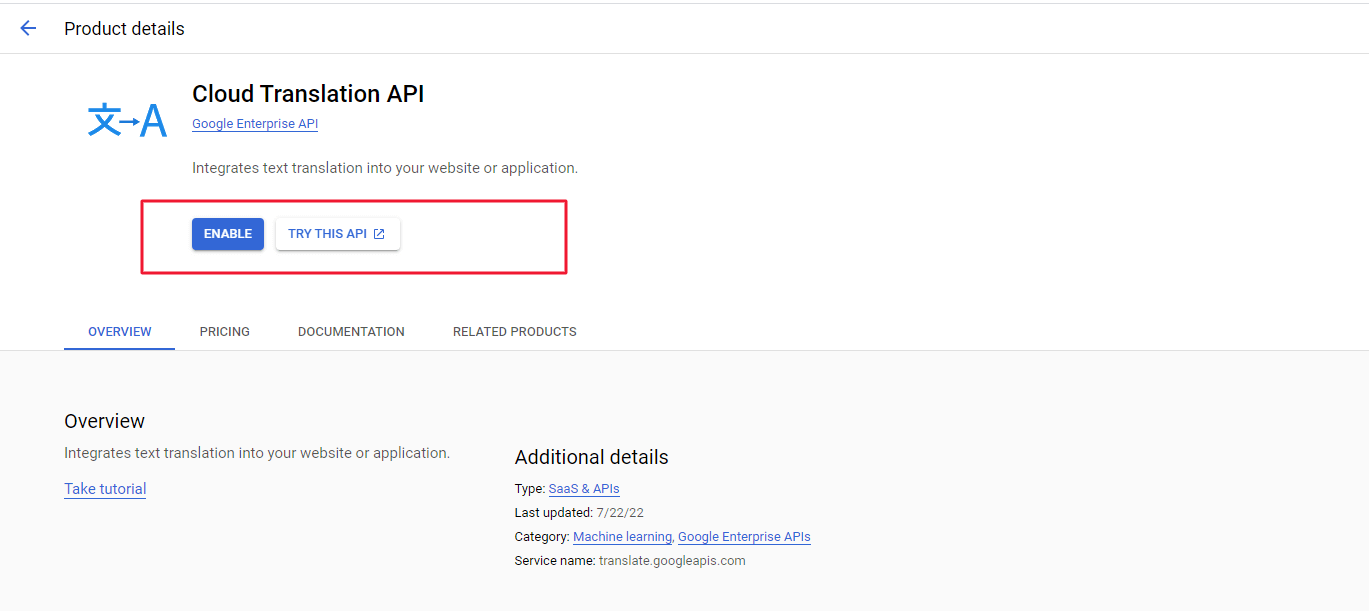
- Dadurch wird die API-Bibliothek geöffnet, in der Sie die Cloud Translation API in die Suchleiste eingeben müssen. Wählen Sie sie aus und klicken Sie auf Aktivieren.
Schritt 4: API-Schlüssel generieren
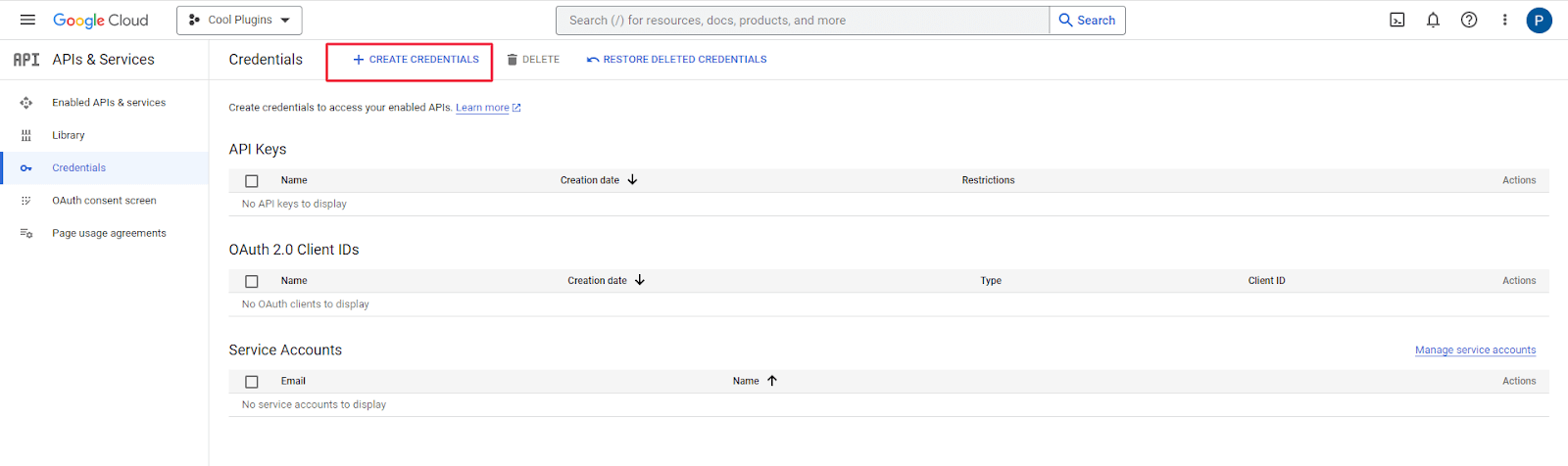
- Navigieren Sie anschließend in der Seitenleiste zum Tab „Anmeldedaten“. Klicken Sie oben auf der Seite auf die Schaltfläche „Anmeldedaten erstellen“ und wählen Sie im Auswahlmenü „API-Schlüssel“ aus.
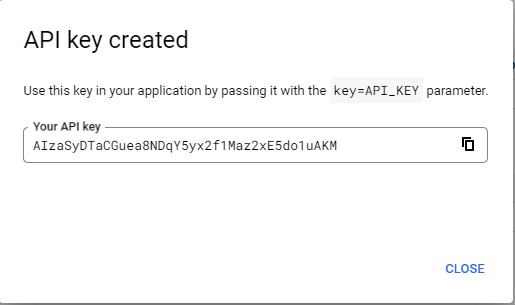
- Ihr API-Schlüssel wird nun automatisch generiert.
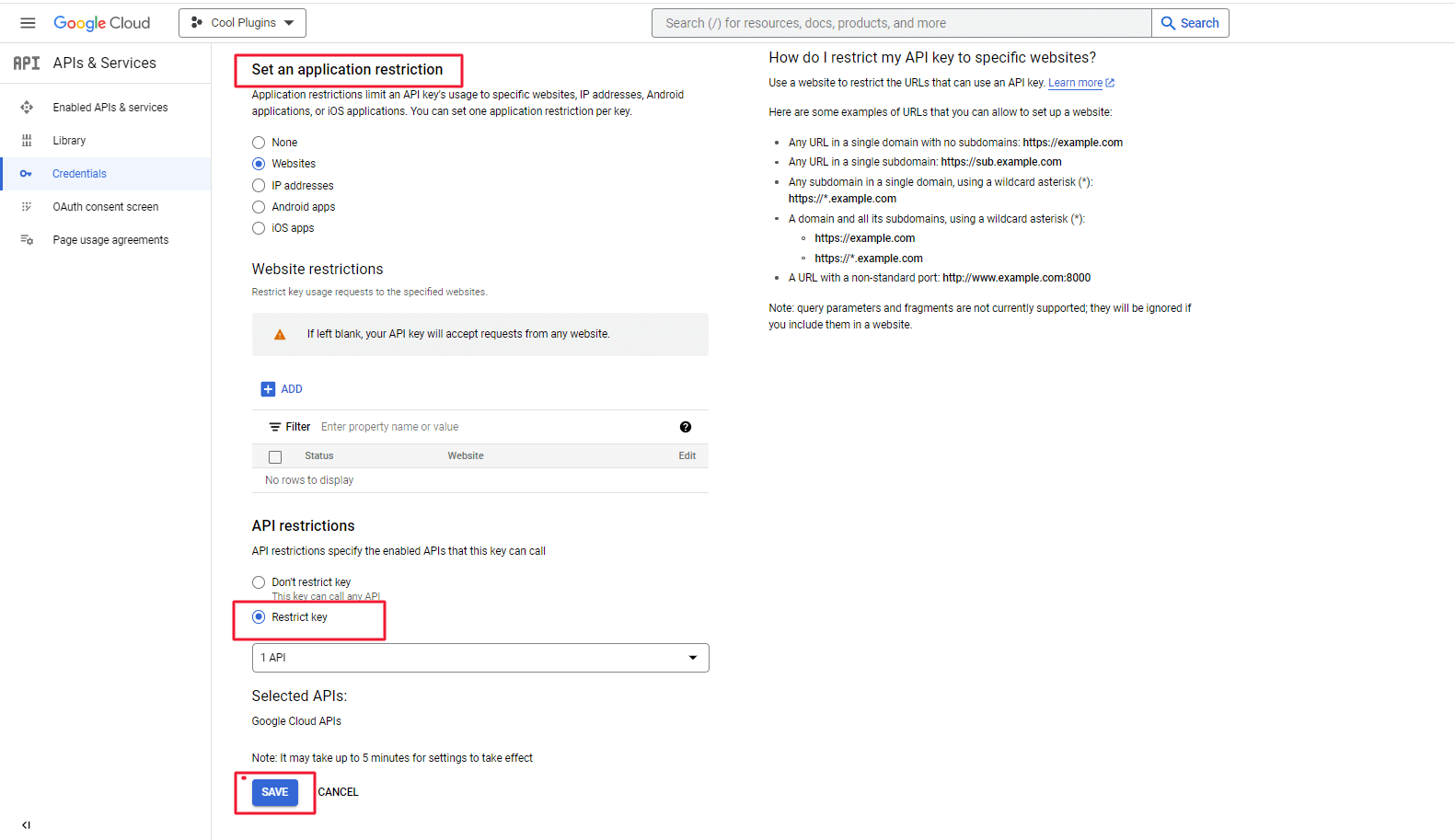
Schritt 5: API-Schlüssel auf eine einzelne Website beschränken
- Verwenden Sie den HTTP-Referrer, der in der Beschreibung des Felds für den Google Translate API-Schlüssel im Tab „Einstellungen“ > „Loco Translate Automatische Übersetzung“ im Google-Dashboard angegeben ist, wie im folgenden Screenshot gezeigt.
Schritt 6: Limits für die Nutzung der Translation API festlegen
- Es wird dringend empfohlen, Nutzungslimits festzulegen, um den Verbrauch zu begrenzen und die Kosten der Google Translate API kontrollieren zu können.
- Gehen Sie im selben Bereich „APIs und Dienste“ zu „Aktivierte APIs und Dienste“, scrollen Sie auf der Seite nach unten und suchen Sie die Cloud Translation API.
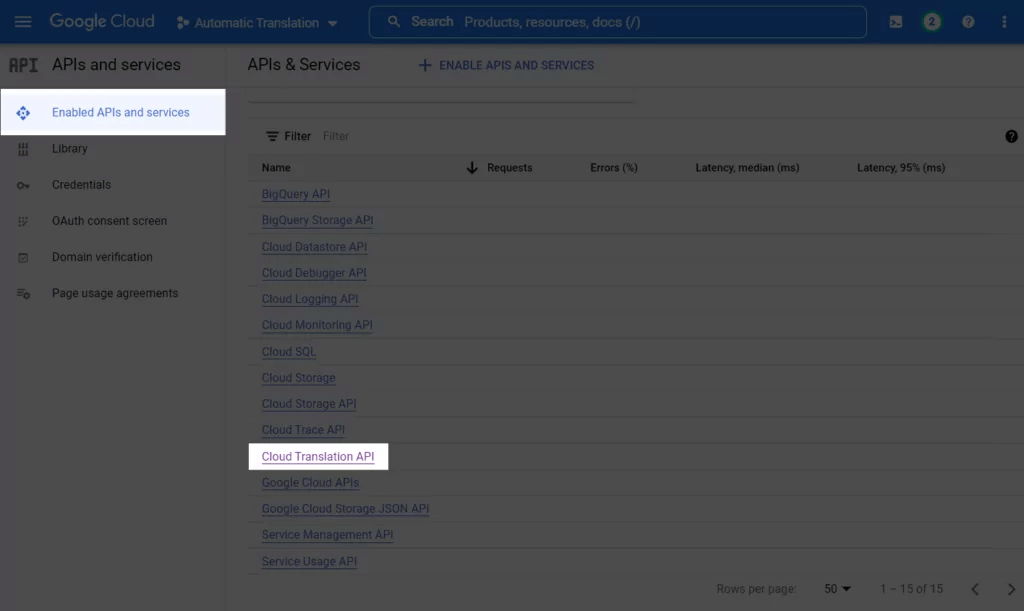
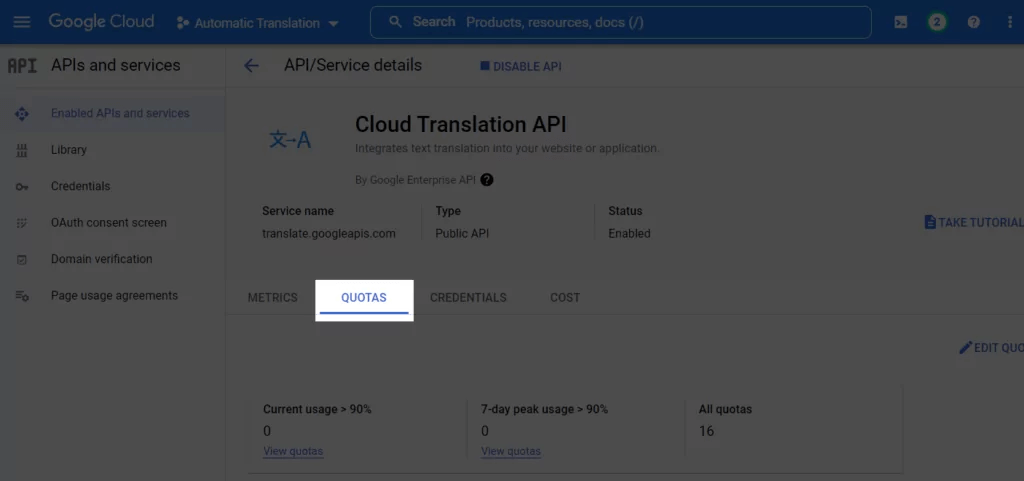
- Wechseln Sie nach dem Anklicken zur Registerkarte „Kontingente“.
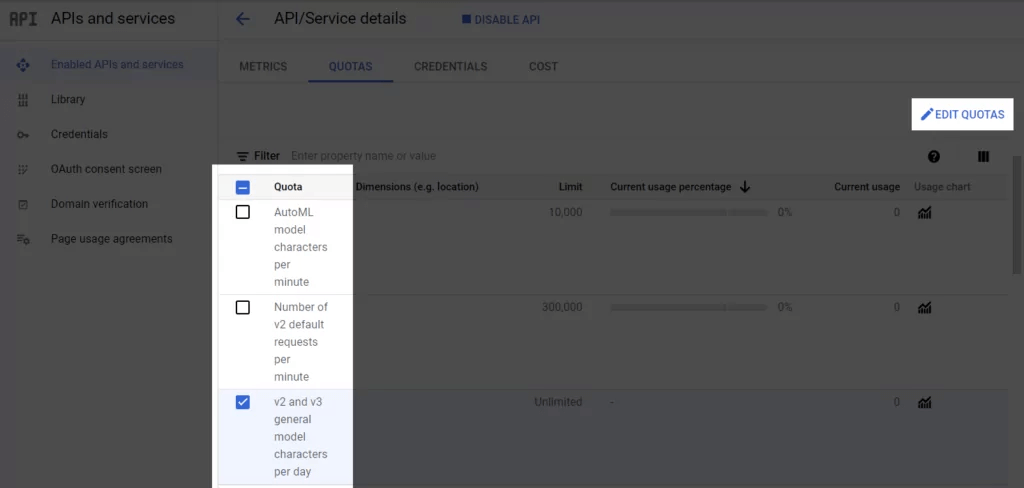
- Hier können Sie alle Ihre Kontingente überprüfen, die gewünschten Kontingente auswählen und anschließend anpassen.
Schritt 7: API-Schlüssel kopieren & einfügen
- Kehren Sie zur Seite „Anmeldedaten“ zurück und wählen Sie neben Ihrem neu generierten API-Schlüssel die Schaltfläche „Schlüssel anzeigen“ aus.

- Ein neues Popup-Fenster wird geöffnet und zeigt Ihren API-Schlüssel an. Kopieren Sie ihn von dort.
Das ist alles! Sie können nun einfach zum Frontend Ihrer WordPress-basierten Website navigieren und sie in Ihrer bevorzugten Sprache durchsuchen. Die Inhalte wurden, wie Sie sehen können, automatisch übersetzt.






