

WooCommerce ist eines der beliebtesten E-Commerce-Plugins für WordPress, aber es mehrsprachig zu machen ist eine anspruchsvolle Aufgabe. Während Übersetzungs-Plugins wie Loco Translate das manuelle Übersetzen von Zeichenfolgen ermöglichen, ist dieser Prozess mühsam und zeitaufwendig.
Nehmen wir an, wir möchten den „Add“ -Text der Schaltfläche „In den Warenkorb“ ins Spanische übersetzen. Um dies manuell mit Loco Translate zu erledigen, muss die entsprechende Zeichenfolge gefunden und anschließend übersetzt werden. Stellen Sie sich nun vor, dies für jede Textzeichenfolge in Ihrem Shop zu wiederholen. Eine manuelle Durchführung könnte bis zu 48 Stunden dauern.
Um dieses Problem zu lösen, haben wir den Übersetzungsprozess mit dem Automatic Translate Addon für Loco Translate. automatisiert. Dieses leistungsstarke Tool übersetzt alle WooCommerce-Zeichenfolgen automatisch in nur 2–3 Minuten – eine Aufgabe, die manuell bis zu 48 Stunden gedauert hätte.
In diesem Artikel führe ich Sie durch eine einfache Anleitung, wie Sie WooCommerce innerhalb weniger Minuten automatisch übersetzen können.
Was ist das Automatic Translate Addon für Loco Translate?
Es handelt sich um ein Addon, das die Funktionalität des Loco Translate-Plugins erweitert, indem es die automatische Übersetzung von WordPress-Themes und Plugins ermöglicht. Anstatt Textzeichenfolgen manuell zu übersetzen.
Dieses Addon verbindet sich mit Quellen wie Google, Yandex, DeepL oder KI-gestützten Quellen wie ChatGPT und Gemini AI. Außerdem haben wir eine neue Funktion hinzugefügt, mit der Zeichenfolgen mithilfe von Chrome AI (den Übersetzungsfunktionen von Google Chrome) übersetzt werden können, um sofortige und automatische Übersetzungen bereitzustellen.
Schritte zum automatischen Übersetzen von WooCommerce-Zeichenfolgen mit KI
Schritt 1: Aktivierung und Sprachauswahl
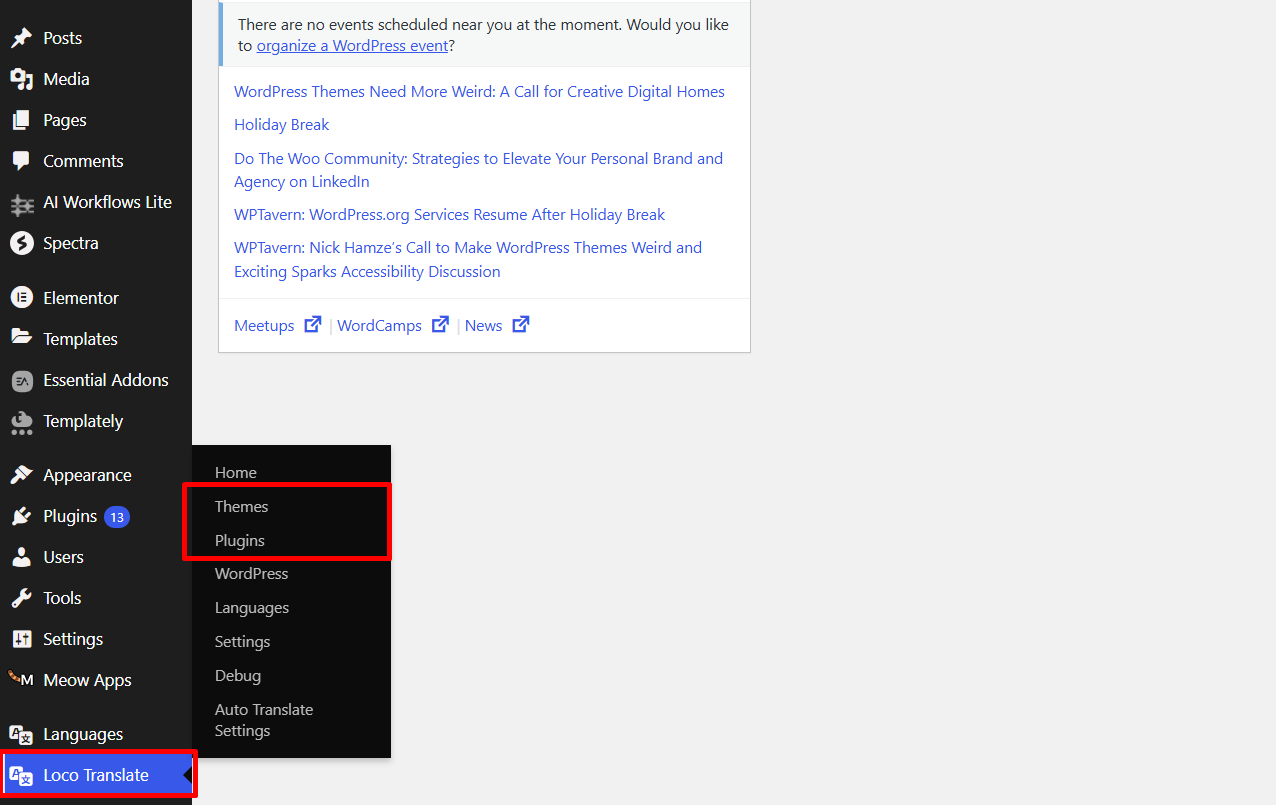
Aktivieren Sie zunächst die Plugins, navigieren Sie dann zum Bereich Loco Translate und wählen Sie WooCommerce aus der Liste der Plugins aus.
Jetzt müssen wir die Übersetzungssprache auswählen. Wählen Sie Ihre gewünschte Sprache aus den verfügbaren Optionen aus. Wenn die Sprache nicht aufgeführt ist, fügen Sie sie manuell hinzu.
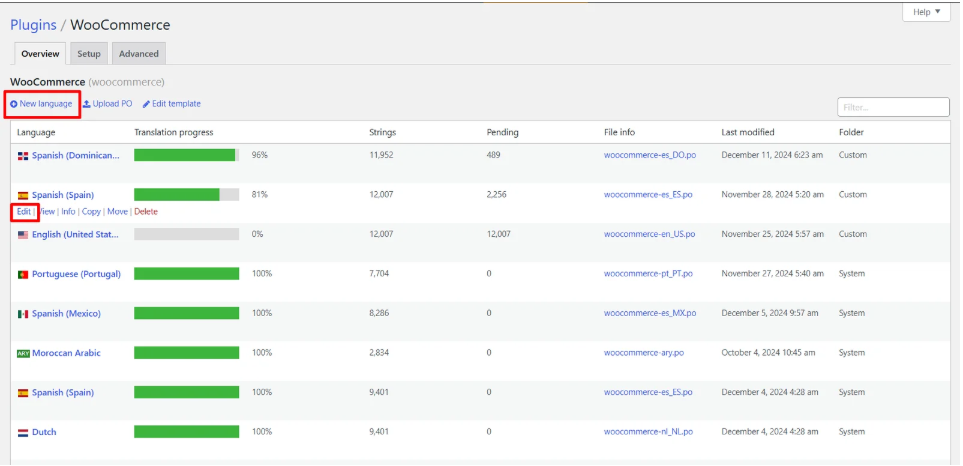
Schritt 2: Übersetzungsanbieter auswählen
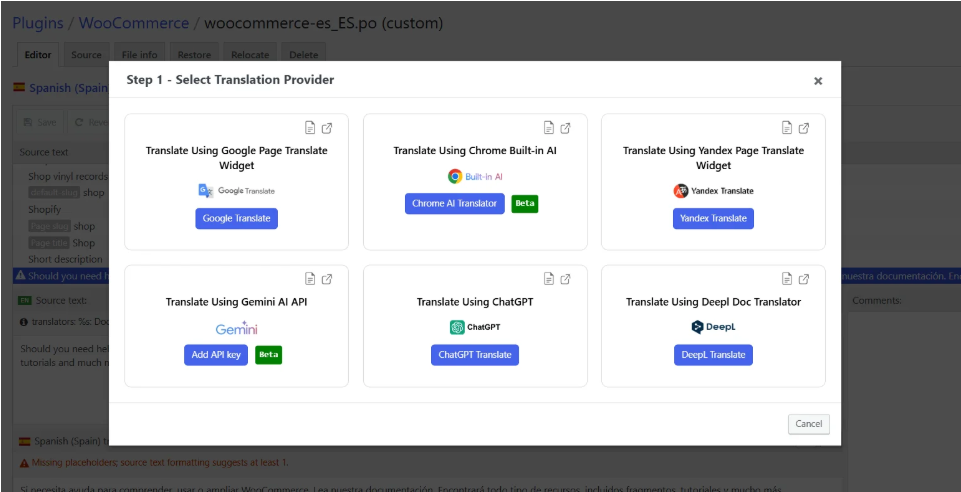
Klicken Sie auf die Schaltfläche „Übersetzen“, und es erscheint eine Eingabeaufforderung zur Auswahl des Übersetzungsanbieters.
Über Chrome AI
Wählen Sie Chrome AI Translator , um alle Inhalte automatisch mithilfe der Funktionen von Chrome AI zu übersetzen. Es ermöglicht Echtzeitübersetzungen direkt im Browser, ohne kostenpflichtige API-Dienste.
Über ChatGPT
Wenn Sie ChatGPT als Übersetzungsanbieter verwenden, müssen einige Schritte durchgeführt werden:
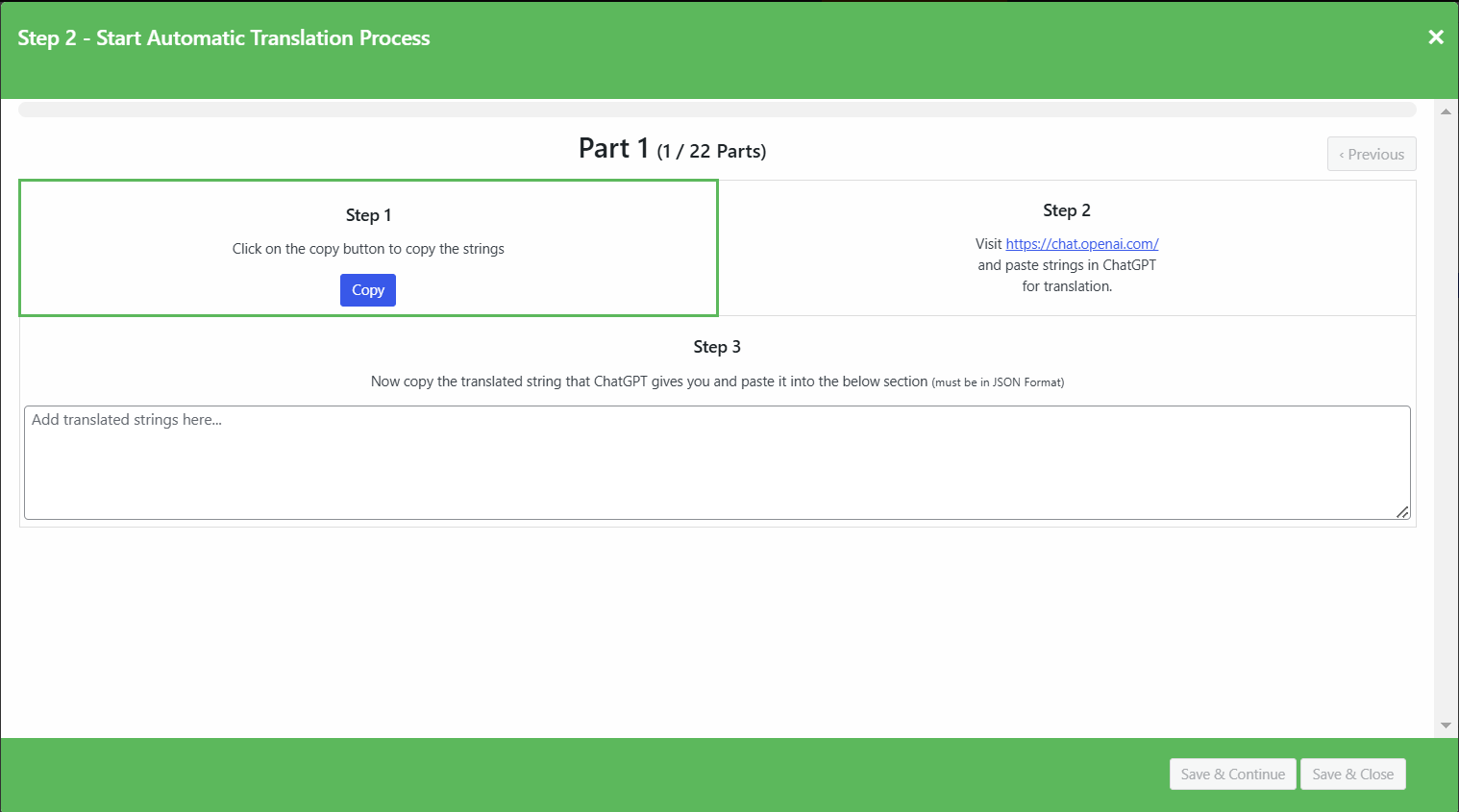
- Schritt 1: Klicken Sie auf die Schaltfläche Kopieren, um die Zeichenfolgen zu kopieren, und fügen Sie sie anschließend in ChatGPT ein ODER
- Schritt 2: Kopieren Sie alle Zeichenfolgen manuell und fügen Sie sie zur Übersetzung in ChatGPT ein.
- Schritt 3: Fügen Sie die von ChatGPT bereitgestellten übersetzten Zeichenfolgen wieder in das System ein.
Über Gemini AI
Wenn Sie mit Gemini AI übersetzen möchten, müssen Sie zuerst den Gemini API-Schlüssel hinzufügen. Lesen Sie unsere Dokumentation, um zu erfahren, wie Sie den API-Schlüssel hinzufügen.
Schritt 3: Übersetzen & Speichern
Klicken Sie auf die Schaltfläche „Übersetzen“, um die automatische Übersetzung zu starten. Dies dauert einige Minuten.
Nachdem die Übersetzung abgeschlossen ist, führen Sie die Übersetzung zusammen und fügen Sie sie zum Editor hinzu.
Speichern Sie abschließend die Übersetzungen. Dadurch werden die .po- und .mo-Dateien für Ihr ausgewähltes Plugin oder Theme aktualisiert.
Abschließende Worte
Dieses Addon zeichnet sich durch seine Fähigkeit aus, den komplexen Prozess der Übersetzung Tausender WooCommerce-Zeichenfolgen in jede beliebige Sprache zu vereinfachen. Durch die Verwendung eines KI-gestützten Übersetzungsdienstes wie Chrome AI beseitigt dieses Addon den manuellen Aufwand beim Übersetzen von Zeichenfolgen.
Wenn Sie Ihren WooCommerce-Shop einem globalen Publikum zugänglich machen und dabei Zeit und Aufwand sparen möchten, ist dieses Addon die perfekte Lösung.
Häufig gestellte Fragen
Funktioniert die automatische Übersetzung für WooCommerce-E-Mails und Checkout-Seiten?
Ja, das Automatic Loco Translate Addon übersetzt alle WooCommerce-Zeichenfolgen, einschließlich Produktseiten, Warenkorb, Checkout, E-Mails und Admin-Benachrichtigungen.
Ist die Chrome AI-Übersetzung wirklich kostenlos?
Ja, die Chrome AI-Übersetzung ist vollständig kostenlos, da sie die integrierten Übersetzungsfunktionen von Google Chrome verwendet. Sie benötigen keine API-Schlüssel oder kostenpflichtigen Abonnements, um diese Funktion zu nutzen.
Kann ich WooCommerce in mehrere Sprachen übersetzen?
Ja, Sie können separate Übersetzungsdateien für verschiedene Sprachen erstellen. Wiederholen Sie einfach den Vorgang für jede Zielsprache, die Sie in Ihrem mehrsprachigen Shop unterstützen möchten.
Welche Übersetzungsdienste werden vom Automatic Loco Translate Addon unterstützt?
Das Addon unterstützt mehrere Übersetzungsanbieter, darunter: Chrome AI (kostenlos, in Google Chrome integriert), ChatGPT (OpenAI), Gemini AI (Google), Google Übersetzer, Yandex Übersetzer und DeepL.
Benötige ich Programmierkenntnisse, um WooCommerce mit Loco Translate zu übersetzen?
Nein, Sie benötigen keine Programmierkenntnisse. Das Automatic Translate Addon für Loco Translate bietet eine benutzerfreundliche Oberfläche, mit der Sie Ihren gesamten WooCommerce-Shop mit nur wenigen Klicks über das WordPress-Admin-Panel übersetzen können.






