
DeepL Translator הוא כלי עוצמתי שניתן להשתמש בו לתרגום תוספים או תבניות ב-WordPress. לאחר שתבחרו את השפה שאליה ברצונכם לתרגם את התבנית או התוסף, בצעו את השלבים הבאים כדי לבצע את התרגום:
הערה: לפני השימוש בתכונה זו, ודאו שספק התרגום DeepL מופעל מלוח הבקרה של התוסף.
תרגום המסמך
- לחצו על כפתור תרגום אוטומטי.

- יופיע חלון קופץ לבחירת ספק תרגום.
- אם ברצונכם לתרגם באמצעות DeepL, עליכם להוסיף תחילה את מפתח ה-API על ידי מעבר אל Loco Translate > LocoAI > Settings.
חשוב: תרגום DeepL דורש מפתח API תקף של DeepL. מפתח ה-API של DeepL אינו כלול בתוסף ואינו מסופק כחלק מקובץ ה-ZIP של התוסף. כדי להשתמש בDeepL לתרגומים אוטומטיים, עליכם לרכוש בנפרד מנוי DeepL API וליצור מפתח API משלכם מחשבון DeepL שלכם. לאחר קבלת מפתח ה-API, הזינו אותו בלוח הגדרות LocoAI כדי לאפשר תרגומים המופעלים באמצעות DeepL.
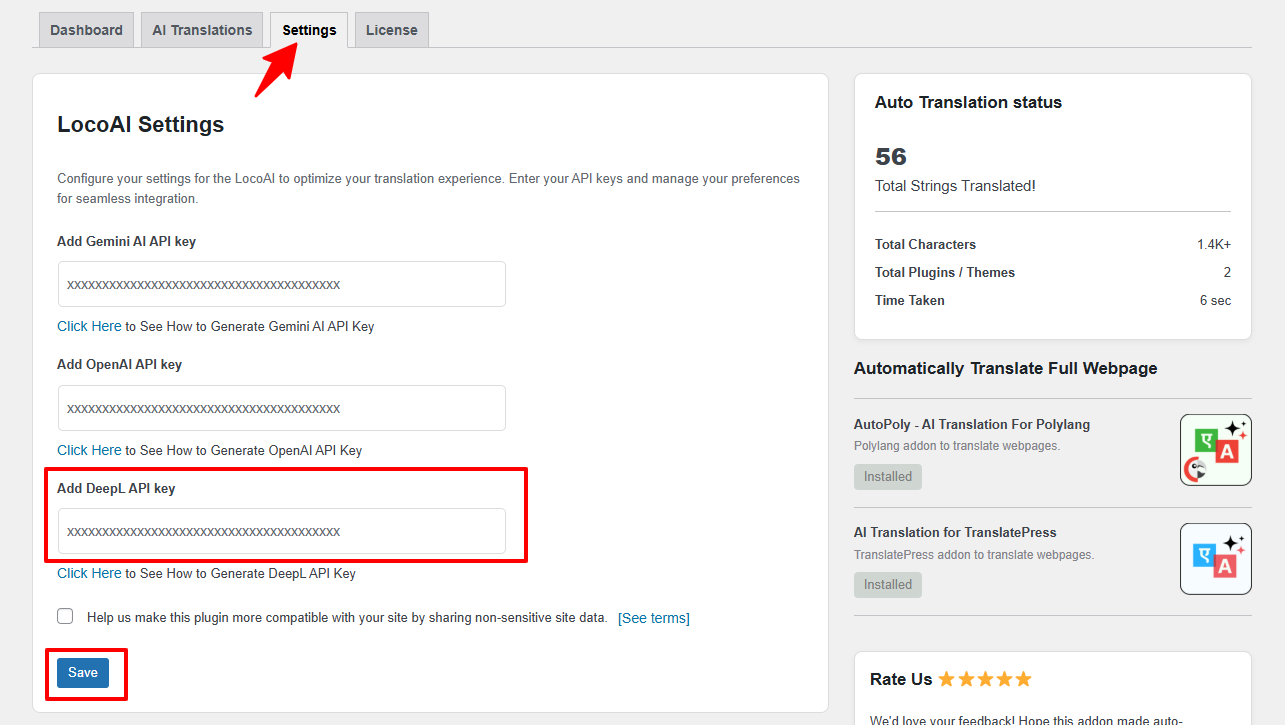
- לאחר הוספת מפתח ה-API, בחרו DeepL Translate.

- לאחר שתלחצו על DeepL Translator, התרגום האוטומטי יתחיל.
מזג ושמור את התרגומים
- לאחר השלמת התרגום האוטומטי, לחצו על כפתור מיזוג התרגום.

- לאחר מכן, לחצו על התחל תהליך הוספה.
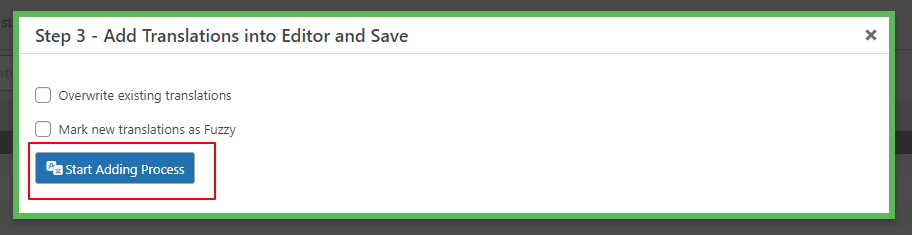
- לאחר שתלחצו על התחל תהליך הוספה, כל התרגומים יתווספו לטבלת מחרוזות התרגום של loco.

- לחצו על כפתור השמירה.
הערה: בעוד שכלי תרגום מבוססי מכונה כמו DeepL יכולים להיות שימושיים, ייתכן שהם לא יספקו תרגומים מושלמים, וייתכנו אי-דיוקים או שגיאות בתרגום. לכן, תמיד מומלץ שמתרגם מקצועי יבדוק את התרגום אם הוא קריטי עבור העסק או הארגון שלכם.