

Microsoft предоставляет API Azure Translator Text, который позволяет интегрировать функции перевода в ваши приложения. Однако обратите внимание, что сервисы и предложения Microsoft могут со временем изменяться. Чтобы создать ключ API для сервиса Microsoft Translator, выполните следующие общие шаги:
4 простых шага для создания ключа API Microsoft Translator
Шаг 1: Доступ к порталу Azure
- Перейдите на портал Azure по адресу https://portal.azure.com и войдите в свою учётную запись Microsoft или создайте новую при необходимости.
- Создайте новую подписку Azure или используйте существующую.
Шаг 2: Создание ресурса в Azure
- Перейдите на панель управления портала Azure и нажмите «Создать ресурс».
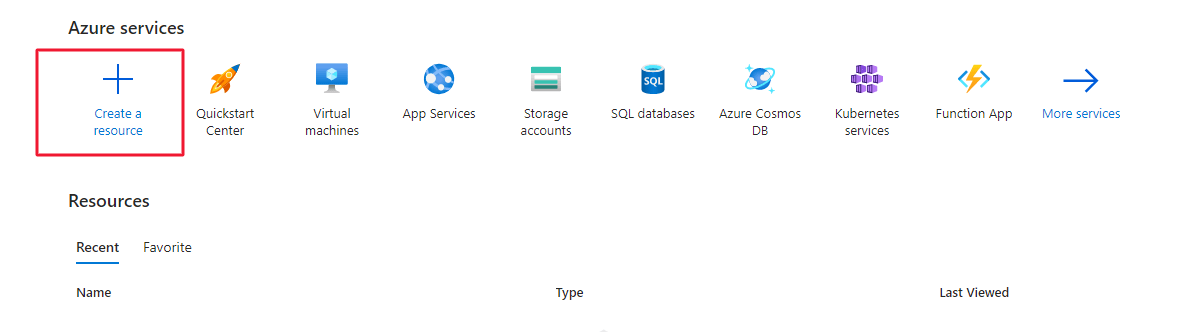
- В поле поиска введите «Translator Text» и выберите «Translator Text» из результатов поиска.
- На странице Translator Text нажмите кнопку «Создать».
Шаг 3: Настройка ресурса Translator Text
- Заполните необходимую информацию, например:
- Подписка
- Группа ресурсов
- Имя
- Уровень цен
- Просмотрите условия использования, установите флажок согласия и нажмите кнопку «Создать».
Шаг 4: Доступ к ключам API
- После завершения развертывания перейдите к созданному вами ресурсу.
- В левом меню в разделе «Управление ресурсами» нажмите «Ключи и конечная точка».
- Вы увидите два ключа с названиями «Key1» и «Key2». Любой из этих ключей можно использовать для аутентификации.
- Нажмите кнопку копирования рядом с одним из ключей, чтобы скопировать его в буфер обмена.

Заключение
На этом этапе вы успешно создали ключ API для сервиса Microsoft Translator. Помните, что необходимо хранить ваш API-ключ в безопасности и не публиковать его. Вы можете использовать этот ключ для выполнения API-запросов и интеграции возможностей перевода в свои приложения.
Мы рекомендуем обращаться к официальной документации Microsoft Azure или непосредственно к порталу Azure для получения самых актуальных и точных инструкций по созданию ключа API для сервиса Microsoft Translator.






