

Microsoft cung cấp Azure Translator Text API, cho phép bạn tích hợp khả năng dịch thuật vào các ứng dụng của mình. Tuy nhiên, hãy lưu ý rằng các dịch vụ và sản phẩm của Microsoft có thể thay đổi theo thời gian. Để tạo khóa API cho dịch vụ Microsoft Translator, bạn có thể thực hiện theo các bước chung sau:
4 bước đơn giản để tạo khóa API Microsoft Translator
Bước 1: Truy cập Azure Portal
- Truy cập Azure portal tại https://portal.azure.com và đăng nhập bằng tài khoản Microsoft của bạn hoặc tạo tài khoản mới nếu cần.
- Tạo một gói đăng ký Azure mới hoặc sử dụng gói đăng ký hiện có.
Bước 2: Tạo tài nguyên trong Azure
- Truy cập bảng điều khiển Azure portal và nhấp vào “Create a resource.”
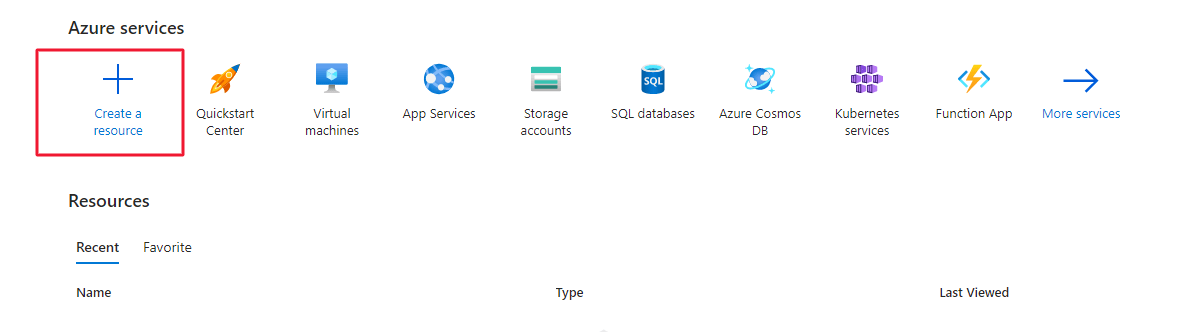
- Trong hộp tìm kiếm, nhập “Translator Text” và chọn “Translator Text” từ kết quả tìm kiếm.
- Trên trang Translator Text, nhấp vào nút “Create“.
Bước 3: Cấu hình tài nguyên Translator Text
- Điền các thông tin bắt buộc, chẳng hạn như:
- Gói đăng ký
- Nhóm tài nguyên
- Tên
- Bậc giá
- Xem lại các điều khoản và điều kiện, chọn ô xác nhận đồng ý, sau đó nhấp vào nút “Create“.
Bước 4: Truy cập khóa API
- Sau khi quá trình triển khai hoàn tất, hãy truy cập vào tài nguyên bạn vừa tạo.
- Trong menu bên trái, bên dưới phần “Resource Management“, nhấp vào “Keys and Endpoint“.
- Bạn sẽ thấy hai khóa có nhãn “Key1” và “Key2.” Bạn có thể sử dụng một trong hai khóa cho mục đích xác thực.
- Nhấp vào nút sao chép bên cạnh một trong các khóa để sao chép khóa đó vào bộ nhớ tạm của bạn.

Suy nghĩ cuối cùng
Tại thời điểm này, bạn đã tạo thành công khóa API cho dịch vụ Microsoft Translator. Hãy nhớ giữ khóa API của bạn an toàn và không chia sẻ công khai. Bạn có thể sử dụng khóa này để thực hiện các lệnh gọi API và tích hợp khả năng dịch thuật vào các ứng dụng của mình.
Chúng tôi khuyên bạn nên tham khảo tài liệu chính thức của Microsoft Azure hoặc chính Azure portal để có hướng dẫn cập nhật và chính xác nhất về cách tạo khóa API cho dịch vụ Microsoft Translator.






