

Microsoft 提供 Azure Translator Text API,该 API 可让您将翻译功能集成到您的应用程序中。不过请注意,Microsoft 的服务和产品可能会随着时间推移而发生变化。要生成 Microsoft Translator 服务的 API 密钥,您可以按照以下常规步骤操作:
生成 Microsoft Translator API 密钥的 4 个简单步骤
步骤 1:访问 Azure 门户
- 访问 Azure 门户:https://portal.azure.com,并使用您的 Microsoft 帐户登录,或者根据需要创建一个新帐户。
- 创建新的 Azure 订阅或使用现有订阅。
步骤 2:在 Azure 中创建资源
- 转到 Azure 门户仪表板,然后点击“创建资源”。
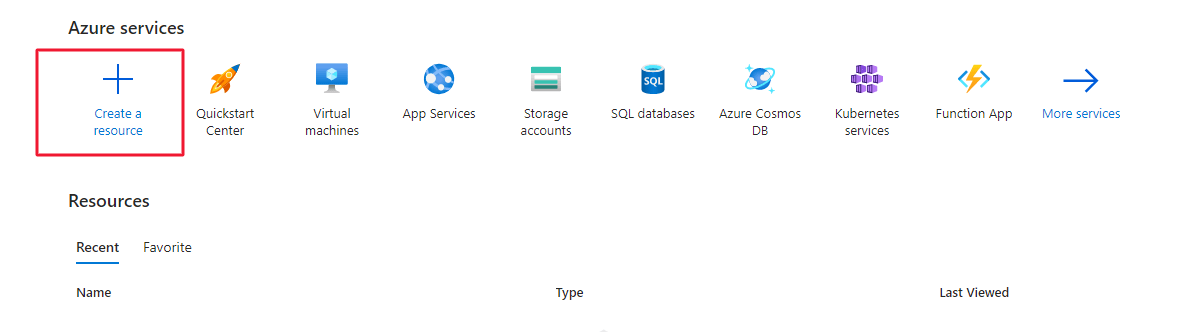
- 在搜索框中输入“Translator Text”,然后从搜索结果中选择“Translator Text”。
- 在 Translator Text 页面上,点击“创建”按钮。
步骤 3:配置 Translator Text 资源
- 填写所需信息,例如:
- 订阅
- 资源组
- 名称
- 定价层
- 查看条款和条件,勾选复选框表示同意,然后点击“创建”按钮。
步骤 4:访问 API 密钥
- 部署完成后,导航至您刚刚创建的资源。
- 在左侧菜单中的“资源管理”部分下,点击“密钥和终结点”。
- 您将看到两个标记为“Key1”和“Key2”的密钥。任意一个密钥都可以用于身份验证。
- 点击其中一个密钥旁边的复制按钮,将其复制到您的剪贴板。

最后总结
至此,您已成功生成 Microsoft Translator 服务的 API 密钥。请记住保护好您的 API 密钥,不要公开分享。您可以使用此密钥进行 API 调用,并将翻译功能集成到您的应用程序中。
我们建议参考官方 Microsoft Azure 文档或 Azure 门户本身,以获取有关生成 Microsoft Translator 服务 API 密钥的最新且准确的操作说明。






