

Многоязычные сайты WordPress — это будущее, а Polylang — это плагин, который упрощает их создание. В этой статье мы покажем вам, как установить Polylang и добавить языки на ваш сайт.
Что такое Polylang?
Polylang — это многоязычный плагин WordPress, который позволяет создавать и переводить ваш сайт на несколько языков. Он идеально подходит для пользователей, у которых на сайте используется несколько разных языков.
Polylang использует плагин Tag Cloud, который предоставляет базовую функциональность при переводе наших страниц. Это упрощает добавление переводов и помогает убедиться, что они остаются единообразными на всём сайте.
Установка плагина Polylang
Установка и настройка плагина Polylang на вашем сайте WordPress — это простой процесс. Следуйте приведённому ниже пошаговому руководству, чтобы начать работу:
Шаг 1: Доступ к панели управления WordPress
- Войдите на свой сайт WordPress, введя имя пользователя и пароль.
- После входа вы будете перенаправлены в панель управления WordPress.
Шаг 2: Переход к разделу плагинов
- В левой части панели управления найдите вкладку «Плагины» и нажмите на неё.
- Появится выпадающее меню. Нажмите «Добавить новый.»
Шаг 3: Поиск и установка плагина Polylang
- В строке поиска, расположенной в правом верхнем углу страницы, введите «Polylang.»
- В результатах поиска отобразится плагин Polylang. Нажмите кнопку «Установить сейчас» рядом с ним.
- Теперь WordPress установит плагин Polylang на ваш сайт.

Шаг 4: Активация плагина Polylang
- После завершения установки кнопка «Установить сейчас» изменится на кнопку «Активировать».
- Нажмите кнопку «Активировать», чтобы активировать плагин Polylang.

Шаг 5: Доступ к странице настроек Polylang и настройка общих параметров
- После активации плагина в панели управления WordPress появится новый пункт меню под названием «Языки».
- Нажмите «Языки», чтобы открыть страницу настроек Polylang.
- На странице настроек вы найдёте различные вкладки для настройки разных аспектов плагина.
- Начните с перехода на вкладку «Общие», где вы можете установить язык по умолчанию для вашего сайта и настроить другие общие параметры в соответствии с вашими предпочтениями.
- Обязательно сохраните изменения после внесения любых настроек.
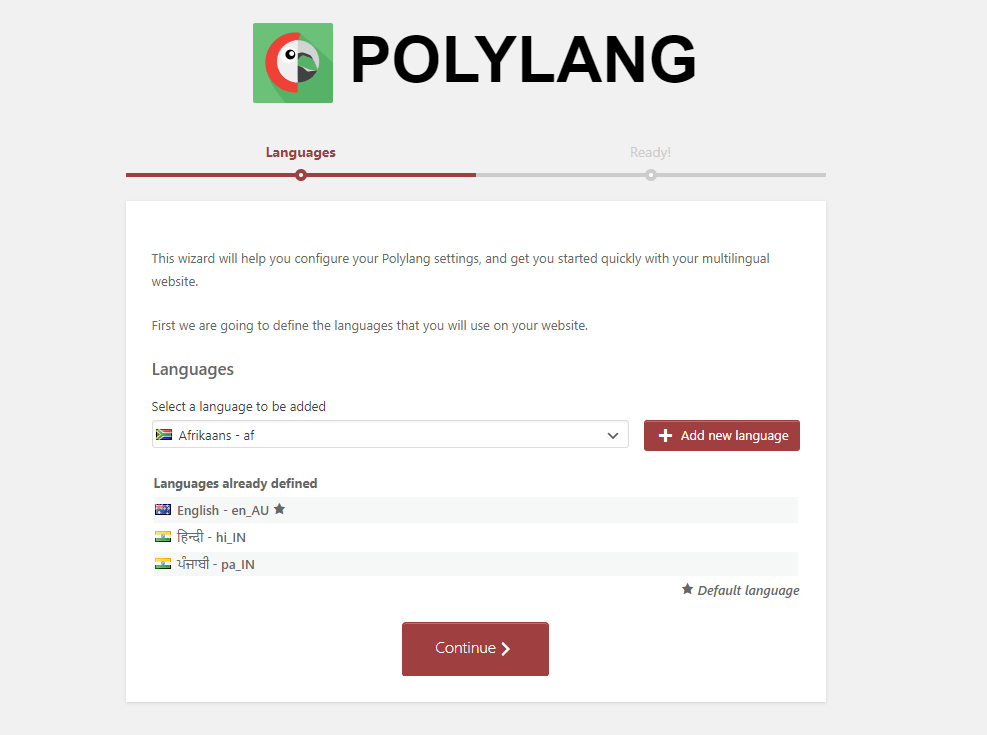
Шаг 6: Установка языка по умолчанию для вашего сайта
- На вкладке «Общие» страницы настроек Polylang найдите параметр «Язык по умолчанию».
- Выберите основной язык вашего сайта из выпадающего меню.
- Этот язык будет использоваться в качестве языка по умолчанию для содержимого вашего сайта.
- Сохраните изменения.
Вы успешно установили и настроили плагин Polylang на своем сайте WordPress. Теперь вы готовы добавлять дополнительные языки, переводить записи и страницы, настраивать меню и изменять URL-адреса с помощью плагина Polylang.
Добавление языков
Добавление языков на ваш сайт WordPress с помощью плагина Polylang является важным шагом для создания многоязычного сайта. Выполните следующие шаги, чтобы добавить языки и настроить переключатели языков:
Шаг 1: Доступ к разделу языков в Polylang
- Войдите в панель управления WordPress.
- Найдите пункт меню “Языки” в левом боковом меню и нажмите на него.
- Вы будете перенаправлены на страницу настроек Polylang, а именно на вкладку “Языки“.
Шаг 2: Добавление нового языка на ваш сайт
- На вкладке “Языки” вы найдете список языков, которые уже добавлены на ваш сайт, если таковые имеются.
- Чтобы добавить новый язык, прокрутите вниз до раздела “Добавить новый язык“.
- Введите сведения о языке, такие как название языка, код языка (например, en для английского, fr для французского), локаль и флаг.
- Нажмите кнопку “Добавить новый язык“, чтобы добавить язык на ваш сайт.
Шаг 3: Настройка параметров, специфичных для языка
- После добавления языка вы можете настроить параметры, специфичные для него, нажав кнопку “Редактировать” рядом с языком в списке.
- На странице настроек языка вы можете установить локаль, флаг и другие параметры языка в соответствии с вашими требованиями.
- Сохраните изменения после настройки параметров.
Шаг 4: Настройка параметров переключателя языков
- На странице настроек Polylang перейдите на вкладку “Настройки“.
- Прокрутите вниз до раздела «Переключатель языков».
- Выберите предпочитаемый тип переключателя языков. Polylang предоставляет различные варианты, такие как выпадающий список, список, флаги или пользовательское меню.
- Настройте параметры отображения переключателя языков, например положение, порядок и необходимость отображения текущего языка.
- Сохраните изменения.
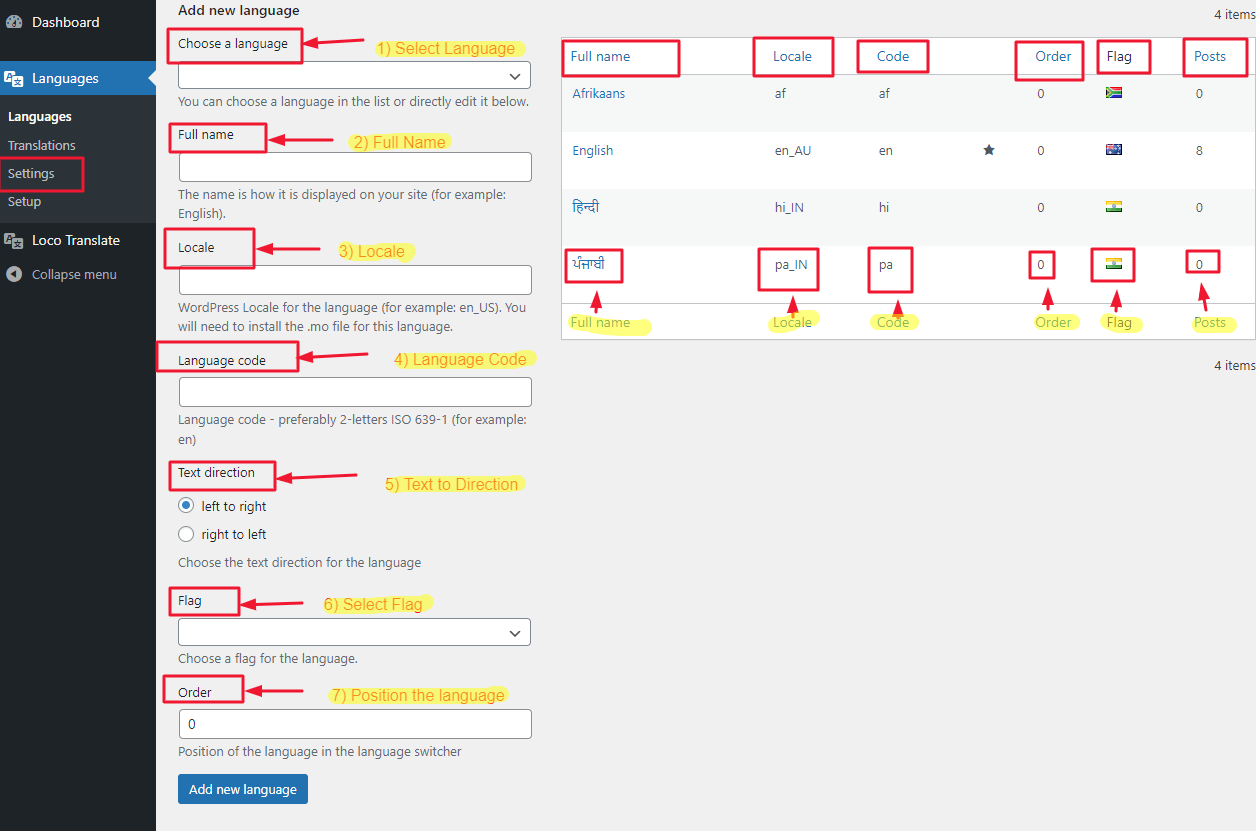
Вы успешно добавили языки на свой сайт WordPress с помощью плагина Polylang и настроили переключатели языков. Теперь посетители вашего сайта смогут переключаться между различными языковыми версиями вашего контента с помощью настроенного переключателя языков.
Добавление перевода к вашим записям и страницам
Перевод записей и страниц с помощью плагина Polylang является важным шагом в создании многоязычного сайта. Ниже приведено пошаговое руководство по переводу вашего контента с использованием интерфейса Polylang, а также советы по эффективному управлению переводами:
Шаг 1: Доступ к разделу записей или страниц в WordPress
- Войдите в панель управления WordPress.
- Чтобы перевести записи, нажмите «Записи» в меню слева. Для страниц нажмите «Страницы.»
Шаг 2: Создание переводов для записей или страниц
- Найдите запись или страницу, которую вы хотите перевести.
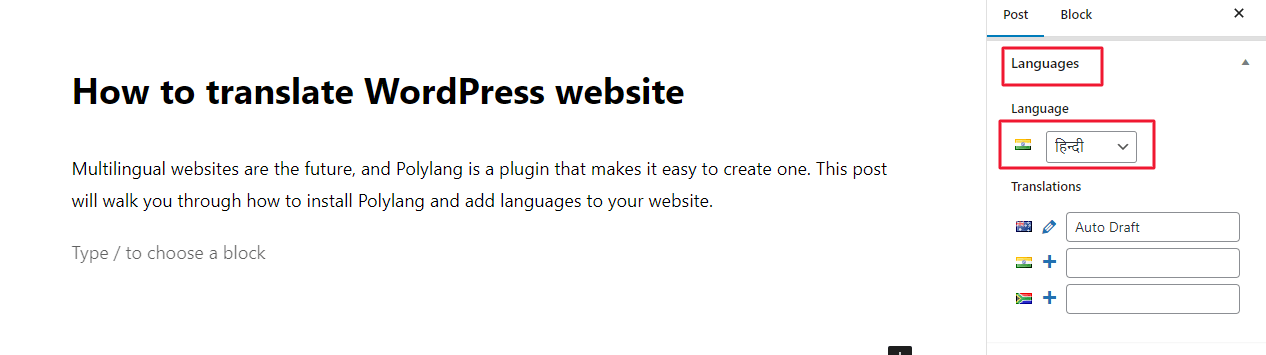
- Если она ещё не была переведена, под заголовком записи или страницы вы увидите ссылку «Перевести». Нажмите на неё.
- Polylang создаст новую версию записи или страницы для выбранного языка.
Шаг 3: Перевод содержимого с помощью интерфейса Polylang
- После перехода в редактор перевода вы можете начать переводить содержимое.
- В редакторе вы найдёте поля для перевода заголовка записи или страницы, содержимого и любых пользовательских полей.
- Переключайтесь между доступными языками с помощью вкладок языков в верхней части редактора.
- Переведите содержимое для каждого языка, убедившись в сохранении согласованности и точности.
- Сохраните изменения после завершения каждого перевода.
Шаг 4: Управление переводами и содержимым для разных языков
- Чтобы управлять переводами и содержимым для разных языков, вернитесь к списку записей или страниц.
- Теперь вы увидите список всех доступных переводов для каждой записи или страницы.
- Вы можете редактировать, удалять или создавать новые переводы из этого списка.
- Обязательно отслеживайте свои переводы и регулярно обновляйте их при необходимости.
Предварительный просмотр вашего сайта в окне браузера
Если вы используете браузер, вы можете просмотреть свой сайт в окне браузера.
Это отличный способ увидеть, как ваш сайт будет выглядеть на разных языках и как он будет переводиться на языки, отличные от английского.
Используя плагин Polylang, вы можете сделать свой сайт многоязычным.
Плагин Polylang — это отличный инструмент для создания многоязычных сайтов. Он позволяет переводить записи, страницы и пользовательские типы записей на несколько языков. Плагин также поддерживает перевод шорткодов WordPress, поэтому вы можете создавать красивые слайд-шоу и другие возможности редактора контента прямо из интерфейса вашего сайта.

Заключение
В заключение, создание многоязычного сайта WordPress с помощью плагина Polylang — это эффективный способ охватить более широкую аудиторию и предоставить посетителям локализованный опыт.






