

Microsoft は Azure Translator Text API を提供しており、アプリケーションに翻訳機能を統合できます。ただし、Microsoft のサービスや提供内容は時間の経過とともに変更される場合があります。Microsoft Translator サービス用の API キーを生成するには、以下の一般的な手順に従ってください。
Microsoft Translator API キーを生成する4つの簡単な手順
ステップ1:Azure ポータルにアクセスする
- https://portal.azure.com の Azure ポータルにアクセスし、Microsoft アカウントでサインインするか、必要に応じて新しいアカウントを作成します。
- 新しい Azure サブスクリプションを作成するか、既存のものを使用します。
ステップ2:Azure でリソースを作成する
- Azure ポータルのダッシュボードに移動し、「リソースの作成」をクリックします。
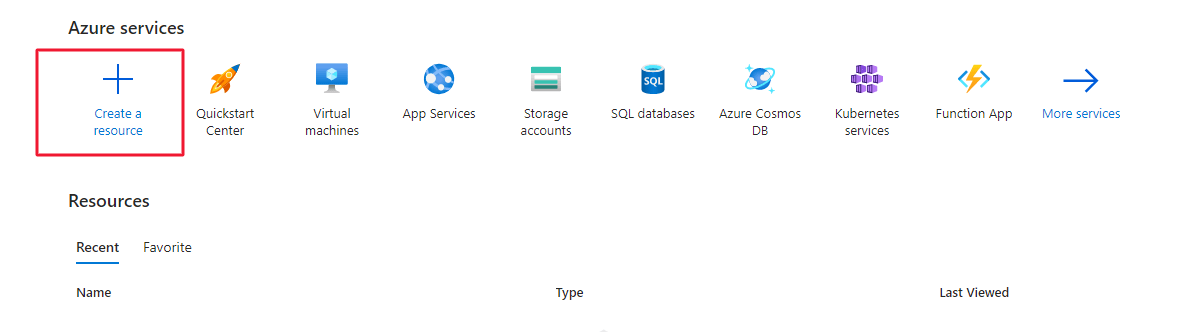
- 検索ボックスに「Translator Text」と入力し、検索結果から「Translator Text」を選択します。
- Translator Text のページで「作成」ボタンをクリックします。
ステップ3:Translator Text リソースを構成する
- 以下のような必要な情報を入力します:
- サブスクリプション
- リソース グループ
- 名前
- 価格レベル
- 利用規約を確認し、同意するチェックボックスを選択して、「作成」ボタンをクリックします。
ステップ4:API キーにアクセスする
- デプロイが完了したら、作成したリソースに移動します。
- 左側のメニューで「リソース管理」セクションの下にある「キーとエンドポイント」をクリックします。
- 「Key1」と「Key2」という2つのキーが表示されます。どちらのキーも認証目的で使用できます。
- いずれかのキーの横にあるコピー(コピーボタン)をクリックして、クリップボードにコピーします。

最後に
これで、Microsoft Translator サービス用の API キーの生成に成功しました。API キーは安全に保管し、公開しないようにしてください。このキーを使用して API 呼び出しを行い、アプリケーションに翻訳機能を統合できます。
Microsoft Translator サービス用の API キーを生成する際は、最新かつ正確な手順を確認するために、公式の Microsoft Azure ドキュメントまたは Azure ポータル自体を参照することをおすすめします。






