

WordPress 是一个流行的内容管理系统,为互联网上超过 40% 的网站提供支持。凭借其丰富的插件和主题库,用户可以轻松地为自己的网站添加新的功能和特性。然而,当使用不支持您母语的插件时,您可能需要手动翻译它们。这可能是一项困难的任务,尤其是当您不熟悉插件代码时。幸运的是,有一个工具可以帮助您轻松翻译插件 – Loco Translate。
在这篇博客文章中,我们将向您展示如何使用 Loco Translate 编辑插件的现有翻译。
分步指南:使用 Loco Translate 翻译现有插件
步骤 1:安装并启用 Loco Translate
第一步是安装并启用 Loco Translate 插件。您可以通过进入 WordPress 仪表盘,然后点击左侧菜单中的 “插件” 来完成此操作。接着点击 “添加新插件“,并搜索 “Loco Translate“。找到该插件后,点击 “安装“,然后点击 “启用“。
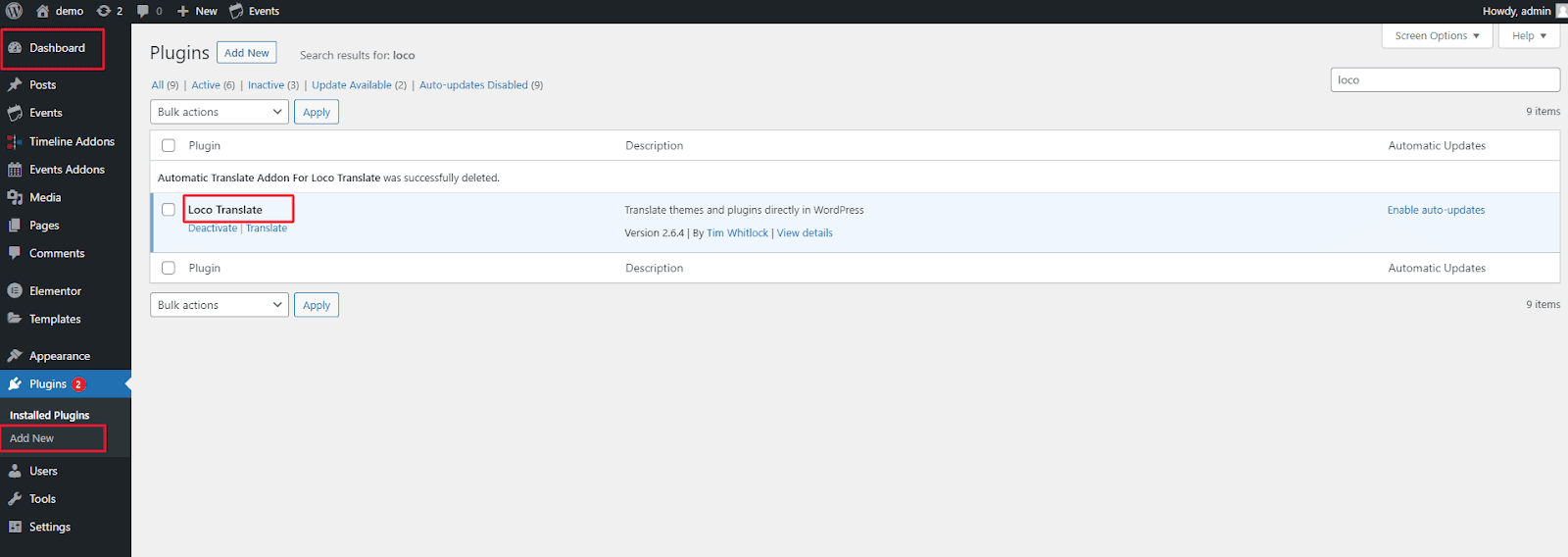
步骤 2:找到要自定义的插件
安装并启用 Loco Translate 插件后,您需要找到想要自定义翻译的插件。为此,请进入 WordPress 仪表盘中的 Loco Translate 菜单,并选择 “插件“。随后,您将看到网站上已安装的所有插件列表。找到您想要自定义的插件并点击它。

步骤 3:创建新的翻译模板
要自定义现有翻译,您需要创建一个新的翻译模板。这是原始翻译的副本,您可以对其进行编辑,而不会影响原始翻译。为此,请点击页面右上角的 “新语言” 按钮,然后选择您想要自定义的语言。

步骤 4:自定义翻译
现在您已经创建了新的翻译模板,可以开始自定义翻译。为此,请点击您想要自定义的翻译旁边的 “编辑” 按钮。这将打开一个文本编辑器,您可以在其中修改翻译内容。您可以更改单个单词或短语,也可以根据需要彻底重新调整翻译内容。完成修改后,点击 “保存” 以保存您的更改。
步骤 5:选择 “自定义” 文件位置
“系统” 下已经存在一个文件,我们不希望将文件保存在主题内部,因为我们不是 “作者“。WordPress 更新不会影响 languages/loco 中的 “自定义” 文件夹。(请注意,所有路径都是相对于 wp-content 的)
步骤 6:复制英文源字符串
不必在您的文件中包含所有翻译。任何未被覆盖的原始文本都将作为备用内容使用。
步骤 7:运行同步时将文件用作模板
这会指示 Loco Translate 使用原始文件来检测主题中可用字符串的任何变化。系统翻译文件实际上将替代缺失的 POT 文件。
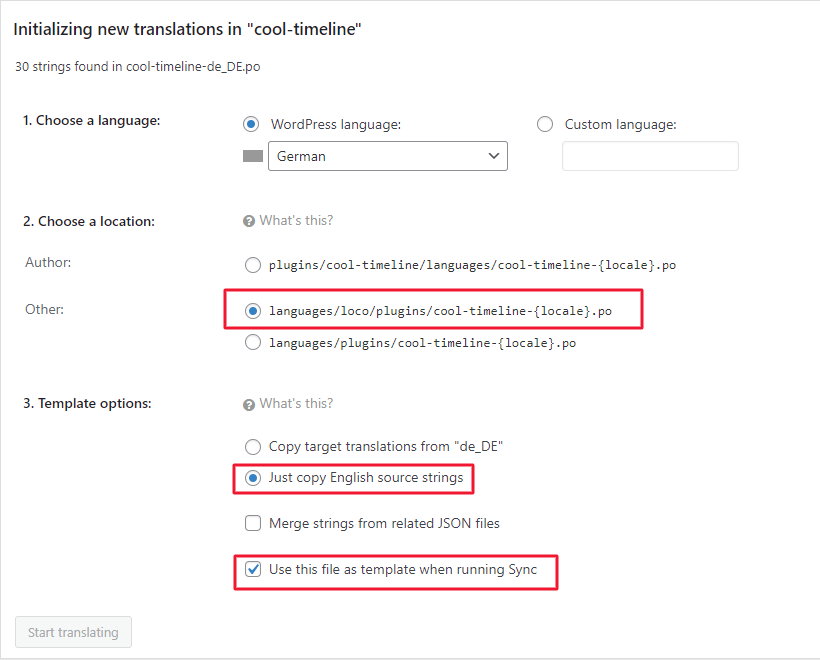
选择这些选项后,点击 “开始翻译” 以开始在 Loco Translate 编辑器中创建自定义翻译。这些翻译将安全地存储在一个自定义文件中,WordPress 在系统更新期间不应修改该文件。新文件现在会出现在您的翻译列表中,如下所示:
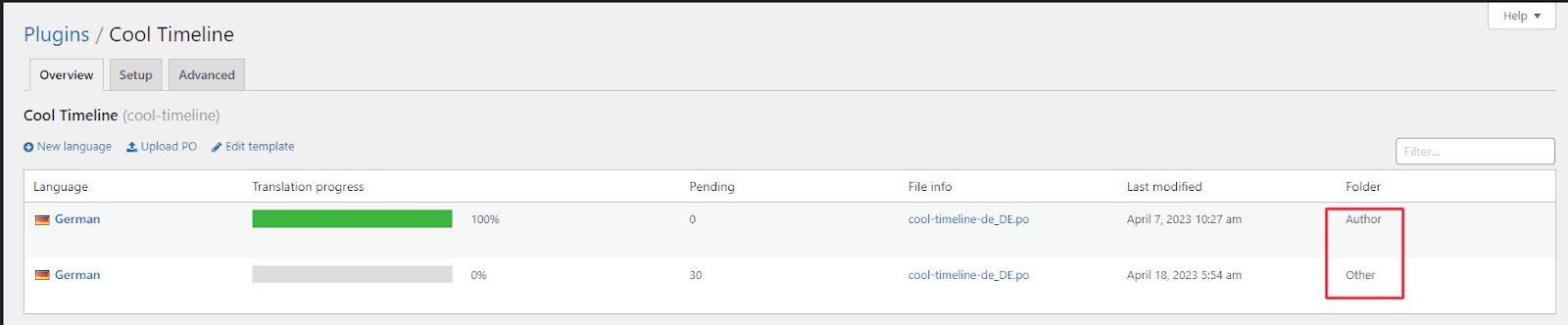
您的文件将在 “文件夹” 列中显示为 “自定义“,同时还会显示 “系统” 版本。两个文件都会被加载,但您自定义的字符串将优先使用。
结论:
手动翻译插件可能是一个耗时且复杂的过程,尤其是当您不熟悉插件代码时。不过,Loco Translate 通过提供一个用户友好的翻译编辑界面,使这项任务变得更加简单。按照这些简单步骤,您可以轻松编辑插件的现有翻译。






