

تخيل أن لديك موقع WordPress يقدم عملك للعالم، ولكن هل من الممكن نقل رسالتك وبناء اتصال باستخدام لغة واحدة فقط؟ أظهرت الدراسات أن غالبية المستخدمين الدوليين يواجهون صعوبة في التفاعل مع المواقع غير المتوفرة بلغتهم الأصلية. ونتيجة لذلك، يتجهون إلى مواقع بديلة تتيح لهم قراءة المعلومات باللغات التي يفضلونها.
لذلك، يعد امتلاك موقع متعدد اللغات أمراً مهماً جداً لكل نشاط تجاري للوصول إلى جمهور عالمي. إذا كنت تستخدم WordPress، فإن إضافة TranslatePress هي الحل. تعمل هذه الأداة القوية على تبسيط عملية ترجمة موقعك، مما يجعله متاحاً للمستخدمين في جميع أنحاء العالم.
في هذا الدليل، سأرشدك خلال خطوات بسيطة لجعل موقعك متعدد اللغات باستخدام إضافة TranslatePress.
لماذا تستخدم إضافة TranslatePress؟
TranslatePress هي إضافة WordPress تتيح لك ترجمة موقعك بالكامل مباشرة من الواجهة الأمامية. بخلاف إضافات الترجمة الأخرى التي تتطلب التنقل عبر إعدادات خلفية متعددة، تتيح لك TranslatePress رؤية التغييرات في الوقت الفعلي أثناء تعديل الترجمات.
توفر دعماً لمجموعة واسعة من اللغات. يمكنك استخدام نسختها المجانية لترجمة موقعك إلى لغة أخرى واحدة. للحصول على لغات غير محدودة، تحتاج إلى إصدار Pro.
دليل خطوة بخطوة لاستخدام إضافة TranslatePress
الخطوة 1: تثبيت الإضافة وتفعيلها
قم بتثبيت إضافة TranslatePress من مستودع WordPress. بعد تفعيلها، اختر خيار TranslatePress من الإعدادات.

الخطوة 2: تكوين اللغات
في إعدادات TranslatePress، انتقل إلى علامة تبويب “عام“. تحقق من اللغة الافتراضية، وقم بتغييرها إذا أردت، واختر اللغات الإضافية التي تريدها.

الخطوة 3: فتح محرر الترجمة
انقر على ترجمة الموقع لبدء ترجمة المحتوى الخاص بك. سيتم فتح المحرر المباشر.

الخطوة 4: ترجمة سلاسل النصوص
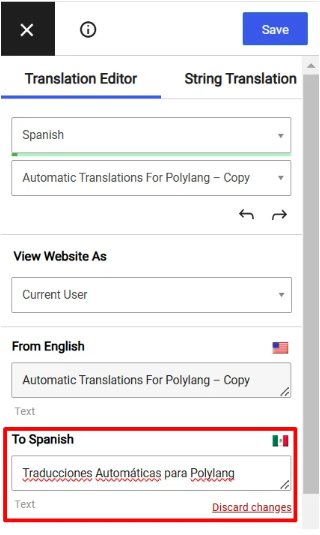
من لوحة الترجمة، اختر أولاً اللغة، ثم مرر مؤشر الفأرة فوق السلسلة التي تريد ترجمتها وانقر على أيقونة القلم الأزرق.


أدخل الآن النص المترجم في مربع اللغة المقابل. وبالمثل قم بترجمة جميع السلاسل.
الخطوة 5: الحفظ والمعاينة
بعد الانتهاء من جميع الترجمات، احفظ جميع التغييرات.
الآن قم بمعاينة موقعك وتحقق من النص المترجم. ما عليك سوى النقر على مبدّل اللغة وتغييره إلى اللغة التي تريدها.
نأمل أن تكون قد وجدت هذه المقالة مفيدة! بالإضافة إلى ذلك، نود أن نقدم لك إضافة Automatic TranslatePress Addon. باستخدام هذه الإضافة، تتم ترجمة جميع سلاسل النصوص تلقائياً إلى اللغات المحددة، مما يلغي الحاجة إلى الإدخال اليدوي. للحصول على دليل خطوة بخطوة حول كيفية استخدام Automatic TranslatePress Addon، أنشأنا دليلاً مفصلاً يمكنك الاطلاع عليه لأتمتة عملية الترجمة.






