

あなたがビジネスを世界に紹介するWordPressウェブサイトを所有していると想像してください。しかし、たった1つの言語だけでメッセージを伝え、人々とのつながりを築くことは可能でしょうか?調査によると、海外ユーザーの大多数は母国語で利用できないウェブサイトとのやり取りに苦労しています。その結果、希望する言語で情報を読むことができる代替サイトを利用するようになります。
そのため、世界中のユーザーにリーチするためには、多言語ウェブサイトを持つことがすべてのビジネスにとって非常に重要です。WordPressを使用している場合、TranslatePressプラグインが解決策になります。この強力なツールは、ウェブサイトの翻訳プロセスを簡素化し、世界中のユーザーがアクセスできるようにします。
このガイドでは、TranslatePressプラグインを使用してウェブサイトを多言語化するための簡単な手順を説明します。
なぜTranslatePressプラグインなのか?
TranslatePressは、フロントエンドから直接サイト全体を翻訳できるWordPressプラグインです。複数のバックエンド設定を操作する必要がある他の翻訳プラグインとは異なり、TranslatePressでは翻訳を編集しながら変更内容をリアルタイムで確認できます。
幅広い言語をサポートしています。無料版を使用すると、サイトを別の1言語に翻訳できます。無制限の言語を利用するには、Pro版が必要です。
TranslatePressプラグインの使い方:ステップバイステップガイド
ステップ1:プラグインをインストールして有効化する
WordPressリポジトリからTranslatePressプラグインをインストールします。有効化したら、設定からTranslatePressオプションを選択します。

ステップ2:言語を設定する
TranslatePressの設定で「一般」タブに移動します。デフォルト言語を確認し、必要に応じて変更して、追加したい言語を選択します。

ステップ3:翻訳エディターを開く
サイトを翻訳をクリックしてコンテンツの翻訳を開始します。ライブエディターが開きます。

ステップ4:テキスト文字列を翻訳する
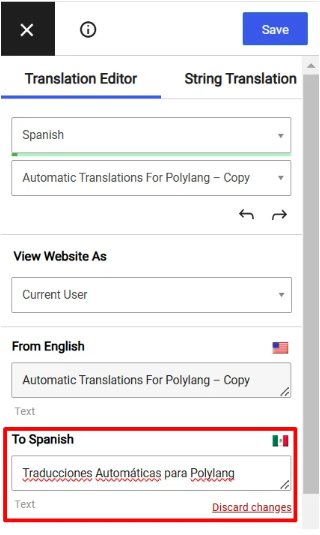
翻訳パネルから、まず言語を選択します。次に、翻訳したい文字列の上にカーソルを合わせ、青い鉛筆アイコンをクリックします。


次に、対応する言語ボックスに翻訳済みテキストを入力します。同様にすべての文字列を翻訳します。
ステップ5:保存とプレビュー
すべての翻訳が完了したら、すべての変更を保存します。
次に、サイトをプレビューして翻訳済みテキストを確認します。言語切替スイッチをクリックして、希望する言語に変更するだけです。
この記事がお役に立てば幸いです!さらに、Automatic TranslatePress Addonをご紹介します。このアドオンを使用すると、すべてのテキスト文字列が選択した言語に自動的に翻訳され、手動入力の必要がなくなります。Automatic TranslatePress Addonの使用方法については、翻訳プロセスを自動化するために確認できる詳細ガイドを作成しました。






