

Stellen Sie sich vor, Sie besitzen eine WordPress-Website, die Ihr Unternehmen der ganzen Welt präsentiert. Aber ist es möglich, Ihre Botschaft zu vermitteln und eine Verbindung aufzubauen, wenn nur eine Sprache verwendet wird? Studien haben gezeigt, dass die Mehrheit der internationalen Nutzer Schwierigkeiten hat, mit Websites zu interagieren, die nicht in ihrer Muttersprache verfügbar sind. Daher wenden sie sich alternativen Websites zu, die es ihnen ermöglichen, Informationen in ihren bevorzugten Sprachen zu lesen.
Daher ist eine mehrsprachige Website für jedes Unternehmen sehr wichtig, um ein globales Publikum zu erreichen. Wenn Sie WordPress verwenden, ist das TranslatePress-Plugin die Lösung. Dieses leistungsstarke Tool vereinfacht den Übersetzungsprozess Ihrer Website und macht sie für Nutzer auf der ganzen Welt zugänglich.
In diesem Leitfaden erkläre ich Ihnen einfache Schritte, um eine Website mithilfe des TranslatePress-Plugins mehrsprachig zu machen.
Warum das TranslatePress-Plugin?
TranslatePress ist ein WordPress-Plugin, mit dem Sie Ihre gesamte Website direkt über die öffentliche Benutzeroberfläche übersetzen können. Im Gegensatz zu anderen Übersetzungs-Plugins, bei denen Sie durch mehrere Dashboard-Einstellungen navigieren müssen, können Sie mit TranslatePress die Änderungen in Echtzeit sehen, während Sie die Übersetzungen bearbeiten.
Es unterstützt eine breite Palette von Sprachen. Sie können die kostenlose Version verwenden, um Ihre Website in eine andere Sprache zu übersetzen. Für eine unbegrenzte Anzahl von Sprachen müssen Sie die Pro-Version verwenden.
Schritt-für-Schritt-Anleitung zur Verwendung des TranslatePress-Plugins
Schritt 1: Plugin installieren und aktivieren
Installieren Sie das TranslatePress-Plugin aus dem WordPress-Repository. Nach der Aktivierung wählen Sie in den Einstellungen die Option TranslatePress aus.

Schritt 2: Sprachen konfigurieren
Gehen Sie in den TranslatePress-Einstellungen zum Tab “Allgemein“. Überprüfen Sie die Standardsprache, ändern Sie sie bei Bedarf und wählen Sie die zusätzlichen Sprachen aus, die Sie hinzufügen möchten.

Schritt 3: Übersetzungseditor öffnen
Klicken Sie auf Website übersetzen, um mit der Übersetzung Ihrer Inhalte zu beginnen. Der Live-Editor wird geöffnet.

Schritt 4: Textzeichenfolgen übersetzen
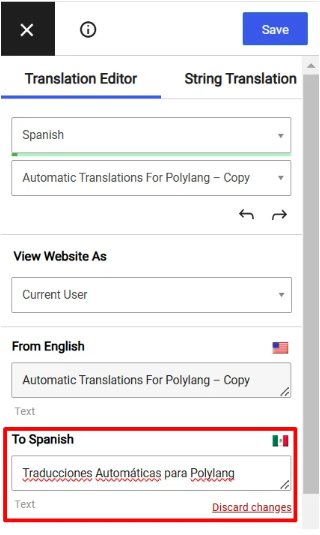
Wählen Sie im Übersetzungsbereich zunächst die Sprache aus, fahren Sie dann mit der Maus über die Zeichenfolge, die Sie übersetzen möchten, und klicken Sie auf das blaue Stiftsymbol.


Geben Sie nun den übersetzten Text in das entsprechende Sprachfeld ein. Übersetzen Sie alle Zeichenfolgen auf die gleiche Weise.
Schritt 5: Speichern und Vorschau anzeigen
Nachdem alle Übersetzungen abgeschlossen sind, speichern Sie alle Änderungen.
Zeigen Sie nun eine Vorschau Ihrer Website an und überprüfen Sie den übersetzten Text. Klicken Sie einfach auf den Sprachumschalter und wechseln Sie zur gewünschten Sprache.
Wir hoffen, dass dieser Artikel für Sie hilfreich war! Außerdem möchten wir Ihnen das TranslatePress-Modul für automatische Übersetzung vorstellen. Mit diesem Modul werden alle Textzeichenfolgen automatisch in die ausgewählten Sprachen übersetzt, wodurch die manuelle Eingabe entfällt. Für eine Schritt-für-Schritt-Anleitung zur Verwendung des TranslatePress-Moduls für automatische Übersetzung haben wir eine detaillierte Anleitung erstellt, die Sie konsultieren können, um den Übersetzungsprozess zu automatisieren.






