

Imagina que tienes un sitio web WordPress que presenta tu negocio al mundo, pero ¿es posible transmitir tu mensaje y crear una conexión utilizando solo un idioma? Los estudios han demostrado que la mayoría de los usuarios internacionales tienen dificultades para interactuar con sitios web que no están disponibles en su idioma nativo. Como resultado, optan por sitios alternativos que les permiten leer la información en sus idiomas preferidos.
Por lo tanto, tener un sitio web multilingüe es muy importante para que cualquier negocio alcance una audiencia global. Si utilizas WordPress, el plugin TranslatePress es la solución. Esta potente herramienta simplifica el proceso de traducción de tu sitio web, haciéndolo accesible para usuarios de todo el mundo.
En esta guía, te mostraré pasos sencillos para convertir un sitio web en multilingüe utilizando el plugin TranslatePress.
¿Por qué el plugin TranslatePress?
TranslatePress es un plugin de WordPress que te permite traducir todo tu sitio directamente desde la interfaz frontal. A diferencia de otros plugins de traducción que requieren navegar por múltiples ajustes del panel de administración, TranslatePress te permite ver los cambios en tiempo real mientras editas las traducciones.
Ofrece compatibilidad con una amplia variedad de idiomas. Puedes utilizar su versión gratuita para traducir tu sitio a otro idioma adicional. Para idiomas ilimitados, necesitas la versión Pro.
Guía paso a paso para usar el plugin TranslatePress
Paso 1: Instalar y activar el plugin
Instala el plugin TranslatePress desde el repositorio de WordPress. Una vez activado, selecciona la opción TranslatePress desde los ajustes.

Paso 2: Configurar idiomas
En los ajustes de TranslatePress, ve a la pestaña “General“. Comprueba el idioma predeterminado, cámbialo si lo deseas y elige los idiomas adicionales que quieras.

Paso 3: Abrir el editor de traducción
Haz clic en Translate Site para comenzar a traducir tu contenido. Se abrirá el editor en vivo.

Paso 4: Traducir cadenas de texto
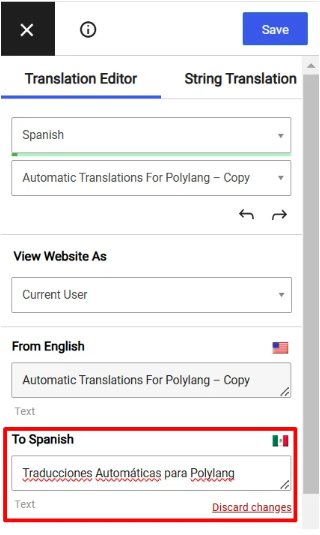
Desde el panel de traducción, primero selecciona el idioma, después pasa el cursor sobre la cadena que deseas traducir y haz clic en el icono de lápiz azul.


Ahora introduce el texto traducido en el cuadro de idioma correspondiente. Traduce de la misma manera todas las cadenas.
Paso 5: Guardar y previsualizar
Una vez que hayas terminado todas las traducciones, guarda todos los cambios.
Ahora, previsualiza tu sitio y comprueba el texto traducido. Simplemente haz clic en el selector de idioma y cámbialo al idioma que desees.
¡Esperamos que este artículo te haya resultado útil! Además, nos gustaría presentarte el Complemento Automatic TranslatePress. Con este complemento, todas las cadenas de texto se traducen automáticamente a los idiomas seleccionados, eliminando la necesidad de introducirlas manualmente. Para obtener una guía paso a paso sobre cómo utilizar el Complemento Automatic TranslatePress, hemos creado una guía detallada que puedes consultar para automatizar el proceso de traducción.






