

비즈니스를 전 세계에 소개하는 WordPress 웹사이트가 있다고 상상해 보세요. 하지만 하나의 언어만 사용해서 메시지를 전달하고 사용자와 연결을 구축할 수 있을까요? 연구에 따르면 대부분의 해외 사용자는 자신의 모국어로 제공되지 않는 웹사이트를 이용하는 데 어려움을 겪습니다. 그 결과, 자신이 선호하는 언어로 정보를 읽을 수 있는 다른 사이트를 선택하게 됩니다.
따라서 다국어 웹사이트를 구축하는 것은 모든 비즈니스가 글로벌 사용자에게 도달하기 위해 매우 중요합니다. WordPress를 사용하고 있다면 TranslatePress 플러그인이 해결책입니다. 이 강력한 도구는 웹사이트 번역 과정을 간소화하여 전 세계 사용자가 쉽게 접근할 수 있도록 합니다.
이 가이드에서는 TranslatePress 플러그인을 사용하여 웹사이트를 다국어 사이트로 만드는 간단한 단계를 안내해 드리겠습니다.
왜 TranslatePress 플러그인을 사용해야 할까요?
TranslatePress는 프런트엔드에서 직접 전체 사이트를 번역할 수 있도록 해주는 WordPress 플러그인입니다. 여러 백엔드 설정을 탐색해야 하는 다른 번역 플러그인과 달리, TranslatePress는 번역을 편집하면서 변경 사항을 실시간으로 확인할 수 있게 해줍니다.
다양한 언어를 지원합니다. 무료 버전을 사용하면 사이트를 하나의 추가 언어로 번역할 수 있습니다. 무제한 언어를 사용하려면 Pro 버전이 필요합니다.
TranslatePress 플러그인 사용 단계별 가이드
1단계: 플러그인 설치 및 활성화
WordPress 저장소에서 TranslatePress 플러그인을 설치하세요. 활성화한 후 설정에서 TranslatePress 옵션을 선택하세요.

2단계: 언어 설정 구성
TranslatePress 설정에서 “General” 탭으로 이동하세요. 기본 언어를 확인하고 필요하면 변경한 다음 원하는 추가 언어를 선택하세요.

3단계: 번역 편집기 열기
Translate Site를 클릭하여 콘텐츠 번역을 시작하세요. 실시간 편집기가 열립니다.

4단계: 텍스트 문자열 번역
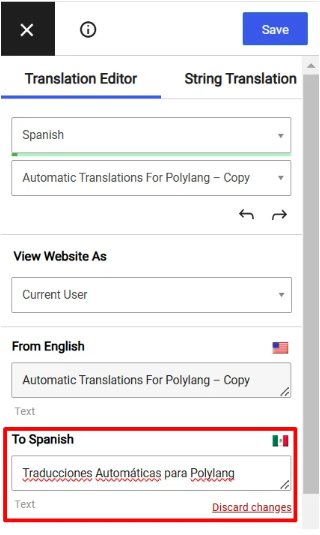
번역 패널에서 먼저 언어를 선택한 다음, 번역하려는 문자열 위에 마우스를 올리고 파란색 연필 아이콘을 클릭하세요.


이제 해당 언어 입력 상자에 번역된 텍스트를 입력하세요. 같은 방식으로 모든 문자열을 번역하세요.
5단계: 저장 및 미리보기
모든 번역을 완료한 후 모든 변경 사항을 저장하세요.
이제 사이트를 미리 보고 번역된 텍스트를 확인하세요. 언어 전환기를 클릭한 후 원하는 언어로 변경하면 됩니다.
이 글이 도움이 되었기를 바랍니다! 또한 Automatic TranslatePress Addon을 소개해 드리고자 합니다. 이 애드온을 사용하면 모든 텍스트 문자열이 선택한 언어로 자동 번역되어 수동 입력이 필요하지 않습니다. Automatic TranslatePress Addon 사용 방법에 대한 단계별 가이드를 위해 번역 과정을 자동화할 수 있는 상세 가이드를 준비했습니다.






