

تُعد WooCommerce واحدة من أشهر إضافات التجارة الإلكترونية لـ WordPress، ولكن جعلها متعددة اللغات يمثل تحدياً كبيراً. على الرغم من أن إضافات الترجمة مثل Loco Translate تتيح ترجمة النصوص يدوياً، إلا أن العملية مرهقة وتستغرق وقتاً طويلاً.
لنفترض أننا نريد ترجمة نص “Add” الموجود في زر الإضافة إلى السلة إلى اللغة الإسبانية. للقيام بذلك يدوياً باستخدام Loco Translate، يجب العثور على النص المقابل ثم ترجمته. تخيل الآن تكرار هذه العملية لكل نص في متجرك. قد تستغرق هذه العملية يدوياً ما يصل إلى 48 ساعة.
لحل هذه المشكلة، قمنا بأتمتة عملية الترجمة باستخدام Automatic Translate Addon for Loco Translate. تعمل هذه الأداة القوية على ترجمة جميع نصوص WooCommerce تلقائياً خلال 2-3 دقائق فقط، وهي مهمة كانت ستستغرق ما يصل إلى 48 ساعة إذا تمت يدوياً.
في هذا المقال، سأرشدك خلال دليل بسيط لترجمة WooCommerce تلقائياً خلال بضع دقائق.
ما هي إضافة Automatic Translate Addon For Loco Translate؟
حسناً، إنها إضافة تعمل على تحسين وظائف إضافة Loco Translate من خلال تمكين الترجمة التلقائية لقوالب وإضافات WordPress. بدلاً من ترجمة النصوص يدوياً.
تتصل هذه الإضافة بمصادر مثل Google وYandex وDeepL، أو المصادر المدعومة بالذكاء الاصطناعي مثل ChatGPT وGemini AI، كما أضفنا ميزة جديدة لترجمة النصوص باستخدام Chrome AI (إمكانيات الترجمة في Google Chrome) لتوفير ترجمات فورية وتلقائية.
خطوات الترجمة التلقائية لنصوص WooCommerce باستخدام الذكاء الاصطناعي
الخطوة 1: التفعيل واختيار اللغة
أولاً قم بتفعيل الإضافات، ثم انتقل إلى قسم Loco Translate، واختر WooCommerce من قائمة الإضافات.
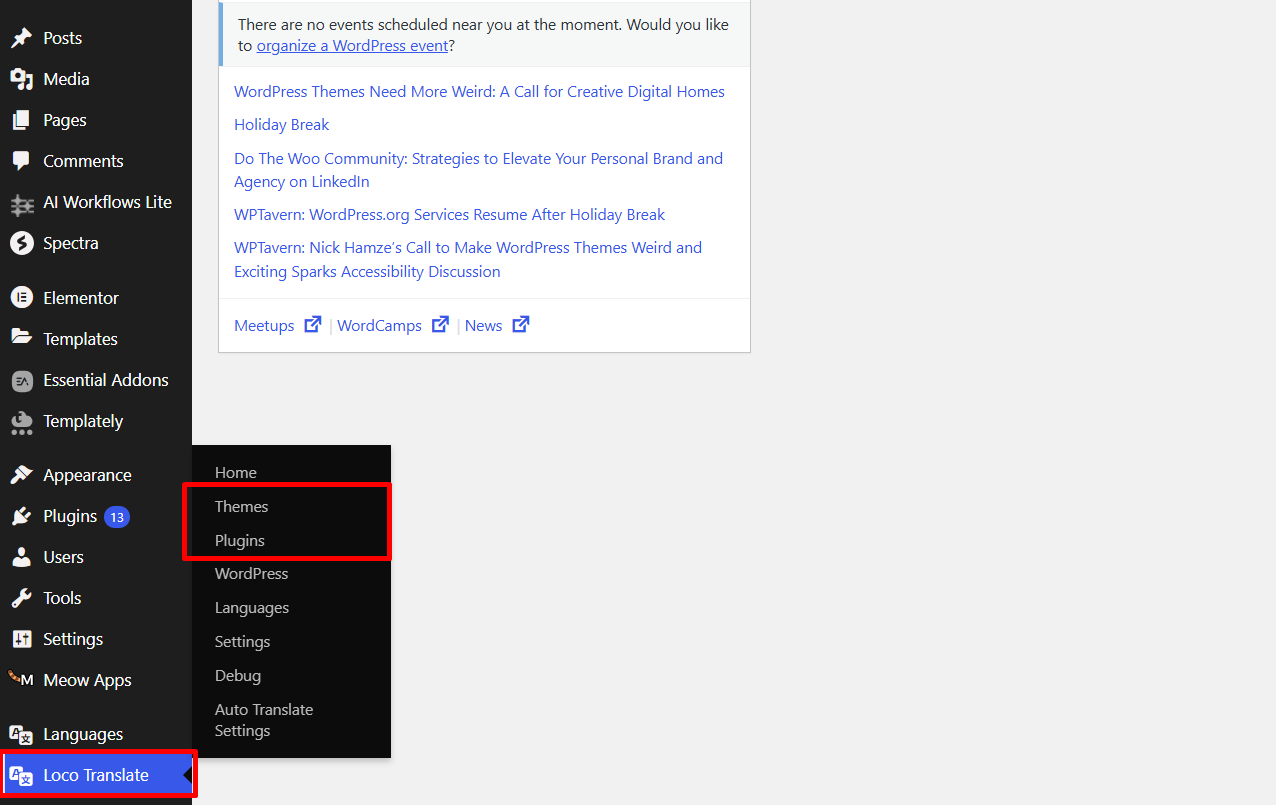
الآن علينا اختيار لغة الترجمة، اختر اللغة المطلوبة من الخيارات المتاحة. إذا لم تكن اللغة مدرجة، يمكنك إضافتها يدوياً.
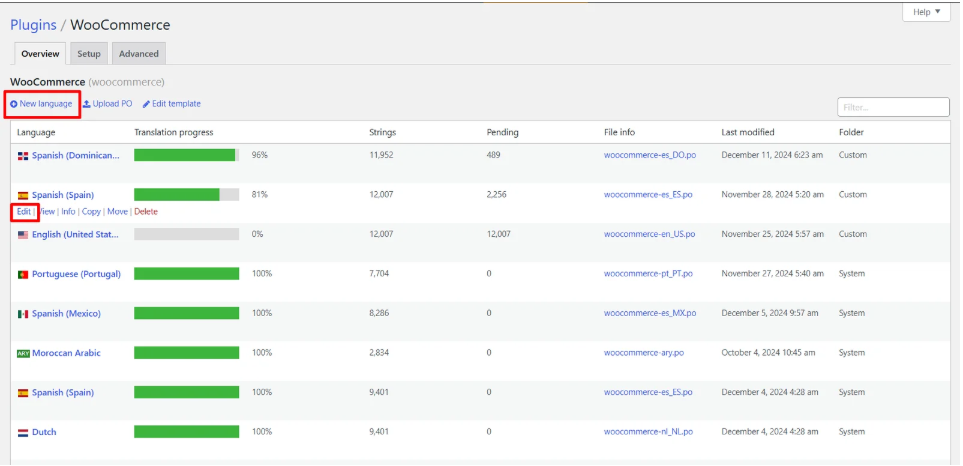
الخطوة 2: اختيار مزود الترجمة
انقر على زر الترجمة، وستظهر نافذة لاختيار مزود الترجمة.
عبر Chrome AI
اختر Chrome AI Translator لترجمة جميع المحتويات تلقائياً باستخدام إمكانيات Chrome AI. فهو يتيح الترجمة في الوقت الفعلي مباشرةً داخل المتصفح، دون الحاجة إلى أي خدمات API مدفوعة.
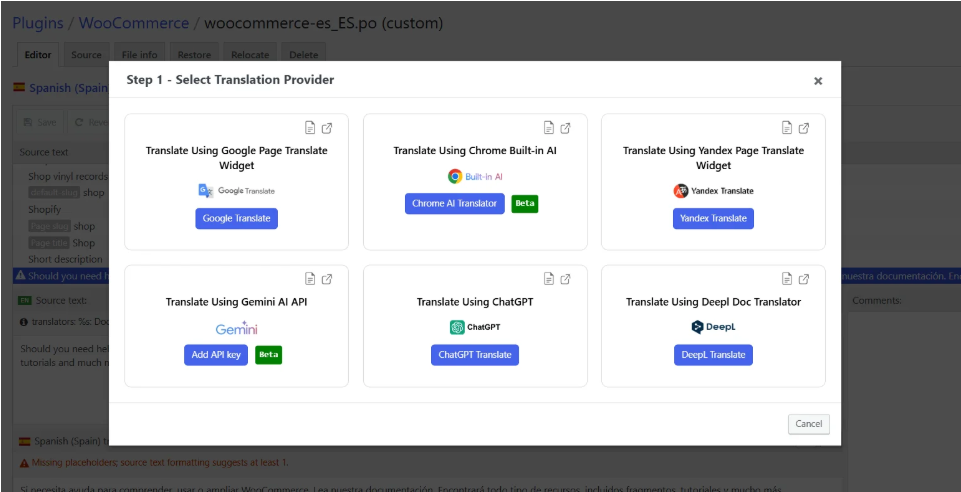
عبر ChatGPT
إذا كنت تستخدم ChatGPT كمزود للترجمة، فهناك بعض الخطوات التي يجب تنفيذها:
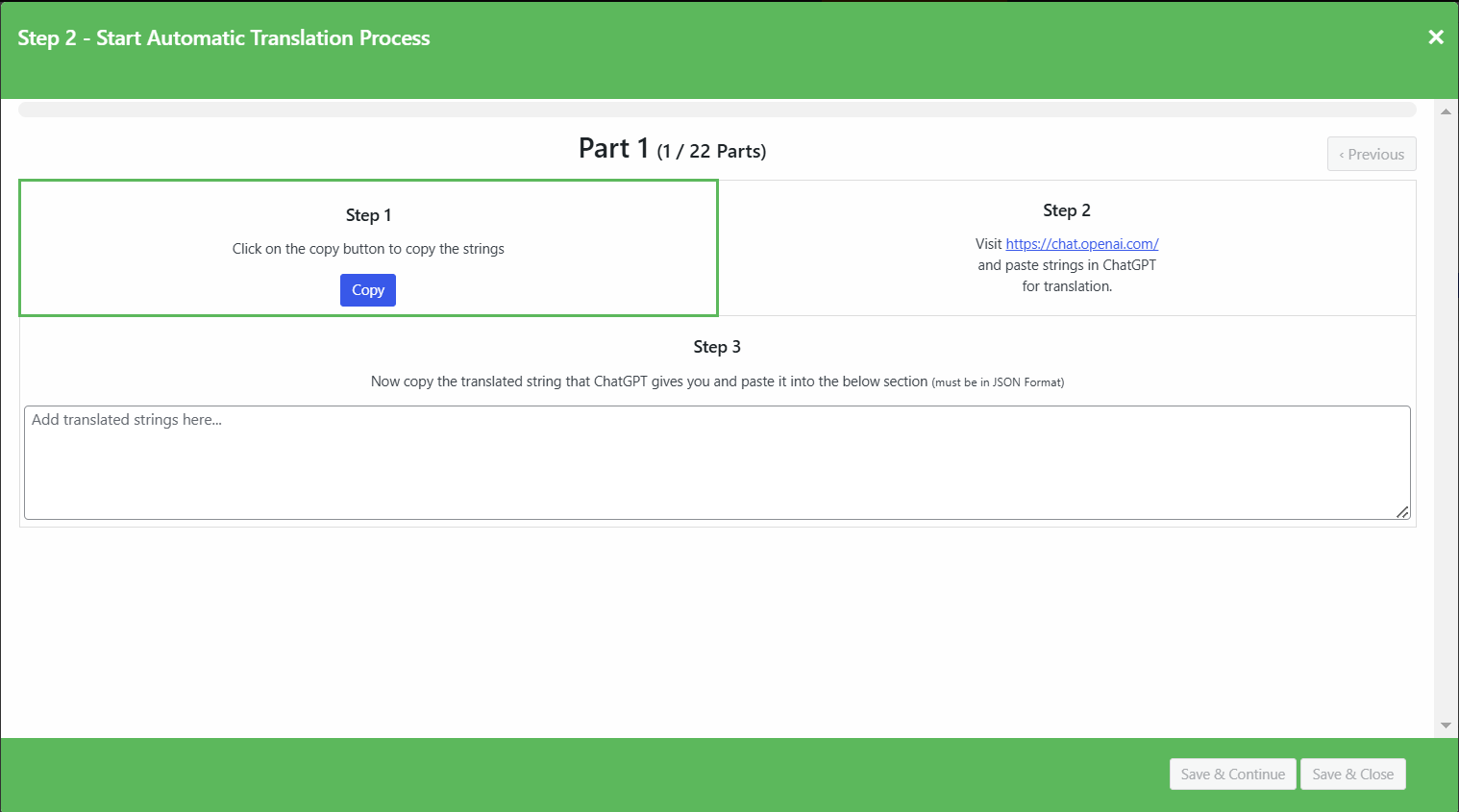
- الخطوة 1: انقر على زر نسخ لنسخ النصوص، ثم الصقها في ChatGPT أو
- الخطوة 2: انسخ جميع النصوص يدوياً والصقها في ChatGPT لترجمتها.
- الخطوة 3: أدخل النصوص المترجمة التي يوفرها ChatGPT مرة أخرى إلى النظام.
عبر Gemini AI
إذا كنت تريد الترجمة باستخدام Gemini AI، فيجب عليك أولاً إضافة مفتاح Gemini API. راجع الوثائق الخاصة بنا لمعرفة كيفية إضافة مفتاح API.
الخطوة 3: الترجمة والحفظ
انقر على زر الترجمة لأتمتة عملية الترجمة. سيستغرق الأمر بضع دقائق.
بعد اكتمال الترجمة، ادمج الترجمة وأضفها إلى المحرر.
أخيراً، احفظ الترجمات، حيث سيؤدي ذلك إلى تحديث ملفات .po و.mo الخاصة بالإضافة أو القالب المحدد.
الكلمات النهائية
تتميز هذه الإضافة بقدرتها على تبسيط العملية المعقدة لترجمة آلاف نصوص WooCommerce إلى أي لغة. من خلال استخدام خدمة ترجمة مدعومة بالذكاء الاصطناعي مثل Chrome AI، تلغي هذه الإضافة الجهد اليدوي المطلوب لترجمة النصوص.
إذا كنت ترغب في جعل متجر WooCommerce الخاص بك متاحاً لجمهور عالمي مع توفير الوقت والجهد، فهذه الإضافة هي الحل المثالي.
الأسئلة الشائعة
هل تعمل الترجمة التلقائية مع رسائل البريد الإلكتروني وصفحات الدفع في WooCommerce؟
نعم، تقوم إضافة Automatic Loco Translate بترجمة جميع نصوص WooCommerce بما في ذلك صفحات المنتجات، وسلة التسوق، وصفحة الدفع، ورسائل البريد الإلكتروني، وإشعارات لوحة التحكم.
هل ترجمة Chrome AI مجانية حقاً؟
نعم، ترجمة Chrome AI مجانية بالكامل لأنها تستخدم إمكانيات الترجمة المدمجة في Google Chrome. لا تحتاج إلى أي مفاتيح API أو اشتراكات مدفوعة لاستخدام هذه الميزة.
هل يمكنني ترجمة WooCommerce إلى لغات متعددة؟
نعم، يمكنك إنشاء ملفات ترجمة منفصلة للغات مختلفة. ما عليك سوى تكرار العملية لكل لغة مستهدفة تريد دعمها في متجرك متعدد اللغات.
ما هي خدمات الترجمة التي تدعمها إضافة Automatic Loco Translate؟
تدعم الإضافة العديد من مزودي الترجمة، بما في ذلك: Chrome AI (مجاني ومضمّن في Google Chrome)، وChatGPT (OpenAI)، وGemini AI (Google)، وGoogle Translate، وYandex Translate وDeepL.
هل أحتاج إلى معرفة برمجية لترجمة WooCommerce باستخدام Loco Translate؟
لا، لا تحتاج إلى أي معرفة برمجية. توفر إضافة Automatic Translate Addon for Loco Translate واجهة سهلة الاستخدام تتيح لك ترجمة متجر WooCommerce بالكامل ببضع نقرات فقط من خلال لوحة تحكم WordPress.






