

ลองจินตนาการว่าคุณมีเว็บไซต์ WordPress ที่แนะนำธุรกิจของคุณสู่สายตาชาวโลก แต่เป็นไปได้หรือไม่ที่จะถ่ายทอดข้อความและสร้างความเชื่อมโยงโดยใช้เพียงภาษาเดียว? การศึกษาพบว่าผู้ใช้งานต่างประเทศส่วนใหญ่ประสบปัญหาในการเข้าถึงเว็บไซต์ที่ไม่มีเนื้อหาในภาษาของตนเอง ส่งผลให้พวกเขาเลือกเว็บไซต์ทางเลือกที่เปิดโอกาสให้สามารถอ่านข้อมูลในภาษาที่ต้องการได้
ดังนั้น การมีเว็บไซต์หลายภาษาจึงมีความสำคัญอย่างมากสำหรับทุกธุรกิจในการเข้าถึงกลุ่มผู้ชมทั่วโลก หากคุณใช้ WordPress ปลั๊กอิน TranslatePress คือโซลูชัน เครื่องมืออันทรงพลังนี้ช่วยทำให้กระบวนการแปลเว็บไซต์ของคุณง่ายขึ้น และทำให้ผู้ใช้งานทั่วโลกสามารถเข้าถึงเว็บไซต์ได้
ในคู่มือนี้ ผมจะแนะนำขั้นตอนง่าย ๆ ในการทำให้เว็บไซต์รองรับหลายภาษาโดยใช้ปลั๊กอิน TranslatePress
ทำไมต้องใช้ปลั๊กอิน TranslatePress?
TranslatePress เป็นปลั๊กอิน WordPress ที่ช่วยให้คุณแปลเว็บไซต์ทั้งหมดได้โดยตรงจากส่วนหน้าของเว็บไซต์ แตกต่างจากปลั๊กอินแปลภาษาอื่น ๆ ที่ต้องเข้าไปตั้งค่าหลายขั้นตอนในระบบหลังบ้าน TranslatePress ช่วยให้คุณเห็นการเปลี่ยนแปลงแบบเรียลไทม์ขณะที่แก้ไขคำแปล
รองรับภาษาที่หลากหลาย คุณสามารถใช้เวอร์ชันฟรีเพื่อแปลเว็บไซต์ของคุณเป็นอีกหนึ่งภาษาได้ สำหรับการใช้งานหลายภาษาแบบไม่จำกัด คุณจำเป็นต้องใช้เวอร์ชัน Pro
คู่มือการใช้งานปลั๊กอิน TranslatePress แบบทีละขั้นตอน
ขั้นตอนที่ 1: ติดตั้งและเปิดใช้งานปลั๊กอิน
ติดตั้งปลั๊กอิน TranslatePress จากคลังปลั๊กอิน WordPress เมื่อเปิดใช้งานแล้ว ให้เลือกตัวเลือก TranslatePress จากการตั้งค่า

ขั้นตอนที่ 2: กำหนดค่าภาษา
ในการตั้งค่า TranslatePress ให้ไปที่แท็บ “General” ตรวจสอบภาษาหลัก หากต้องการสามารถเปลี่ยนแปลงได้ และเลือกภาษาเพิ่มเติมที่คุณต้องการ

ขั้นตอนที่ 3: เปิดตัวแก้ไขการแปล
คลิกที่ Translate Site เพื่อเริ่มแปลเนื้อหาของคุณ ตัวแก้ไขแบบเรียลไทม์จะเปิดขึ้น

ขั้นตอนที่ 4: แปลสตริงข้อความ
จากแผงการแปล ให้เลือกภาษาก่อน จากนั้นเลื่อนเมาส์ไปเหนือสตริงที่คุณต้องการแปล และคลิกที่ ไอคอนดินสอสีน้ำเงิน


ตอนนี้ป้อนข้อความที่แปลแล้วลงในช่องภาษาที่เกี่ยวข้อง แปลสตริงทั้งหมดในลักษณะเดียวกัน
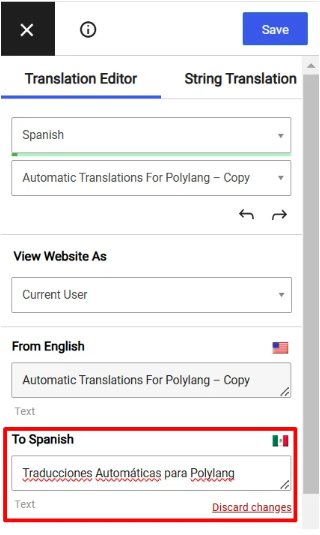
ขั้นตอนที่ 5: บันทึกและดูตัวอย่าง
เมื่อคุณแปลทั้งหมดเสร็จแล้ว ให้บันทึกการเปลี่ยนแปลงทั้งหมด
ตอนนี้ดูตัวอย่างเว็บไซต์ของคุณและตรวจสอบข้อความที่แปลแล้ว เพียงคลิกที่ตัวสลับภาษาและเปลี่ยนเป็นภาษาที่คุณต้องการ
เราหวังว่าบทความนี้จะเป็นประโยชน์สำหรับคุณ! นอกจากนี้ เราขอแนะนำ Automatic TranslatePress Addon ด้วยส่วนเสริมนี้ สตริงข้อความทั้งหมดจะถูกแปลเป็นภาษาที่เลือกโดยอัตโนมัติ ทำให้ไม่จำเป็นต้องป้อนข้อมูลด้วยตนเอง สำหรับคู่มือแบบทีละขั้นตอนเกี่ยวกับวิธีใช้ Automatic TranslatePress Addon เราได้จัดทำ คู่มือโดยละเอียด ที่คุณสามารถดูเพื่อทำให้กระบวนการแปลเป็นแบบอัตโนมัติ






